2017/04/26

デジタルとアナログの間に2


前回、書くモノについてのこだわりをなんと10ヶ月以上もかかって書いてリリース。

その続き。

書かれるモノ(紙)とその携帯性保管性へのこだわり...

  • 携帯性(日本語でなんて言っていいかわからないが"folding"※1できるか?)
  • 差し替えのし易さ(特別な道具が要らない)
  • ドラフト紙と清書紙
  • バインド性
  • デジタル化するものしないもの

※1:ノートを折り返して=見たいページ以外をすべて後ろにぐるりと回して(book fold)使うこと


2タイプを使い分けの両刀使い

B5・29穴/A5・24穴(ツイストリング:国際規格)タイプ
  1. リヒトラブ ツイストリングノート A5 24穴 "folding"できる
  2. リヒトラブ ツイストリングノート A5 24穴 150枚収容可 "folding"できる
  3. リヒトラブ リングノート保存用ファイル A5 24穴 350枚収容可 いわゆるMP(マルチプロング)
  4. リヒトラブ ツイストリングノート セミB5 29穴 "folding"できる
  5. リヒトラブ ツイストリングノート セミB5 29穴150枚収容可 "folding"できる
  6. リヒトラブ リングノート保存用ファイル セミB5 29穴 350枚収容可 いわゆるMP(マルチプロング)


B5・26穴/A5・20穴(ルーズリーフ:JIS規格)タイプ
  1. etrangerdicostarica ルーズリーフ B5 5mm方眼 B5RF-34-03 100枚 高価だけれど保存にはこの紙質が一番
  2. セリア B5ルーズリーフB罫 上質紙 100枚(黄色)
  3. キングジム リングノート テフレーヌ B5 26穴 30枚収容可 携帯性 書く時バインダーが手触れが最小限(けど邪魔)
  4. コクヨ キャンパス バインダーノート B5 26穴 25枚収容 ル-SP700LP ちょっとの衝撃で分解しやすいという理由から入れ替え頻度が高い書類の自宅保管用

コクヨは「ソフトリング」なる手に触れても気にならないシリコン製リングで閉じた製品を投入してきたんだけど...そうじゃないんだよ。


そもそも、規格が2つあるのが問題

国際標準1/3インチ(8.47mm)ピッチ と 国内標準 JIS20穴(A5)とJIS26穴(B5)
この国際標準(ツインリング)と国内標準(ルーズリーフ)は穴の位置がかみ合わないため一緒に保存することが出来ない


携帯性重視ならヒリトツインリングノートA5
だがしかし、プラスチックメーカーであるがゆえ、紙製品は高価(;_;


規 格 リングノート
1/3インチピッチ
ルーズリーフ
A4:JIS30穴
B5:JIS26穴
採用主メーカー リヒトラブ コクヨ/マルマン
A4 34穴 30穴
A5 24穴 20穴
A6 17穴
B5 29穴 26穴
B6 21穴
B7 (14穴)


穴の違いを比較 A5サイズ 各リーフを重ねてみたところ
下が20穴(マルマン) 上が24穴(リヒトラブ)


リング径比較 左から

Bookスタイルのルーズリーフバインダーも所有しているけど
レバーを引っ張るタイプ(左)と扇状に開くタイプ(右)では
価格と操作の煩雑さに差がある


どこで(100均)でも替紙が手に入るルーズリーフはドラフト(下書き)として最適

セリアで販売中のドラフトルーズリーフ(黄色)
学期始めは2,3週間ほど欠品していた


だが、携帯していた KOKUYOのバインダー は非常に難ありで使用を諦めたほど。
リヒトラブの後追いで出したルーズリーフ規格だったのに、全然ダメ。
何度鞄の中でバラバラになっていたことか。 もとに戻すのも簡単じゃない。 1冊500円もする。確かに、リング径は小さく見た目はツインリングとかわらないのですが、アレはダメです。
KOKUYOさんは小径バインダーをあきらめて、3/1ピッチ穴ルーズリーフを製造してほしい。
リヒトとKOKUYOのコラボ製品。 夢の製品です


Scansnap入手前のデジタル化作業にはSHOT NOTEを活用していました。
しかし、KING JIMの既存製品は持ち運びにくいし、ルーズじゃないし で、改造して使っていました。

展示会で会社の方に「こんな使い方してます」と話したら
専用リムーバーも販売してくれた、リヒトラブさん。
ありがとうございます


リヒトラブのリングに差し替えたところ

FUJITSU ScanSnap iX500 を入手した今、
  • SHOTNOTEは裏写り予防の為か厚口紙であるし
  • 四隅マークのロゴが邪魔だし
  • Scannable(by Evernote)の普及により出番は減った
が、こういったアナログとデジタルの結び目としての突破口を提案したことや、
人に気兼ねなく渡せる点は大変評価している。


Evernote Scannable
(2017.04.24時点)
posted with ポチレバ


保管用綴じ具


こんなカンジに(こちらはB5)
資料は大抵A4だから1講義ずつ纏めて保管できないのが悩み
東急ハンズのHS製品 扇状に開くタイプ
沢山詰め込むと作業が煩雑になる


やはり理想は

  • 小さい径のリング
  • 種類の豊富なルーズリーフ(JIS規格)
  • 入れ替え簡単(専用器具不要)
であるということに改めて気づく

現在の運用をまとめると
  • ドラフト・最良ルーズリーフをモバイルするノート:テフレーヌ
  • 他人に渡したり保管用前提のA5:リヒト リングノート+SHOTNOTE(時々リヒトの替紙)
  • プリントアウトで貰った書類/講義資料:カール多穴パンチ+カールルーズリング
となる。
リヒトラブのツインリングにこだわるのは、綴じ具に対する絶対の信頼とリング径が小さいことによる筆記時の邪魔が最小限であるからです。
これは譲れません。 だが、圧倒的に書き込み量の多い私はB5サイズの使い勝手にシフトしてる5mm方眼罫を使う派だけど


日本でのラインナップの豊富さはB5に勝るものはない
A罫・B罫の上のC罫があるのはB5だけ

いつの間にか販売終了していた3mm方眼罫
あるなら買い占めたい。 わたしの在庫もあと30枚ほど。 
かつてマルマンから販売されていた3mm方眼罫
1バイトコードだけを書く時最適


まだまだ理想への旅は道半ばということデアル


リヒトラブには「この勢いでJIS30穴とJIS26穴も開発してくださいっ」


と、以前展示会でお願いしたんだが
業界には見えない壁があるのかもしれない...


(かつてつくっておられたのだが、一種類だけ。しかしすぐにやめた経緯あり)


リヒトはプラスチックメーカーなので、紙は正直コスト高なです ともおっしゃっておられた。


保存する紙


最近、Cloud OCRの性能が向上したようです。

PCやスマートフォンを介さず Evernote に保存できるので非常に便利でオススメです。


携帯する紙の束


2017/04/24

高機能録音アプリ(ボイスメモ PRO)の取説


以前はOLYPUSのボイスレコーダー(以下ボイレコ)を買い替え続け15年以上、合計4世代愛用していた私が1年前の買い替え検討を機にボイレコ使うのやめたはなし。

 やめてどうしたか? どうしてそうなったか? という話。


こんなやつね、 VoiceTrek の MicroSD対応なのが最終型


ボイレコやめて何使ってるのか?

iPhoneが6になって録音アプリ、1つ使ってます。
標準アプリは使ってません。


録音アプリを数々ダウンロードしてきたが、おためし版から昇格したのはこれ1つだけ。

決めては以下が1つのアプリで完結すること
  • 再生速度調整
  • インデックス作成
  • ファイルの編集(トリム/Mix/結合)
  • 豊富な共有(インポート/エクスポート)機能と連携
  • 音声ファイルと画像/メモが保存可能
  • ゴミ箱がある(削除即消去処理でなくゴミ箱から拾ってこれる)
ボイスメモ PRO - ボイスレコーダー, メモ帳, 録音アプリ
出来ること(一部)

iPhone6s以降のモデルで有効な、3D Touch活用で
欲しい機能のすぐアクセスできるので
フォルダーには入れない方がいい


Recoco
Recoco (無料)期間限定
(2017.04.23時点)
posted with ポチレバ
flick編集長 村上タクタさん経由でリリース直後に教えてもらってダウンロード。
2月中旬から使わせてもらってます。
ディクテーション(テキストの書き起こし)が出来るというのが最大の売りなのだけど、単語に得手不得手があるのか私の場合10のうち1も拾えないのが現状。 期間限定で無料だそうです。


「いつでもテキストを聴きながら再編集することもできる」という観点からこのアプリが向いてる人は以下
  1. インタビューが仕事の人
  2. 講義を録音する学生
    • 音源を聴きながらアプリ上でテキストを完成してエクスポートできるので電車移動中などスキマ時間も活用できる
    • テキストはアプリ内の検索窓から探せる
    • というのは、「素材のお料理アプリ」としてはよく考えられた良いアプリです

私的にもう今一歩と思った点

  1. 他で録音したファイルのインポートができない(動作機序上仕方ない?)
  2. ディクテーションの精度が...

これ、あることについての講義なのだけど「宇宙学」の文字は自分で入力しました。
何のことかわかるだろうか
  • 光の波長なので
  • そのメカニズムでちょうど私たちの目で
  • 限りなく近いけど
  • してるところに飛び込んできてくれ
  • よく見える緑それから
  • 写真には
  • ではなかなか見えないんだけどってのが
  • 緑白
これだけの単語は(もう文章じゃない)なんとか拾っています


これが何のついての話しているかわかるだろうか
「オーロラ」の発生物理についてなのだけれど

ちょっとだけ巻き戻し/早送り を秒単位でカスタマイズできる点は
非常に評価したい


3D Touch対応


ということで、本題

ボイスメモ PROの使い方がわかない説明してリクエストに応えて

使い方を教えて欲しいと言われたので
(それでこのエントリーを書くことになりました。これ、下書き32コ目)


以下の順に説明していく予定
  1. Dropbox(など別Cloudアプリ)からのインポート
  2. トリム(トリミング/カット)
  3. 共有
    • ファイル形式の変更(サウンドを変更)
    • 別Cloudアプリへのエクスポート
  4. ワンポイントわたしの使い方(理由があってこんな使い方してます) ←次号へ

ボイスメモ PRO の機能の一部から


1.Dropbox(など別Cloudアプリ)からのインポート

手順は2通り
 01.コピー元のアプリからスタートする場合
 02.ボイスメモアプリからスタートする場合


01. コピー元のアプリからスタートする場合
まずは、DropboxをiOS上で開いて、目当てのファイルまで辿り着く

Dropbox


再生の状態までファイル展開して
右上のメニューを

[エクスポート]選択


[別のアプリで開く...]をタップ


[ボイスメモ◯]を選択

自動で[ボイスメモ◯]が起動してくる。
ある時のアップデートから[ボイスメモPro]から[◯]に変更された。私が名称変更したわけではない。

アプリ内への保存種類は2つ
  1. [新規メモ]でファイルの新規作成
    • ファイル名はそのまま引き継がれる
  2. 「保存先」にの一覧から選ん(タップ)ですでにあるファイルとの結合
    • 幾つかのセグメントを1音源ファイルにするのも簡単にできる
    • 既存音源のあとに新レコードが結合される


新規メモをタップでスタートする

処理速度は、ネットワーク環境に依存する。
Wi-Fiでもちょっと待つ(15〜30秒)が携帯通信環境なら数分かかることも。
ネットワーク環境にWi-Fi環境でもちょっと時間がかかります
画面をタップすればキャンセルできる


2つのiPhone Plusにインストールして使うほどの活用っぷり

主機iPhone7Plusはテキストを極小

副機iPhone6Plusはテキストをやや大


02.ボイスメモアプリからスタートする場合
ボイスメモ PRO アプリ、ホームからアイコンでアクセス
アプリに飛ぶ仕様になっているが...


環境設定項目では「iTunesファイル共有」となっていて
Dropbox と支持した覚えはないのだが、
わたしの環境では Dropbox が起動してきます(謎です)


2.トリミング/カット(音源を編集する)
ボイスメモ PRO 上でファイルを開いて(開いた状態でRec.ボタンを押せば続けて録音できる)

切り替えボタンをタップ

波形マークをタップ わかりやすい


音源編集ボタン

音源編集は2種類

音源編集(トリミング/カット)方法は2種類
終始ポイントを整えた後、ボトムのボタンをタップして実行
保存前に音源確認できる

トリミング作業の前に
インデックスをつけておくと、編集ポイントの目安として役立つ
編集目安のインデックスは 時計印をタップするだけ
名称変更も可能


ただし、編集ポイントをシビアに設定するのは不向きなアプリ

  • iPadminiような比較的面積の広い端末で操作してみたが精度に変化はない気がした
  • インタビューが始まる前の余分なタイムラインを削除してファイルサイズのダイエットくらいのつもりで


もっとシビアにコントロールした場合のオススメは2つ


  • ズームイン/アウト で波形を拡大縮小してより精度の高いトリミングが可能
  • タイムライン上の指定したタイミングで画像やテキストを表示することができる
  • このアプリの インポート/エクスポート には iCloudが必要


  • これ、インポート機能ないんじゃないかな?
  • エクスポートは可能


3.共有(エクスポート)
3箇所に配置されている


1.レコードリスト


以下、同じ場面に似たような2つの配置...


2.再生/編集 画面 その1

3.再生/編集 画面 その2
[共有]から、2.と同じメニューのアクションシートが出現する


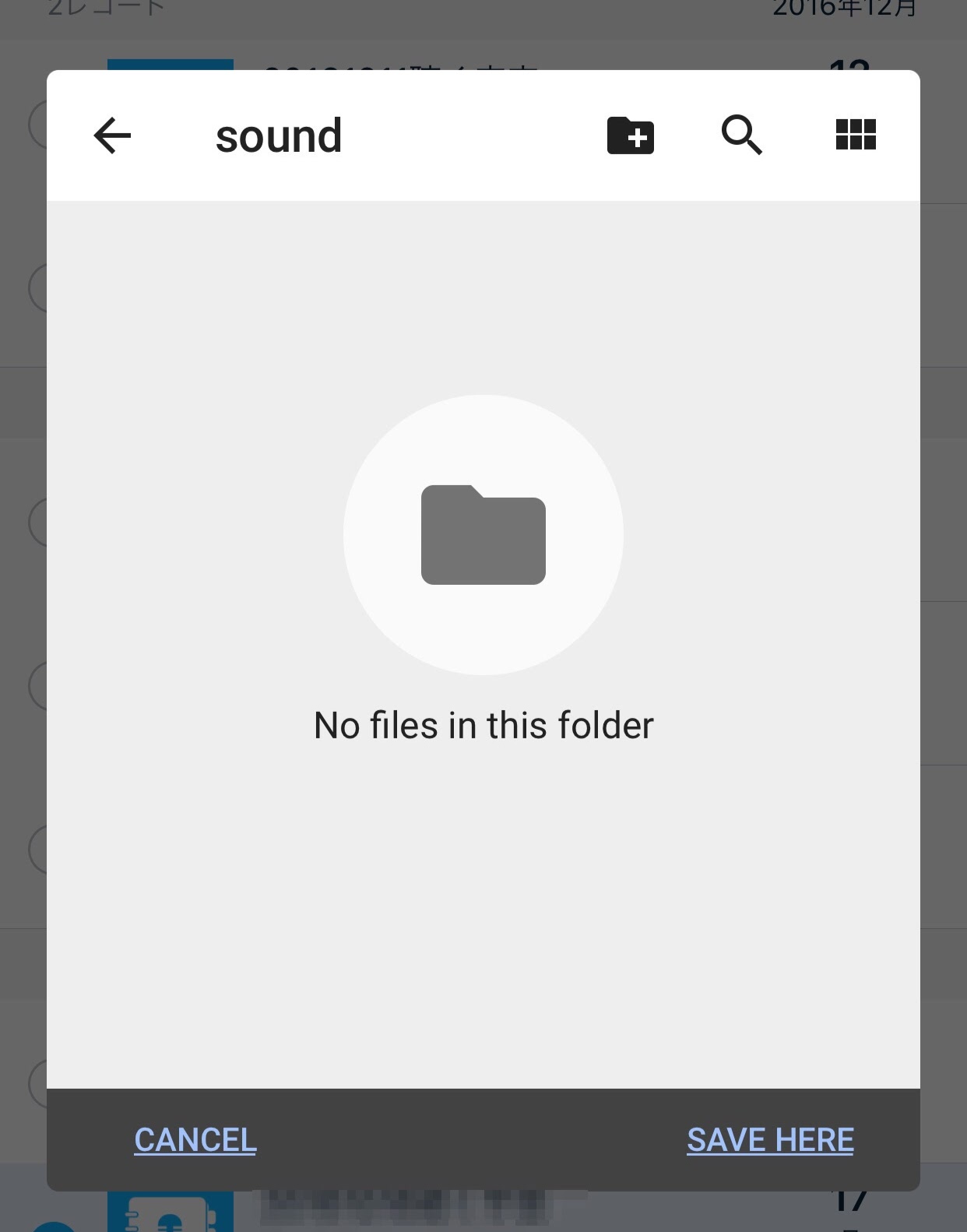
GoogleDriveにも書き出し可能


インポート時と同じ要領のアクションシートで
保存先を選択すると この画面になる

新規フォルダ作成もその場で可能

GoogleDriveの場合、有料ファイルにカウントされる※1ので注意

※1:GoogleDrive(クラウドストレージ)に保管するデータには無料カウントと有料カウントがある


注目すべき点は
録音であるのに ビデオの書き出しがあるころ

画像を挿入すると動画の絵になる、ビデオは
.mp4で書き出される

これでひとつ、書き出し後のオーディオ(.mp3/.m4a)再生について
ひとつ不満に思っていたことが解消されることに気がつきました。


というはなし
  1. ワンポイントわたしの使い方(理由があってこんな使い方してます)


は、また別のエントリーで


ボイレコをやめたきっかけ


iPhoneよりずっと前。
iPodの時代からiOSをボイレコとして使ってきたが iPodの頃はそんなに悪くなかった。
まだFireWire接続だったかもう30ピンだったか、イヤフォンジャックのとなりに専用端子があった頃 そこにiPod専用マイクを挿して録音していました。 だからそんなに音は悪くなかった。
だが、HDDの回転音がしっかり載るのを嫌って、スマートメディアに記録するタイプや内蔵NANDフラッシュメモリーに記録するタイプなどと併用。 iPodのは電源供給しながら録音できなかったし。


その後、iPhoneになって、一端試してはみたが ノイズがひどくてボイレコだけに切り替えた。 が、持ち出すのを忘れた日があり、ダメ元でiPhone6Plusで録ってみたらそんなに悪くなくなっていた。

あ、ならすぐにCloud保存できて、ファイル名の書き換えだって簡単なiOSで使い勝手のいいアプリ探してもいいんじゃないか?

そんな経緯です。

もちろん、ボイレコ専用機には専用機の良さクオリティがあります。 なんでもかんでもiPhoneにさせればいいというわけではない。という点は一応理解してください。 でも、ある程度妥協できるのなら、やっぱり便利です。 デジタルデータの橋渡しは(ほぼ)シムレスだし。アーカイブ化までほとんどiOS端末だけで完結する。

ネットワーク万歳 であります。


では、この続きはまたいつか。


2017/04/21

IIJmio、6月からデータオプションに20と30GB投入。他


はいはーい、
IIJオシが通りますよーー!( • ̀ω•́ )✧キリッ


日本通信(b-mobile)との掛け持ちだった当時(2012年)ですが
ワタクシ、丁度この3月で IIJ引っ越し完了6年目 に突入したみたいです。

facebookの「過去を思いでを振り返り」で通知が来て知りました。
今では1ファミリーシェアプランに4SIMをぶら下げている有段者です。


IIJによるデータSIMを挿れての1枚
(2012年4月撮影)


6月から20GB3,100円、30GB5,000円(いずれも税別)のデータオプションを追加

こんなプレスリリースが出回ったのは昨日(4/20)

IIJmio:「データオプション(20GB/30GB)」提供開始のお知らせ(IIJmioモバイルサービス)


これまでのデータ通信オプション扱いサービスをまとめると
以下2種類

オプション名 オプション料金(税抜) 有効期限
追加クーポン
(Web販売)
100MB 200円 3ヶ月後の月末


オプション名 オプション料金(非課税) 有効期限
クーポンカード
(店頭販売)
500MB 1,500円 3ヶ月後の月末
2GB 3,000円


6月からの新サービス

オプション名 オプション月額料金(税抜) 有効期限
データオプション
(多分web販売)
20GB 3,100円 翌月まで繰越
30GB 5,000円


すると、この2つの扱いの差がスゴイコトになると気づく。
オプション名 金 額
(既)クーポンカード 店頭 2GB 3,000円
(新)データオプション web  20GB 3,100円

違いは何か

有効期限が 

  • 3ヶ月 -- クーポンカード(既)
  • 最長2ヶ月 -- データオプション(新)


新サービスの注意事項/特記事項

  • 月額契約プランにプラスする形態
      →つまり、ファミリーシェアプランユーザーの場合 契約10GB+20GB/30GB の合計30GB/40GB となる
  • データオプション20GBとデータオプション30GBを1つずつ契約できないできる
      →つまり、同オプションだけでMax50GBが可能
  • データオプションは申込み日からすぐ利用できる ←これ画期的!
  • だが、利用開始月はデータ通信量/月額料金ともに日割適用となる
  • ご利用開始日前である場合やご解約予定がある場合などは、データオプションの変更申し込みができない
      →つまり、月途中の20GBから30GBへの切り替えはできない
      →翌月初に「日割り申込み」として(しかし月初ならほぼ満額)利用可能
  • 1契約複数SIM利用なら、これまで通りプラン内のSIMで分け合って使える
      3月にソフトバンク網でサービスインさせた30GB/4,980円は1SIMのみ利用可能でデザリングすらできないことから鑑みてもこれは画期的!
  • チャットでサポートに細かく問い合わせを試みたが、確定した情報をリリースするまで待てとのことで 一部疑問は残ったまま
      【注意事項】データオプションお申し込み後のキャンセルはできません。の範囲 「申込後の手続きキャンセルは出来ない」との返事だったが、同月のキャンセルはできるのか?
      申込み月の同月キャンセルができるのなら2ヶ月で20GB/30GBという使い方も可能だが... このあたりはサービス開始を待つしかないかも


参考

日本通信、ソフトバンク網による格安SIM「開幕SIM」を発表! データSIMで税抜月880円~|ASCII.jp(2017年03月21日)


お問い合わせ窓口 | IIJmio
(今回の内容はまだFAQに反映されていなかったので、サポートチャット機能にて質問した)


感謝キャンペーン始まる

「大容量オプション提供開始 感謝キャンペーン」

  • 5月1日(月)10:00より申込開始
  • 既存ユーザー3GBプレゼント(申し込みは5/31まで)
  • 5月中に欲しい人は5/15までにエントリー
  • 6月でもいいという人は5/16日以降のエントリーで


春のSIM交換変更手数料0円キャンペーン
いよいよ5月8日まで


IIJに申込みを考えている方は こちらから ぜひどうぞ。特典としてバンドルクーポン付きです。
Amazonなど下記ネットからの申し込みでも適用できる紹介コード、発行できます。
是非ともな方、Twitter で呼びかけてみてください。


他、IIJmioのキャンペーンやサービス更新 まとめて

  1. 手数料0円でもう1枚!キャンペーン | IIJmio

  1. 史上最強スペシャルキャンペーン | IIJmio
    • SIM単体の新規申し込みで請求額から400円引きを12ヶ月連続で(合計4,800円引き)
    • スマホとSIMセットで申し込みの場合、最大10,000円分のAmazonギフト券プレゼント


  1. 「通話定額オプション」はじめようキャンペーン|IIJmio
    • 誰とでも1回の通話定額かけ放題オプション「5分」が「10分」に
    • 5月1日(月)10:00の通話分から
    • 新規申込者は1ヶ月だけ無料キャンペーンを実施
    • 過去に同オプションの利用者は無料キャンペーン対象外


Related Posts Plugin for WordPress, Blogger...