ラベル iPad の投稿を表示しています。 すべての投稿を表示

2020/05/31

iPad Pro10.5吋〈2017年モデル〉のフィルムを貼り替えした件


先日、スクリーンショットではないiPadProの画像を撮影しようとして
iPhoneXsMAX をiPadProの上に落としてしまった。


だだの、iPhoneではない。4からずっと愛用し続けているGuildDesignの最強ジュラルミンバンパーのついた アレをである。


まずは、画面にヒビ一つ入らなかったことが 何よりもの幸い。
だって、すでにCare+の有効期限も終了している。
(これ幸いとiPadPro11を買い替えたかもしれないが・笑)

フィルムが無傷ではなく、ポッコリ穴が開いてしまった。
ほとんどノートとして使っているので気になってしかない。
丁度気になるフィルムがあったので 試しに貼り直すことにしてみた。


前のフィルムの様子と貼り方の極意は過去エントリーで


選んだのはこれ エレコムさんの文字用


はい、サクっと貼りました


○感想
フィルムにちょっとした抵抗感があり、ペン先をしっかりキャッチしている感触。
あと、ちょっとした沈み込みが厚みのあるノートの様にも感じる。
ツルツル滑って、書き始め・終わりがぶれるという今までの困り事が嘘みたいに解消。
クレパスで書いてるみたいな感覚

これまでは、最初と最後をちょっとずつ消すという作業を結構な時間をかけていた。
それも完全にゼロ!


○もう少しテンポ良く速書きしたい人。例えば講義のノート取りなどには、もう1ランク軽めのコッチ↓がいいかも。

これまでのは、あきらかにペン先が減っていく印象があったが、今回のものはそれも感じない。
見た目も、これまでの明らかなザラザラ感覚がなくなったので白っぽかった見た目も自然な感じになった☆
書き味も表示も、イイカンジに両方手に入れられた。
3年も経つと商品も格段に良くなってるのね。

次のiPad Proもフィルムは 絶対コレだ☆

2020/05/01

PCレスでiOS端末データのバックアップを再考

なかなか更新できぬまま、月日は流れ
所有物の多少の変更があった

まずは、
GoPro HERO7 BLACKを2台投入し、使い始めて1年。
台灣旅行のアテンドは現地集合とし、国内空港から桃園国際空港着地、空港MRTを使って台北Meinステーションでたどり着いて貰う為の動画を作成したりと何かと活用している。
現地滞在中はほぼ首からぶら下げてTimeWarpビデオ(HyperSmooth)モードで記録している。

そんなこともあり、
旅先PCレス環境でのGoProは、iOS専用アプリからの取り出し=格納が必須で、格段に端末のストレージを圧迫するようになった。
これより前から要バックアップ端末過多によるクラウドストレージ不足のため、既にiCloudは2TB=1,300円の月額料金も支払い続けている。

しかし、
iCloudからデータを閲覧すると、iOS端末では一次的にストレージにコピーをするんだよなぁ...
実は同じ理由でMacBook12吋のローカルストレージも不足気味に...

これらが原因で今度は

iOS端末のバックアップとその後の端末内データ削除について解決策を考えてみた

まずは、結果から話すと 以下のようなガジェットで解決策を見つけた。
  • 手間いらず! アプリをDLしたら、充電する度に自動バックアップ ←ほとんどの人はこれだけ知っていればOK!  
  • 端末ごとにSDを使い分ける必要なし。 1枚のSDカードで複数の端末を接続しても、端末ごとにデータ管理が可能。 データを混同しない 
  • microSDは512GBまで対応。もし一杯になっても続きのデータを新しいSDカードでバックアップ可能
  • バックアップは同期ではなく「差分」管理。
      ▷つまり、バックアップ後、端末のデータを削除しても直接SDカードを操作しなければ、カード内から削除されることはない   
  • バックアップデータの種類     
      ▷iOS: 連絡先(vCard形式) ・ 写真動画(写真アプリ内) ・ SNSアップの写真(Instagramは"写真アプリにも同時保存"しなくて良くなる) ・ 音楽データ(これまでiTunesで管理していたもの)
      ▷AndroidOS: 連絡先 ・ 写真動画
  • iOS用の場合「ファイルアプリ」連動・iPad スプリットビュー対応可能で     
      ▷既出データ形式の他にMicrosoftOffice形式 ・ AppleiWork形式 ・ HTML ・ PDF ・ RTF ・  TXT ・ ほとんどの音楽ファイル形式 ・ ほとんどの動画ファイル形式(ただしM2TS非対応)
      ▷つまり、ファイル管理がほぼPCライクに
  • Androidの場合、端末に挿さったSDカードと端末本体のデータ 両方バックアップ
  • いずれもバックアップデータは端末に復元可能     
      ▷つまり、機種変更の時とっても便利 特に、iOSの場合iTunesデータも高速移行できるのは大きい!!!

それがこれ↓↓


私の目的はiOS端末の画像データを確実にiCloud「写真」へアップロードすることだった

iOS端末の画像データを確実にiCloud写真へアップロードし、 Aperture・写真アプリとGPSロガーデータ統合
そして、端末データの削除による、端末ストレージ空き容量の確保。
iOS端末内の空き容量を増やしたい時。どうしたらいいんだろう...?


これまでの運用からわかった問題点〈画像・動画に限定〉

  • GoProはiOS専用アプリからの取り出しがメインで、使い始めて1年。格段にiOS端末のストレージを圧迫するようになった。(インポート後のタイムスタンプがUTC±0に戻ってしまう問題は別エントリーにて) 
  • iCloud上にを経由で直接バックアップはできるが、残したいデータも削除されてしまう
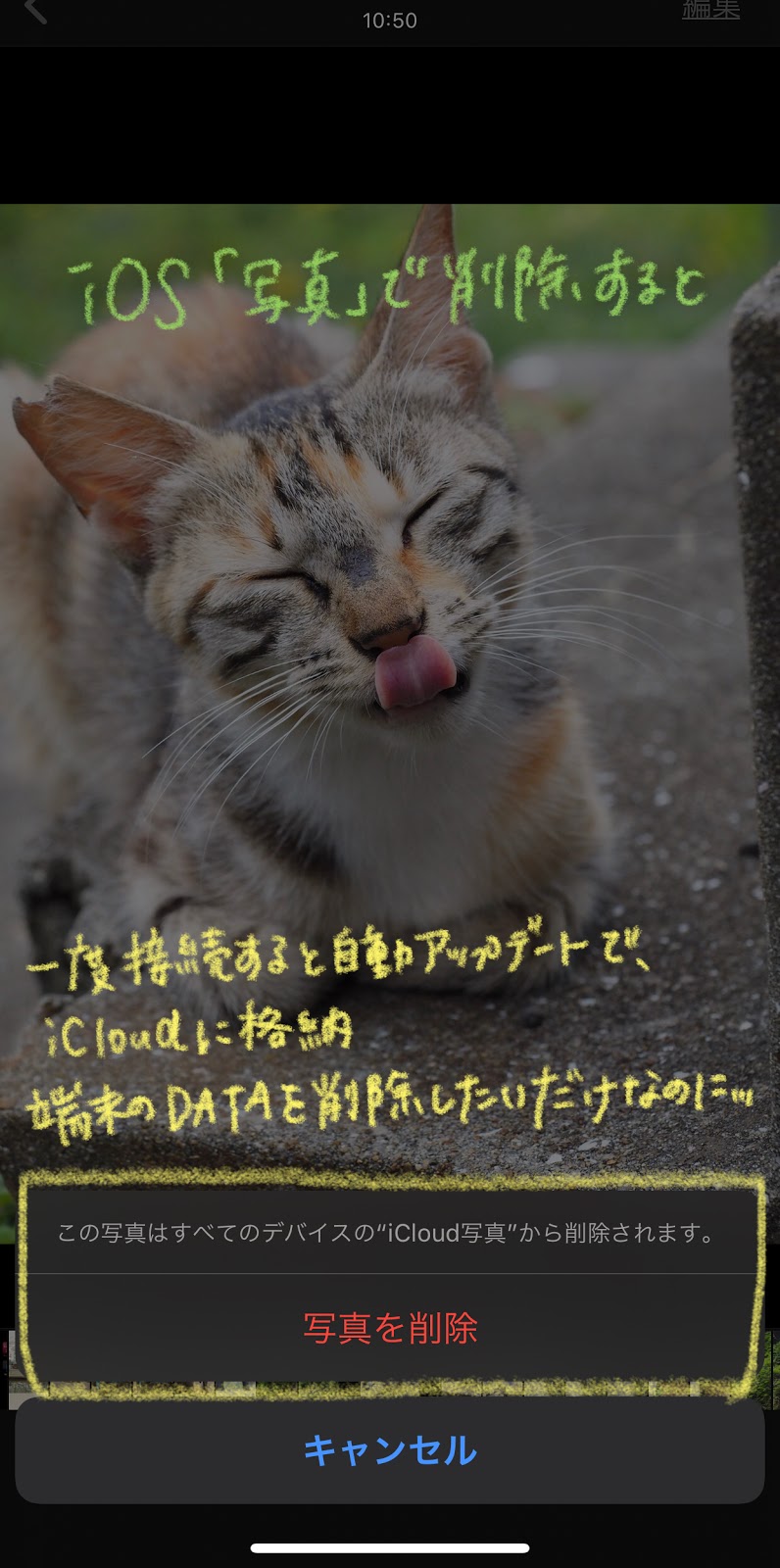
    • ▷iOS 「写真」内でiCloudへ自動アップロード。 アプリ「写真」やiCloud「写真」で閲覧可能なデータを削除すると『この写真はすべてのディバイスの"iCloud写真"から削除されます。』と警告。 実際、1ステップで全データの消去となる(ゴミ箱にはその後30日は保管されてはいるが)
  • Quick Sync(I-O DATA WFS-SR01付属アプリ)表示の「フォトライブラリ」を検索してバックアップしようとしたが、既にデータが多すぎてバックアップどころか表示もできない状態。 途中でアプリごと強制終了してしまう。 何十回か試して、ようやくiPadProで一部表示できたものを見る限り、端末上以外のデータ(つまりiCloud上のデータ)も表示していた。 これでは目的達成不可能だ。   
  • FileExplorerPRO(汎用ファイル管理アプリ)では、「ローカル」データは0個、「フォトライブラリ」はiCloudデータも全て表示されてしまうため、端末内データの純粋なバックアップ(データコピー)は出来ない
  • Appleはいい加減、端末からiCloudにアップロードしたデータは端末から削除してもiCloud上のデータは削除されることのないよう、データ管理方法を「差分」に切り替えるべき(今はまだ「同期」状態)
  • Macを持っている人なら、以下の方法しか思いつかない
      1. iCloud上に保存管理アクセス可能
      2. Mac写真アプリで端末のデータをMacの写真ライブラリに保存
      3. 写真ライブラリから、ブラウザーを使ってiCloud「写真」へアップロード
  • ちなみに、Mac版写真アプリの写真ライブラリはiCloud上に保存管理アクセス可能
    • ▷だが、iCloudで閲覧可能なデータと、iCloud上に保存したMac版写真アプリとで、同じソースを2つ持つこととなり、もちろん管理も別となり、管理が煩雑。
      一括管理とはならない 面倒臭い。

これらを改善するため、以下の一択しなかない!!! との考えに至った


  1. iOS Photo → Qubii PRO(既出ガジェット)利用でSDカードにローカル保存 
  2. Qubii SDカードの該当データを、ブラウザーから写真へアップロード(iOSでもMacOSからでも可能)
  3. その後、端末のデータ削除 


ちなみに。
Google Photos(app)上でデータ削除しようとするとこんなダイアログが出現する
どちらも選ばなければ、GooglePhotosだけ「削除」して終わり。


参考:PCレスの旅先でカメラデータをバックアップする方法を再考してみた(2018/01/01)

2017/11/16

TransferJet導入のススメ。高画質画像すぐ共有したいそんなとき


某ポットキャストで何回か前のCP+で気になったものを紹介した
TransferJetをようやく導入したら、すごくよかったので 改めて紹介


TransferJet SDカード(16GB)とLightningアダプタ
これに、対応アプリ(無料)がそろってようやく動作する


TransferJet とは


  • 速い! 物理層の転送レートは560Mbps
  • 簡単! 通信したい機器同士を近づけるだけ(体感では5cm未満)
  • 安心! あらかじめ登録した機器とだけ接続
  • 快適! 無線システムに干渉を与えることがほとんどない


概要 | TransferJetについて | TransferJet


近接無線転送技術 TransferJet™ | 東芝 半導体&ストレージ製品‎

SDカードをカメラ側にセットして、
アダプタ(レシーバー)をそれぞれの端末にセットして使用する。
USBタイプAがあるが、記事公開時点ではMac非対応である点注意が必要。


Flash Airとどう違うの?

この機能、すでに搭載されたカメラもある。
たとえばOLMPUS OM-Dシリーズ(E-M1, E-M1markIIE-M10, E-M10markII)や、 デジタルPEN上位機種(E-P5)など。

Wi-Fiのアドホック機能を使ったもので、カメラとiPhoneなどスマホやタブレットと1対1で繋いでアプリ経由で画像や動画を転送する。
カメラに画像転送機能がついていない場合 FlashAirを使えば、同じようなことができるというものなのだ。


このWi-Fiを使った転送機能は
機材間にある程度の物理距離があっても転送は可能。
だが、TransferJetに較べて断然遅い。

私がFalshAirタイプの転送について不満に思っていたことをまとめると以下

  • 転送完了に時間がかかる
  • 毎回、手動転送
  • 好きなものだけ選択して手動転送が基本なのだろうけど、転送先の端末経由で「Googleフォトなどに画像をまるごとアップロードする」という使い道の人には不向き
  • ダブって転送してしまう
  • 転送中は転送元(カメラ)も転送先(iPhoneタブレットなどの端末)どちらもアプリをアクティブにしておかねばならず、シャッターチャンスを逃すことがある


TransferJetの長短所は以下

  • 転送速度が非常に速い
  • 一度だけ設定したらあとはアプリを立ち上げてボタンひとつで自動でスタート
  • 前回接続の状況から読み込み済みデータを自己判断し、未転送のものだけを自動で転送
  • 各データ1度だけ転送可能なので、端末で削除したからといって二度と転送されない(誤って削除しないよう注意)
  • 失敗作もまとめて転送してしまう(

といった違いがある。

図にするとこんなかんじ

FlashAir、TransferJet
それぞれ同じタイミングで3回に分けて転送した場合を図解するとこんなかんじ

送受信ができる専用アプリ。 受信しか使ったことない。
連絡先の送信とか要らないんだけどなぁー むしろ、誤操作で送信したりしたらヤダな。
全て送信とか恐ろしいコマンドも備わっている!

説明書を読めば簡単だから

一番最初の設定時に出るダイアログ
これで「OK」したら、終わり。


京都のがま口専門店あやの小路さんの「ギネスに挑戦したがま口」という試作品(一点もの)に
レンズキャップと、SDカード、TransferJet-Lightningアダプタ を入れて持ち歩いている
Lightningアダプタ、なくしそうなくらい小さいし、ストラップ穴もない。持ち歩き注意


両方使ってみて
今後オススメするのはTransferJetであると強く思った。

転送速度を感じてもらえそうな動画を用意しようと思ったのだが、
公開を急ぐ用事ができたので 後日追記することにする。


それから、これを1セット(SDCHカード+Lightningアダプタ)持って、台湾へ1週間行ったのだが
なんと2日目にして16GB を使い切ってしまった。
バックアップ用に使っている WesternDigital の My Passport Wireless 2 TB Wi-Fi Mobile Storage *1 を持ってこなかったので、RAWデータのバックアップができずに、なんと3日目から従来のSDカードをカメラのWi-Fi機能で手動転送して、SNS投稿という方法に切り替えた。

RAWデータのバックアップは以前、iPadなどにSDカードアダプター経由でできていたのだと思ったのだけど
なぜかJPGしか転送していないようだったので、帰国後データの完全コピーを完了するまでSDカードからデータを削除することができなくなってしまった。

本当は1度全部転送して、そこからSNSにアップする画像を吟味する方法をとらないと、Googleフォトへの画像動画全バックアップがダブってしまってあとの整頓が手間で面倒であるので、前者の方法は私向きではない。

アダプタは1つでいいが、SDカードは16GBしか存在しないので、複数枚必要だなと帰国後すぐに買い足した。


*1マイパスポートワイヤレスはSDカードを挿入できる唯一の大容量ストレージで
その設定によって、SDカードのデータを自動でコピーする機能を備えたバッテリー内蔵ワイヤレスHDDなのです
WDのMy Passport Wireless買ってみた。01


オリンパスの上位機種にTransferJetが対応してくれないかなぁ,,,と、開発の方への要望で言ったことがある。
そしたら、SDカードはどのメーカーのでも使えるし、不意に足りなくなった!(と、今回の私みたいなことでも)誰か借りることができる、普通のSDカードならね。


とりあえず、そんなところです。


2017/08/24

iPad Pro 10.5吋にペーパーライク投入でフィルム貼りの極意を伝授


9.7吋 iPad PRO を返品し、 10.5吋を入手したのは前回報告した通り。

これまでデスクトップのディスプレイ以外、全ての液晶画面にフィルムを貼り尽くしてきた。
そして今回も迷うことなく、貼ることに。

「紙のような描き心地」と謳う、ELECOM製を探すがみつからず、
とりあえず同社のアンチグレア(反射防止)を貼っておいた


が、Apple Pencilとの相性は
  • 滑る
  • キレイに文字が書けない
  • 滑るとは、書き始め・書き終わりがブレる
  • 文字が潰れる
  • かなりゆっくり書かなければ「丁寧さ」が失われる
  • とても人にそのまま渡せるような文字ではなくなる
といった悩みがあった

そんな悩みを解決してくれるのがこの1枚

エレコム 2017年新型 iPad Pro 10.5 液晶保護フィルム ペーパーライク 反射防止 TB-A17FLAPL


でね、買うなら絶対今!

その理由は以下のように

発売当初のパッケージはこちら
発表前だったことからネーミングに10.5吋と明記されていないし
仕様にもサイズの明記は一切ない

そしてフィルムの大きさにも
微妙に小さい 規格の微妙なところは大きめにカットされている
これが10.5吋の初期ロット


今回次のロットからはパッケージにも「10.5吋」と明記されていて迷いなく購入できるだけでなく
カット形状にも変更が!
そして、サイズもぎりぎりまで大きくなっていた


「春」と書かれた初期ロット

新しいロットは寸法が非常にシビアかもしれない

貼ってみてわかったこと。
それは寸法が非常にピッタリだということ。 余白は両端1mm未満。

雑な人は貼れないかもしれない。
だが、ポイントさえおさえれば、何度でも張り直しは可能 (後ほどその一部を紹介する)

コシがあって厚みがある。 へニョへニョで貼り直しただけで伸びてしまう素材とは違う。 そいう点では数あるフィルムの中でもコレ自体は貼りやすい部類に入ると思う。 

わかりやすそうな画像を載せておくのであとは自己判断で。
ただ、妙に小さいとがっかりする。 はやりフィルムはぎりぎりの大きさだと嬉しい。
そしてこのフィルムを使うと、きっと他のフィルムは使いたくなくなる、きっと。


余白は両脇1mm未満ずつしかない

初代iPadからずっとこの壁紙
iPod nano初代発売で広告ジャックされたPari Gare du Nordでの1枚


別角度から


貼り直すときのコツ

用意するモノ

  1. アルコール手指消毒液(このへんのやつ) 速乾性高いの(アルボナース )がおすすめ
  2. マスキングテープ
  3. ハサミ /カッターナイフ
  4. パッケージのビニール
  5. ENJO(エンヨー) ハイテッククロス [液晶画面の指紋・皮脂汚れを除去]高級・超極細繊維クロス 50226
  6. お風呂場
  7. 埃のたたないタオル


こんなかんじ(これはMacBookだけど、液晶フィルムはどれも行程に差はない)
場所は見ての通りお風呂場 風呂掃除して多少の湿度で埃のたたない状況が望ましい


液晶フィルム貼りの極意(大袈裟)
ざっとまとめるとこんなかんじ

これまで他人様にも頼まれ、岐阜でも東京でも貼りに行ったことある。(メンテナンスのついでだけど)
その数何十枚。
ゴミなし、気泡なし、事故なしのワタシのメソッドがこれ。


角を貼るのは一番最後
この図はiOSアプリ Notability - Ginger Labs にて作成
(2017.09.01差し替えました)


あとは経験あるのみ。 がんばれ(どこ目指してんだ?)


ワタシが購入したサプライリストはこちらに。 参考になれば幸い。
iPadPro10.5サプライ集(Amazon)
iPadPro9.7サプライ集(Amazon)


2017/07/10

iPad。PDF上でベクターデータが扱えるアプリを探す旅2017-01


という題目で アプリ比較を作っている最中


facebook 友達から以下のような質問を受ける


数百ページのPDFを読み込んで、ペラペラとめくりながら線を追記できますか?
ご存知でしたら教えてください。

つまりこんなことができないか? というお悩み相談

  1. PDFに注釈を入れたい
    • 付箋形式ではなく ダイレクトに書き込む方法で
  2. Adobe Readerはメモする線の太さが変えられないんですよねぇ
    • 太さも変えたいし、色も変えたい
    • あとから変更したい
  3. 100ページ以上でもスムーズに動く?
加えて、
  1. 書き込むPDF用紙サイズは元データに依存しない
    • もとのPDF書類に余白を作った書式設定が可能だと嬉しい
  2. 再編集できるような保存形式の確保
    • iPadから編集ファイル自体をエクスポートして誰かに渡せたり
    • また開いて再編集可能な保存形式を持っていると嬉しい
  3. PDFに書き出し
    • 別のアプリの渡すなどして、書き込み入りのデータを再PDF変換したい
  4. 私なら、読むアプリと書き込むアプリは別々にしたいな
    • 書き込み終わったらArchives的な意味も含めて別アプリで閲覧専用にしたい
    • 書き込み用のデータは残しておいてもいいし、削除してもいい
    • 上下のスクロールではなく、本やノートのように左右にめくりたい
    • もちろんテキスト検索もできる


これらを網羅するアプリを探してみたら
ありました!


というととで、宿題提出

これ、このアプリです!
メタモジ(MetMoJi)さんの Note です
発売当初は「AnyTime」という名前でした


こちらと併せて是非一緒に使っていただきたいのは
マゼック(mazec) ですが、その話はおいおい


そして閲覧(アーカイブ)するアプリは別の方がよくて(後半に登場します)
それがコレ
i文庫HD
840円
(2017.07.07時点)
posted with ポチレバ

(ついでに、鉛筆のレビューも並行してすることに... )


検証機材の紹介

《こっち》iPad Pro 10.5吋、iPad mini 初代
Su-PenAcase Active Sense 極細Apple Pencil(シリコンカバー装着
これらのミックスで行いました 新作スタイラスペンのレビューは別投稿にて


まずは MetaMoJi Note で出来ること軽くなぞる

  1. PDFへダイレクトに注釈を入れたい

iPadでベクターデータが扱えるアプリを探す旅2017-01
もともとPDFで配られた学術誌に手書きで書き込みしてみました


  1. 書き込み線の太さも色も沢山使いたいし、あとから変更もしたい
データの持ち方がビットマップではなくベクターデータなので自由度が非常に高いのが特徴
iPadでベクターデータが扱えるアプリを探す旅2017-01

  • ペン色は無段階色相環で好みの色に調節可能
  • 作成したセットは保存しておける
  • しかしIDが紐付けされていても端末を跨いでのペン情報共有はできない

基本的なべークターデータの扱いと同じ
iPadでベクターデータが扱えるアプリを探す旅2017-01
  • 一端閉じて、また開いても色・太さ・などいずれの作業も変更可能
  • ベクターデータだから1本単位で出来る
  • 消しゴムで消せば、1本の線も2本に加工できる


mazec(マゼック)を使ったとき
iOS10になってIMがシステムにも解放されたので
MetaMoJi製品以外のアプリでも使えるようになりました


  1. 100ページ以上のPDFでもスムーズに動く?
試したのはA5版OCR化されたPDFファイル
問題なく動いています。 しかも環境は iPad mini 初代で

iPad mini 初代 × Acase の組合せで検証
ページめくりも書き込みもまあまあついて行けるスピード
これ以降の機種ならなんら問題ないと思われる


  1. 書き込むPDF用紙サイズは元データに依存しない

  • 元データの用紙サイズのままでも
  • 用紙サイズを大きくした時どう配置するか?も選択可能
  • 後ほども変更可能だが、後からだと1枚ずつ設定し直すことに
  • → 数100枚を貼り付けるときの設定は慎重に吟味した方がいい


  1. 再編集可能な保存形式の確保
ファイル自体をエクスポート出来るので
普段はEvernoteなどで管理して
必要な時に読み込むこともできます

アカウント登録しているユーザーはMetaMoJiサービス全体でトータル2GBまで無料でクラウドサービスを利用できる。
従って、端末間のデータ同期も問題なくできるし、もしデータが競合してしまった場合はどちらも残す設計となっている。


私はEvernoteに保管しています(iPhone7PlusのEvernote画面)
ファイルの中身はEvernote上のプレビューできないので
スクリーンショットも一緒に保管している
違うファイルを一緒に保存できるのがEvernoteのいいところ


編集そのままが残っている
(このデータは別のブログで公開中 第48回配信)

だが、タグは継承されていない模様
(オリジナルデータが一段目右列に)


  1. 書き込み入りのデータを再PDF化してエクスポートしたい

アプリケーションに送る》コマンドで PDFやJPEGとしてデータを送り出せます


たとえば、私の環境ではこんなアプリに送れるようですが、どんな風に送るのか微妙なものもあります。(一部を掲載)


  1. i文庫HDっていういいものがアル
MetaMoJi Note では書類内のテキスト検索ができない。 
それをカバーしてくれるのがi文庫。 
閲覧に長けているので見開き(本のように)閲覧できるのがいい

「TLE」をテキスト検索した結果。 Evetnoteと違ってOCRしか検索できない
(手前の手書きした "TLE" はヒットしていない)

ちなみにここで検索している TLE とは「2行軌道要素形式」のことで 簡単に言うと
宇宙空間に存在している地球を周回する浮遊物を登録管理するフォーマットのこと


  1. 実は今回MetaMoJiNoteへのインポート元は全てi文庫HDで閲覧管理していたデータでした

i文庫HDでの画面
ここでは管理閲覧をしているPDFを【他のアプリで開く=渡す】しています

MetaMoJi Note を選んでPDFを渡す(i文庫内のデータは消えたりしない)


i文庫については既に紹介済み(当時はドワンゴに買い取られる前だった)
ガイドブックをOCR処理して持ち歩こう 02
ガイドブックをOCR処理して持ち歩こう 03


今回はこれにて

Macで音楽クラブの Kさん、 とにかく、このアプリがイチオシです


Related Posts Plugin for WordPress, Blogger...