ラベル メモ の投稿を表示しています。 すべての投稿を表示

2020/05/07

台湾の延命可能SIMを取得したら、やっておくべき3つのこと・その2

先のエントリーで、SIMの延命に必須な作業は完了している。

残りは、Webで購入した時でもレシートを受け取れる(はずの)モバイルコード取得作業。
これはあってもなくても良いので、興味があれば台湾に居る間にチャレンジしてみてほしい。

統一發票兌(政府発行レシートくじ)のモバイルコードの取得(ユーザー登録)の手順


○用意するもの
  • 台湾キャリアのSIMが入った、携帯
手機條碼登録(取得)には、初回登録時にパスワードの発行・SMSでの受け取りが必須であり、もちろん、台湾の携帯が必要となる。
ショートターム預付SIM(延長不可)でも、受け取りは可能かもしれないが、WP再取得の際にSMSが必要になるかもしれないので、やはり継続利用可能な携帯番号のほうがよいということになる。

1.ブラウザーで登録画面へ向かう(もしくは、アプリのリンクから)
財政部電子發票整合服務平台 > 手機條碼申請 へ。


1.手機條碼申請 画面


2.必要事項の入力 携帯番号・メールアドレス

3.SMSで届くパスワードを待つ

4.ログインの為の入力

5.なぜか「入力コードエラー」を指摘される 再入力で回避

6.「パスワードの確認に失敗」と出るが
10秒後に画面が切り替わり次に進む

7.わらかない単語を辞書検索しながら進んでいく
銀行口座設定の有無について問われているようだ

8.試しに、「是」を選択してみたところ
口座情報を訊かれている これはダメだ。

9.「否」を選択

10.辞書検索したみたが、よくわからなかった
ちなみに、Googleブラウザに標準搭載の翻訳機能は使っていない

11.手機條碼驗證の仮登録はこれで一旦終了

12.完全登録はメールに確認書面が届いているハズなので
リンクをタップしてアクティベートが必要

13.ブラウザ上のリンクタップでこれが表示されたのかな
登録前にDLし、放置していた
他のアプリは当選番号だけを見ることができるが
政府発行のものは、ログイン必須のため
アカウントがないとアプリ内を見ることすらできなかった


最後に、確認メールに届いたURLリンクをたどって、ログインしたら、登録完了。

14.リンクをたどって、ブラウザー起動
専用リンクなので、設定事項は自動表示
(ここからはiPhoneで)


15.早速、アプリでログイン確認

16.今後はこちらからコードを確認できる


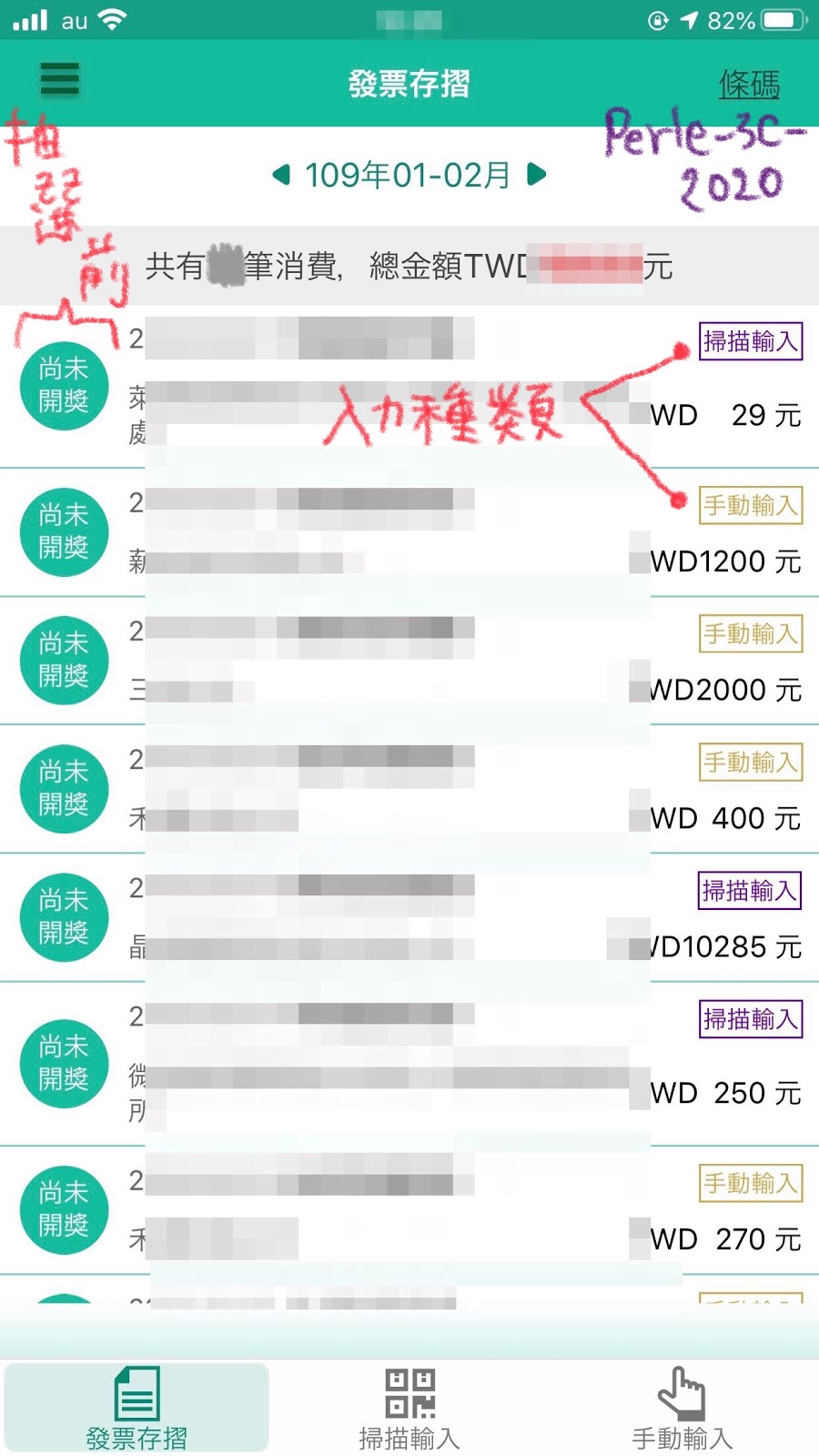
2.活用方法:抽選・カード払い照会に備えて、手持ちのレシートを入力する
ついでに、使い方も説明

18.実際の登録風景はこんなかんじ
短冊状の政府発行のくじ番号が印刷済みのものは
スキャンできないということがわかった
これは手入力で。

17.手入力の画面

18.二次元バーコードでの入力風景

19.一覧で見る抽選前の様子

20.一覧で見る抽選後(落選・涙)の様子

抽選あたり 数十枚、100枚超えることもあるレシート。 これの導入を早くやっておきたかった。
カード払いとの照会も楽になり、一石三鳥くらい便利です。


2018/12/26

クレカで購入できないiTunesカードの購入をクレカで買えて、且つポイント二重取りする方法を考えた

nanaco限定だけど

ときどきやってるiTunesバリアブルカードのコード増量キャンペーンがやってまいりマシタ

今回はこんな予定

これ、クレジットカードで買えないかなーって、いつも思っていた

基本的に、金券類の取り扱いは現金決済のみが多い
換金性が高い商品をクレジットカードで購入するのはNGなパターンなのだ

だが、nanacoカードで購入出来るモノ の中には以下のものがあるのを見つけた

  • 公共料金の支払い
  • 税金の支払い
  • タバコ
  • iTunes Card ◀◀ コレ重要
参照;電子マネーnanacoで支払いできないものはありますか? | よくあるご質問|電子マネー nanaco 【公式サイト】


じゃあ、じゃあ、
現金を準備せず、クレジットカードから一旦nanacoにチャージして
nanacoでiTiunesCardの支払いをする


すると
  1. セゾンカードの場合、nanacoチャージもカードポイント付与対象(ポイント付与されないカードや、上限設定があるカードもある。例えば楽天とかリクルートとか)
  2. nanacoでiTunesCardの支払い、nanacoポイント付与
  3. iTunesバリアブルカード、コード増量キャンペーン中なら、10%分のボーナス貰えたり

多分、これが最大限にいろいろ貰えるパターンではないだろうか


nanacoについていくつかポイントをメモ


  • レジで「nanacoにクレジットカードからチャージして」と頼んでも無理。webでの登録作業が必要
  • nanacoには事前クレジットカードの紐付け作業が必要
  • 本人認証されたクレジットカードでなくてはならない(各クレジットカード会社のホームページにて、カードごとのID/PWを発行し、ログインも完了していることが必要)
  • クレジットカードのnanaco紐付け作業には登録から24時間必要(つまりその間はジャージができない)
  • チャージ上限は5万円(nanacoに入れることのできる上限金額)
  • 1日のチャージ上限は5千円以上、max3万円まで
  • クレジットチャージは1枚のカードにつき1ヶ月(1日〜月末サイクル)で20万円まで(20万円を超えるチャージを試みると、上限を超えたと見なされ、サイクルリセットされるまでチャージはできなくなる)
  • チャージするといきなり使えるわけではなく、センター預かりとなりレジで「受け取り」をする必要がある


ちなみにセゾンカードなら

紐付けしたクレジットカードで買い物しても、nanacoポイントが貯まるサービスがある(ただし、要事前登録作業)

わたしは、上記の理由でnanacoカードが物理的に必要な時以外は持ち歩かず、Apple Watch Walletに入ったセゾンカードで「ぴこーん」と支払いしている

つまり、セゾンカードで支払うだけで、ポイントカードを持ち歩かなくても、ポイントが貯まる仕組み


以上、通常コンビニではクレカで購入不可なiTunesカードをどうやったらキャッシュレスで入手するか?というお話でした


関連ページ
iTunes バリアブルカード購入から登録、疑問まで | Perle -3C- je les veux❤


参照ページ
クレジットカードの事前登録|クレジットチャージ|電子マネー nanaco 【公式サイト】
クレジットチャージ|電子マネー nanaco 【公式サイト】

セゾンカードのご利用で「nanacoポイント」が貯まるサービス|セゾンカードのサービス一覧|クレジットカードは永久不滅ポイントのセゾンカード


2018/09/17

MacBook12吋 × Anker PowerPort 5だめでした。買い換えました


9月のに書くはずだった記事(出来事)

以前から所有していた Anker PowerPort 5 (40W 5ポート USB急速充電器) 【PowerIQ搭載】 をとりあえず使ってMacBook12吋(2016)を運用していたが
ある日突然 作業中にシャットダウンして 焦った。
原因は"使いながら"では電源供給が追いついていなかったようだ


2014年6月購入履歴の
Anker 40W 5ポート USB急速充電器 ACアダプタ PowerIQ搭載


早速新しいのをケーブルと一緒に購入した。
非常に快適。 計算上、おそらくMacBookPro13吋まで使いながら充電可能。 


Anker PowerPort+ 5 USB-C Power Delivery (60W 5ポート Power Delivery搭載 USB&USB-C 急速充電器) 新しいMacBook / iPhone / iPad / Android 各種他対応 A2053511


というのは9月の出来事


付け加えたかったある写真が1月になってようやく撮影できた

でだ(R)大熊猫

前にも紹介した

コレ ACアダプタ用マルチコンセント(サンワサプライ。既に廃止完売)


MacBook(12吋)用の小さいACアダプター これでも床埋込式コンセントでは収まらない
ボディーが突っかえてプラグはしっかり刺さっていない

短いメガネ型コネクタ電源コードとテーブルタップで床埋込式コンセントでも問題なく使用できる
(撮影の為、あえて接合部分は緩くしている)


(1月に書き終えリリースしてると思ったら、してなかったという...)

ということで、ようやく公開


2018/01/01

PCレスの旅先でカメラデータをバックアップする方法を再考してみた


10月中旬。1週間ほど台湾(台南・台中・台北)を旅行してきた。

TransferJet SDカード の入った OLYMPUS OM-D E-M1でガンガン動画とスティール撮影していたら2日目で16GBのメモリーを使い切ってしまい、おっとっと,,,と 
けど、バックアップをiPad Pro10.5吋に逃がしてまた撮ればいいやっ♪ と思ったら、なんといつの間にやらRAWデータは吸い取らない仕様に変更されてがっくり。
他にバックアップできるモノを持っていなかったので、その後は予備として持っていた普通のSDカードと E-M1内蔵Wi-Fiで対応した。TransferJet の超高速転送が快適だっただけにとたんに不便を感じることに。


TransferJet導入のススメ。高画質画像すぐ共有したいそんなとき | Perle -3C- je les veux❤

  1. ポータブルHDDにバックアップする
  2. PCにバックアップする
  3. 大容量のiPadにバックアップする
  4. Wi-Fiルーター付きモバイルストレージ接続端末?にバックアップする (Amazonのカテゴリでは外付けHDDとなっているが、必ずしもHDD付きで販売しているものではない)


4.Wi-Fiルーター付きモバイルストレージ接続端末?

「SDカードスロット付きHDDを探す旅」再び で、ある
この話の始まりは
以前、Western Digital Wireless HDD 2TB を購入した。
旅に持って行くのはちょっと不安があった 重いし まぁ、iPad Proでいいかって置いてったが、JEG、MOVは問題ないが、RAWデータをSDカードから取り出せない
のが「なんとかならないのかな?」の始まり


代わりになりそうなものを探す
条件は以下
  • Wi-Fi、USB、SDインターフェイスがある
  • PCレスでSDのデータを何某かのストレージにバックアップ(コピー)がとれる
  • 転送レートは速ければ速いほうがいいな
  • そういったガジェットは小さい(軽い)方が望ましい
  • データ管理、ガジェット管理がiOSでできる(もちろんMacでも)
  • iOS端末のデータも管理ができる
  • もう、記憶媒体は内蔵HDDにこだわらないほうがいいかもなぁ


加えてバッテリー内蔵、継ぎ足して外部モバイルバッテリーでも駆動可能であるかどうかも確認して探した結果が以下
全部専用iOSアプリが用意されている


★追記★2018.09.


条件的落選


完売してるが、 HYPER + DRIVE の iUSBport HD はコピーがホントに遅いと決して高評ではなかったので検討対象から除外。 もともと高価なのに、HDDは自前で用意して取り付けるとか,,,ちょっとどうかしちゃってる製品だったので「遅い」と聞いてすぐさま却下

HDDがないのに「外部ストレージ」に分類されることも...


で、買ったのが

アイオーデータの「ポケドラ」Wi-Fi SDカードリーダー スマホ充電付 WFS-SR01を購入した


え、これ? と思った人は少なくないはず

マルウェア「mirai」でその脅威が注目されるきっかけとなった。ポケットルーター機能を悪用したIoT機器のDDoS攻撃で、やり玉に挙げられた機種である。(他にもあったが、大々的に報道されたのはこの機種。 インターネットカメラの中には未だに遠隔操作できるままで販売されているものもあるので、注意が必要)

ニュース - アイ・オー・データの「ポケドラ」一部機種にtelnetで遠隔操作される脆弱性、販売を一時停止:ITpro(2016/11/02)


すぐに販売停止になり回収機種は対応機種へと変更されて再販している。
脆弱性を解消するための対応ファームウェアも配布されているし、今は問題ないことを付け加えておく。

Wi-Fiストレージ「WFS-SR01」セキュリティの脆弱性につきまして
 | IODATA アイ・オー・データ機器(2016/11/22 更新)

今買うと、ちゃんと対策済みの製品であるマークがあるのでご安心を

これで以下のことがこれ1台に集約できる

  • PC用のカードリーダー/ライター
  • PC経由レスでSDカードのデータをUSB-TypeA搭載のUSBメモリーや外付けHDDにバックアップ(WI-Fiストレージ)
  • 有線LANしか用意されていないホテルの無線ネットワーク化(無線ルーター)
  • 一応モバイルバッテリー 2,600mAh(本来バックアップ作業のために使ってはいけないきがする)


ちなみに、1つ前のI-O DATA WFS-SR02との相違点は2つ このへんは好みで

  • Ethernetインターフェースの有無
  • バッテリがちょっと大きい(5,000mAh)


専用アプリで(も汎用アプリでも)動く


Quick Sync
無料
(2017.12.24時点)
posted with ポチレバ
Quick Sync画面で見るマニュアル | アイ・オー・データ機器

FileExplorer Pro: File Manager
600円
(2017.12.24時点)
posted with ポチレバ
(ポート番号は他と同じく445で設定)


かなり前から検討していた形跡が残っていた。
が、待てど暮らせどUSB3.0にならないので とりあえず諦めて購入した。
RAWデータをコピーできるシステムとしてはこれまでの1/4以下の重量になり、おまけにHDDでもなくなったので預け入れ荷物としても気遣い無用となったのが大きい。
そして、USBメモリーならいくらでも替えが効く点もアドバンテージが高い。


実は結構前から検討しては消えてきた
ガジェットであったことを
facebookが教えてくれる、今日この頃


転送中はアプリをアクティブにしておかなければあらないようなので注意


Related Posts Plugin for WordPress, Blogger...