ラベル setting設定 の投稿を表示しています。 すべての投稿を表示

2020/05/07

台湾大哥大のトップアップと日計型(パケット通信)契約の方法

下準備として、台湾国内に居る間に取得したID/PWを使ってアプリにログインできている状態から始める。

台湾大哥大(TaiwanMobile)のトップアップ方法

もう、面倒だから、動画を作成しました。
それ、みてくだされ。


  • トップアップ - 01'14"
  • トップアップ(リチャージ)済みの残金から滞在中のパケット通信を契約する - 01'54"
  • 台湾大哥大の設定内容 - 02'47" 
  • 台湾滞在に便利なオススメアプリ - 00'39" 
  • 桃園空港MRTの車輛内Wi-Fiについて - 02'47" 
  • Ubigiについて - 02'59" 

バウチャーカードがあるなら別の方法もあり
すでに、2013年には検証結果を本ブログでエントリー済み
バウチャーカードを使ってのリチャージ方法について知りたい人はコチラを参照してほしい。(動画説明あり)

アプリにこだわらなくとも自動音声ダイヤルにアクセスするといったことでも同じことはできる。
ただし、台湾大哥大のサービス言語は中国語と英語のみ。せいぜい、出来てトップアップくらいではないだろうか。
中華電信なら、中国語・英語・日本語・他の充実ほサポート体制。
ただし、日本からSkypeなどで台灣に国際電話をかけて、操作する必要はあり。 1つずつ聞き分けてポチポチするのだから、時間は相当かかる。
それから、プリペイド契約は数多くある。 時々ディスカウントもある。
吟味したい場合は、やはりテキストを目で見て確かめたいものである。 従って私は、契約はアプリで行いたい派だ。


緊急事態用としてUbigiなどのeSIMも用意はしている。
eSIMは台湾の現地価格を知っていると「超高い」という感想しかない。
あくまで緊急事態用。として3つを準備している。

  • Ubigi -  台湾対応はアジアグループで
  • Airialo(App Store) - 台湾対応はWorldWideのみ
  • GIG SKY - 台湾対応はアジアグループで

Ubigi

Airalo

GIG SKY


eSIMの入っているiPhone/iPad使用者は最低限アプリのDLだけでも用意しておくとよいかも。
アカウント取得だけなら無料。


台湾の延命可能SIMを取得したら、やっておくべき3つのこと・その2

先のエントリーで、SIMの延命に必須な作業は完了している。

残りは、Webで購入した時でもレシートを受け取れる(はずの)モバイルコード取得作業。
これはあってもなくても良いので、興味があれば台湾に居る間にチャレンジしてみてほしい。

統一發票兌(政府発行レシートくじ)のモバイルコードの取得(ユーザー登録)の手順


○用意するもの
  • 台湾キャリアのSIMが入った、携帯
手機條碼登録(取得)には、初回登録時にパスワードの発行・SMSでの受け取りが必須であり、もちろん、台湾の携帯が必要となる。
ショートターム預付SIM(延長不可)でも、受け取りは可能かもしれないが、WP再取得の際にSMSが必要になるかもしれないので、やはり継続利用可能な携帯番号のほうがよいということになる。

1.ブラウザーで登録画面へ向かう(もしくは、アプリのリンクから)
財政部電子發票整合服務平台 > 手機條碼申請 へ。


1.手機條碼申請 画面


2.必要事項の入力 携帯番号・メールアドレス

3.SMSで届くパスワードを待つ

4.ログインの為の入力

5.なぜか「入力コードエラー」を指摘される 再入力で回避

6.「パスワードの確認に失敗」と出るが
10秒後に画面が切り替わり次に進む

7.わらかない単語を辞書検索しながら進んでいく
銀行口座設定の有無について問われているようだ

8.試しに、「是」を選択してみたところ
口座情報を訊かれている これはダメだ。

9.「否」を選択

10.辞書検索したみたが、よくわからなかった
ちなみに、Googleブラウザに標準搭載の翻訳機能は使っていない

11.手機條碼驗證の仮登録はこれで一旦終了

12.完全登録はメールに確認書面が届いているハズなので
リンクをタップしてアクティベートが必要

13.ブラウザ上のリンクタップでこれが表示されたのかな
登録前にDLし、放置していた
他のアプリは当選番号だけを見ることができるが
政府発行のものは、ログイン必須のため
アカウントがないとアプリ内を見ることすらできなかった


最後に、確認メールに届いたURLリンクをたどって、ログインしたら、登録完了。

14.リンクをたどって、ブラウザー起動
専用リンクなので、設定事項は自動表示
(ここからはiPhoneで)


15.早速、アプリでログイン確認

16.今後はこちらからコードを確認できる


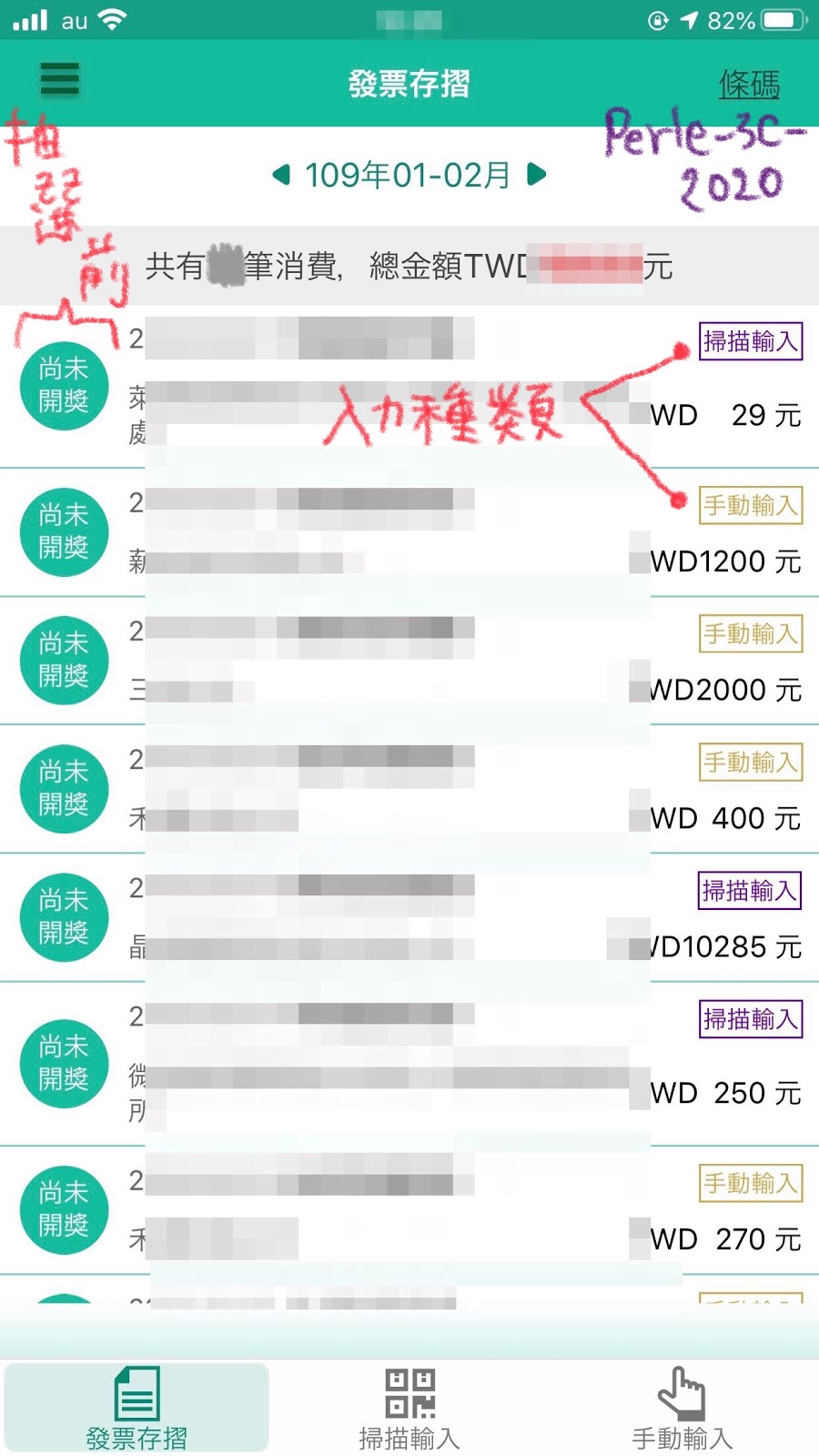
2.活用方法:抽選・カード払い照会に備えて、手持ちのレシートを入力する
ついでに、使い方も説明

18.実際の登録風景はこんなかんじ
短冊状の政府発行のくじ番号が印刷済みのものは
スキャンできないということがわかった
これは手入力で。

17.手入力の画面

18.二次元バーコードでの入力風景

19.一覧で見る抽選前の様子

20.一覧で見る抽選後(落選・涙)の様子

抽選あたり 数十枚、100枚超えることもあるレシート。 これの導入を早くやっておきたかった。
カード払いとの照会も楽になり、一石三鳥くらい便利です。


台湾の延命可能SIMを取得したら、やっておくべき3つのこと・その1


先のエントリーで
2017年頃(夏期ユニバーシアード台北の開催起因)から、これまでの運用が変更となり、プリペイドSIMにリチャージして番号を持ち続けることができなった。 今まで使っていた台湾キャリア2社のSIMを一度手放すこととなった。
それでも、あまり困っていなかったがあれば便利なので、維持可能なSIMの再取得をした という話からはじまり、

実際のSIM取得の方法について説明した。


今回は、取得後実際の維持に必要な作業。
しかも、現地台湾でしかできない手続きについて説明する。

現地でしかできないことが3つある

1.帰国後のトップアップに必要なアクティベート
アプリかバウチャーカードがあれば、日本に居ながらにしてトップアップは可能となる。 つまり、180日(書面には6ヶ月と明記されているが、カウンタースタッフも180日と言っている)の有効期限ギリギリに手続きすれば、コスパよくSIM運用ができる。 これを怠ると、台湾入国時にしかトップアップできないことになってしまい、最悪SIMが失効してしまうことになるので、注意。

  1. アプリ設定
    • 初回ログインには、ワンタイムパスワードが必要。
    • ワンタイムパスワードはSMSでの配布となる為、受け取り時、SIMの挿さった携帯端末が台湾国内に存在している必要がある。
  2. バウチャーカード(購入)
    • 自動音声サービスによるトップアップ・通信契約は24時間どこからでも可能。
※延命起算日は、計日型・計量型契約日ではなく、あくまでトップアップ日となる。
※トップアップ(チャージ)預け金で計日型契約すると、その終了日で延命起算日が再設定される。

2.トップアップ時の「レシートくじ」を受け取るために必要な手続きを済ませる
台湾リピーターにはおなじみの、統一發票兌奬(政府発行のレシート宝くじ)。
トップアップ時にも貰えるが、モバイルバーコード(手機條碼)を取得している人に限られる。 せっかくなのでこれも済ませておきたい。


台湾大哥大アプリアクティベートの手順

・台湾国内で行う SMSが受け取れる状態(iPad単体では受け取れない)
1.台湾大哥大のアプリを利用可能にする
アプリの配布場所
DLしたアプリの初期画面

WEBに飛ぶ
初回手続きは続きの下の方

「我是台湾大哥大用戸=私はTiwan Mobileのユーザーです」
をタップ

必要事の入力後、
ワンタイムパスワードがSMSで届く


必要事項参照:
電話番号はSIMから自動読取り
密碼=パスワードはパスポート番号
(アルファベットも含む)
アクティベート作業は以上で終了。
「登入」はログインの意味。

実際の、トップアップは別エントリーにて紹介予定。


2.バウチャーカードの購入

何らかの事情でログインできなくなった場合の(恐らくパスワードリセットにはSMSが必要・登録メールでも対応可能かもしれないが)バックアップとして、バウチャーカードは有効だと思う。 もちろん、クレジットカードを持っていない人にも。
それから、そもそもID/PW取得できなかった人にも。
  • 随分前からコンビニでは販売していない模様。2013年頃から探すが皆無。
  • かわりに、ファミポート(FamilyMart)やibon(セブンイレブン)端末で感熱紙状のバウチャーを発行可能。
  • 台湾大哥大は端末に番号入力の即時反映のため、バウチャー購入とは異なる。
  • 中華電信はバウチャー発行のみ。後ほど別途トップアップ作業があるため、バウチャーカードの購入と同じ内容。 ただし、入力有効期限の有無については不明。
  • 台北駅地下街(Y區:イエローエリア)で数軒販売している店がある。
  • 高額面ならボーナスチャージ付きだが、延命目的にボーナスチャージ(無料音声通話料)は必要ない。 小額を複数枚購入すること。


統一發票兌奬(政府発行のレシート宝くじ)のモバイルバーコード(手機條碼)取得

手機條碼登録(取得)には、初回登録時にパスワードの発行・SMSでの受け取りが必須であり、もちろん、台湾の携帯が必要となる。
ショートターム預付SIM(延長不可)でも、受け取りは可能かもしれないが、WP再取得の際にSMSが必要になるかもしれないので、やはり継続利用可能な携帯番号のほうがよいということになる。

取得の際は、
財政部電子發票整合服務平台手機條碼申請 へ。
詳しくは別エントリーにて。


AppleStore:統一發票兌獎


関連エントリー

台湾大哥大(Tawian Mobile)の会員登録にチャレンジしてみた。 | 台灣2013

07台湾大哥大プリペイド SIM のリチャージ方法|台灣2013
08中華電信プリペイド SIM のリチャージ方法|台灣2013

2018/12/26

クレカで購入できないiTunesカードの購入をクレカで買えて、且つポイント二重取りする方法を考えた

nanaco限定だけど

ときどきやってるiTunesバリアブルカードのコード増量キャンペーンがやってまいりマシタ

今回はこんな予定

これ、クレジットカードで買えないかなーって、いつも思っていた

基本的に、金券類の取り扱いは現金決済のみが多い
換金性が高い商品をクレジットカードで購入するのはNGなパターンなのだ

だが、nanacoカードで購入出来るモノ の中には以下のものがあるのを見つけた

  • 公共料金の支払い
  • 税金の支払い
  • タバコ
  • iTunes Card ◀◀ コレ重要
参照;電子マネーnanacoで支払いできないものはありますか? | よくあるご質問|電子マネー nanaco 【公式サイト】


じゃあ、じゃあ、
現金を準備せず、クレジットカードから一旦nanacoにチャージして
nanacoでiTiunesCardの支払いをする


すると
  1. セゾンカードの場合、nanacoチャージもカードポイント付与対象(ポイント付与されないカードや、上限設定があるカードもある。例えば楽天とかリクルートとか)
  2. nanacoでiTunesCardの支払い、nanacoポイント付与
  3. iTunesバリアブルカード、コード増量キャンペーン中なら、10%分のボーナス貰えたり

多分、これが最大限にいろいろ貰えるパターンではないだろうか


nanacoについていくつかポイントをメモ


  • レジで「nanacoにクレジットカードからチャージして」と頼んでも無理。webでの登録作業が必要
  • nanacoには事前クレジットカードの紐付け作業が必要
  • 本人認証されたクレジットカードでなくてはならない(各クレジットカード会社のホームページにて、カードごとのID/PWを発行し、ログインも完了していることが必要)
  • クレジットカードのnanaco紐付け作業には登録から24時間必要(つまりその間はジャージができない)
  • チャージ上限は5万円(nanacoに入れることのできる上限金額)
  • 1日のチャージ上限は5千円以上、max3万円まで
  • クレジットチャージは1枚のカードにつき1ヶ月(1日〜月末サイクル)で20万円まで(20万円を超えるチャージを試みると、上限を超えたと見なされ、サイクルリセットされるまでチャージはできなくなる)
  • チャージするといきなり使えるわけではなく、センター預かりとなりレジで「受け取り」をする必要がある


ちなみにセゾンカードなら

紐付けしたクレジットカードで買い物しても、nanacoポイントが貯まるサービスがある(ただし、要事前登録作業)

わたしは、上記の理由でnanacoカードが物理的に必要な時以外は持ち歩かず、Apple Watch Walletに入ったセゾンカードで「ぴこーん」と支払いしている

つまり、セゾンカードで支払うだけで、ポイントカードを持ち歩かなくても、ポイントが貯まる仕組み


以上、通常コンビニではクレカで購入不可なiTunesカードをどうやったらキャッシュレスで入手するか?というお話でした


関連ページ
iTunes バリアブルカード購入から登録、疑問まで | Perle -3C- je les veux❤


参照ページ
クレジットカードの事前登録|クレジットチャージ|電子マネー nanaco 【公式サイト】
クレジットチャージ|電子マネー nanaco 【公式サイト】

セゾンカードのご利用で「nanacoポイント」が貯まるサービス|セゾンカードのサービス一覧|クレジットカードは永久不滅ポイントのセゾンカード


2017/09/23

Authenticator から Authy へ Switchのススメ


端末を同時に複数持ち合わせているヘビーユーザー
だけでなく
大手キャリアで端末を下取りに出して行う機種変更 など、同時に複数端末が用意できないライトユーザー
にも、必携のアプリ
Authy の導入と、主要webサービスの2段階認証設定について めもしておく

アカウント、ログインパスワード だけではなく
もう1段階(つまり2段階目の)ワンタイムパスワードを求めるインターネットサービスが増えてきた

それぞれ独自の生成プロセスを持っているものもあるし、最初からGoogleのサービス「Authenticatior(オーセンティケーター)」で代用出来ると謳っているサービスものもある。

だが、このAuthenticatior(Google)のイカンところは、動作する端末が1つしか認められないという点だ。

たとえば、メインのiPhoneがあって
だけどもう1台サブ機にもAuthenticatiorをインストールしておいたとする。
インストールはできるが、ワンタイムパスワードを生成させることはできない。
ムリにアクティベートすると、既に設定した方はログアウトしてしまうのだ。

不測の事態(壊れただとか、紛失しただとか) すると
再設定に非常な手間を要する。 不測の事態で心折れた時にこの作業はとてもつらい。

もっと簡単に想像できる深刻なシチュエーションは
大手キャリアで端末を下取りに出して機種変更をする など、同時に複数端末が用意できないライトユーザーなのかもしれない。
端末を同時に複数持ち合わせているヘビーユーザーはむしろ問題ないのだが,,,

(そんなライトユーザーが二段階認証を使いこなしているのか?というツッコミはなしでお願いしたい)

しかし、Authyなら 複数の端末で当時に使え、
しかも、設定は1回で済む。
追加した端末はいちいち設定し直す手間はなく、データはCloudで引き継げるから
アプリにログインするだけでよいのだ。

銀行も全部こんな風になってくれないかな、と心底思う。


Authenticator(Google)では1ID1端末しか認証しない仕組み
認証端末の移行を忘れて機種変更しちゃうと結構めんどくさそう...


Google Authenticator
無料
(2017.07.07時点)
posted with ポチレバ

コレ↓にswitch

Authy
無料
(2017.07.07時点)
posted with ポチレバ
簡単に優れた点を述べておくと

  1. 1つのSMS(SIM)があれば、複数の端末に認証設定を入れられる。しかも設定は1度だけ
  2. 試してないけど、最初の認証用コードを送ってもらうのを音声通話に指定すれば固定電話でもOKなんじゃない?(2回目以降がめんどくさそうだけど)
  3. 2つ目の以降の端末はSIMが挿入できないものでもOK( iOS 7.0 以降。iPhone、iPad、および iPod touch に対応)
  4. 複数の端末のうちどれか紛失しても、残りの端末から遠隔で情報を消去できる
  5. アプリ自体にパスコードで鍵がかけられる Touch IDにも対応
  6. Androidアプリもある


ということでAuthenticatior(Google)の使い方はどこかでみてもらうとして

Authy を DLしてセッティング


まず、使えるようにセッティング

最初に1度だけ行う セットアップ
[1]iPhone7Plus 音声SIMに設定した
まずは、認証用のコードを受け取れる電話番号を登録
マスター用のメールアドレスも登録
ま、言われた通りに情報を入力していく
SMSで認証コードを受け取る方が 間違いがなくていいと思う


SMSでコードを受け取り、2つの方法のいずれかでアクティベート


設定はまだまだこれからナノダ


ここが重要:Authyを使う理由がコレ
データのバックアップをクラウドに預ける為の作業

Authyのクラウドにデータを預けると 複数の端末で管理できるようになる(ここがキモ)
マスターパスワードを設定 これは是非やっておく スキップもできる


より深い設定:セキュリティを高める作業
(すでにイロイロ設定済みなのは無視して)
設定を開いて
セキュリティを高める作業を必ず行う


4桁のコードでアプリのログインパスワードを決定する
※この作業はクラウドで引き継がれない 端末ごとに行う
Protection Pin:セッティングのプロテクション
Protect Entire App:アプリのログインプロテクション
いずれも、4桁コードか Touch ID で

唯一の不満なのはコードが4桁なこと。最低6桁以上に増やして欲しい。

2つ目のディバイスを追加する:この為のAuthy
[2]iPhone6Plus データ通信SIM(SMSなし)に設定した
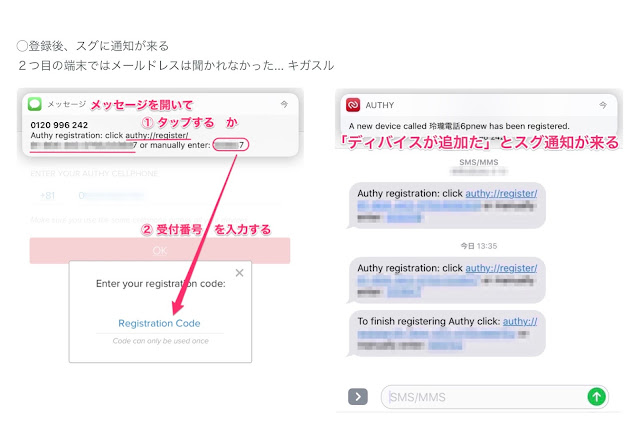
iOSで同AppleIDで紐付けした端末の場合、SMSなし端末にもメッセージが共有されるので便利デアル
最初の端末とほぼ同じ設定方法

すぐに「ディバイスが追加されました」との通知が来るので、不正ログインにも気づきやすい
(ただ、もうこれが不正されるようじゃ世も末カン半端ないが)


複数の端末でデータ共有していることを確認できるコンテンツを確認
前述にて「これは是非やっておくべき」とした
複数の端末で管理できるようになる マスターパスワードを設定はここにある
紛失などで手元にない端末のデータを削除したい場合にも対応している


ここまでできたら

まずはGoogleの登録

どうやってやるのか機種変更の度に思い出すのが大変なのでメモしとく
いずれもMacOS上のChromeブラウザーで行った

アカウント情報 に入って
《Google へのログイン》に


《2段階認証プロセス》へ


《電話番号を変更》を選択
念のため、他にオフラインで使えるコードも1Passwordのセキュアメモで管理している


現れたQRコードを Aut

iPhone 7Plusにインストールした Authy でスキャンする
(すでにイロイロ設定済みなのは無視して)
《Add Account》から新規作成


カメラが自動起動するので、スキャンするだけ


スキャン・設定完了の画面
OKなら《Done》をタップ


1つめの登録が完了したところで現れるダイアログは
SNSにシェアしてください というもの


他、主要なものをいくつか

  • DropBox
  • Microsoft(専用アプリのリンクに導かれやすいので要注意)
  • Amazon
  • Facebook
  • Evernote


DropBox

DropBox Webにログイン
個人アカウント から セキュリティ 項目 へ

もう一度、DropBoxのログインパスワードを入力

《モバイルアプリ》セキュリティコード認証アプリ(つまりAuthy)により生成される方を選ぶ

前述同様、Authyにてバーコードスキャン

アプリで生成表示された セキュリティコードを入力して 完了


Microsoft:ひとクセある

ログインする

ログインして、アカウントを表示させる

だいたい、ここに他とりつくみたい

ここに他とりつくように

《セキュリティ情報の更新》

もう一度ログインパスワードを聞かれる

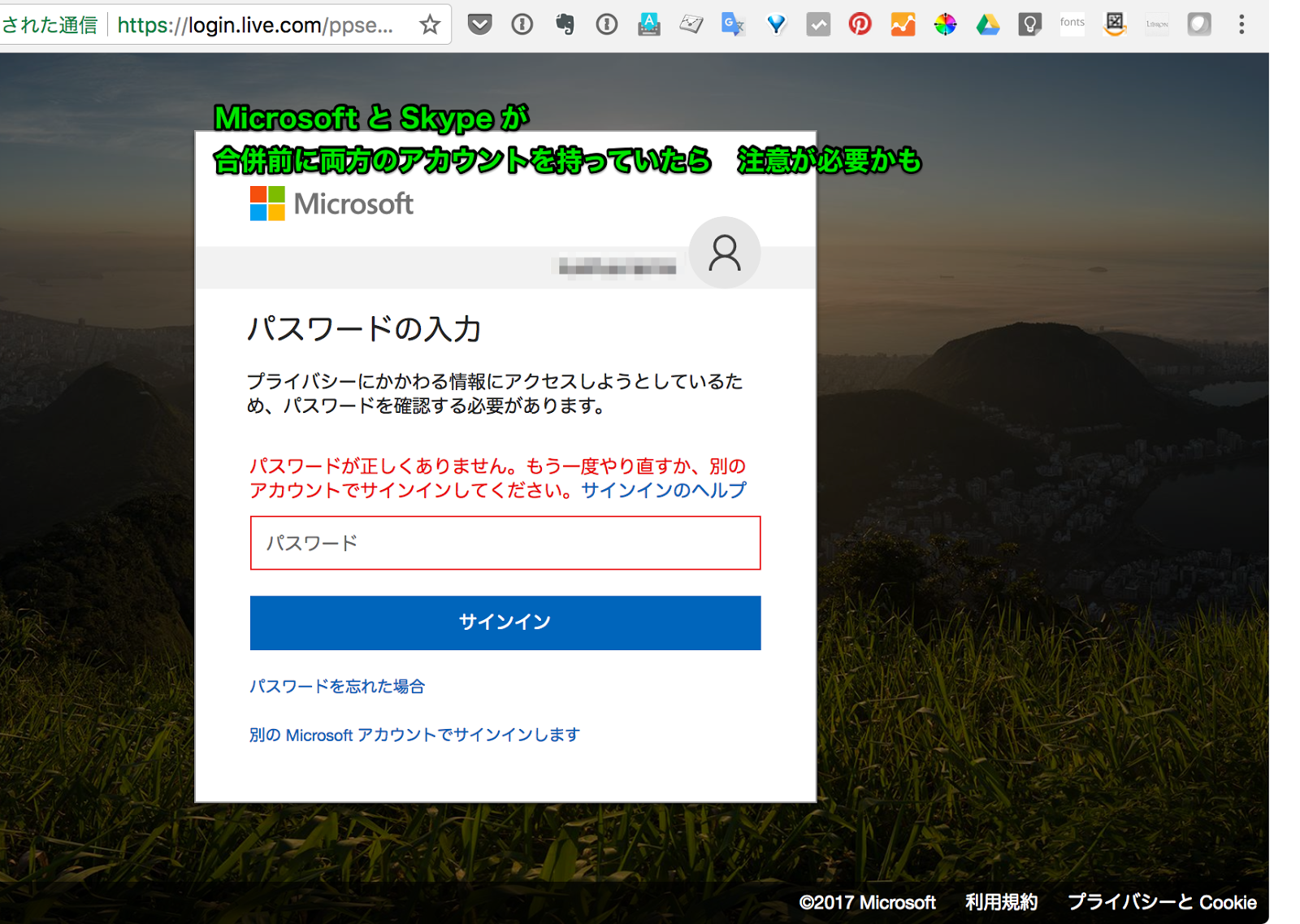
余談だが、Microsoft と Skype が合併前だと どちらのアカウントで2段階認証プロセスを行ったか?によって振る舞いが違うようだ
私の場合、Skypeで行っていたようで、このようなメッセージが...


《追加オプション》から

《本人確認アプリをセットアップ》

《その他》を選択
iPhone, iPad などとすると他のアプリ(MicrosoftAuthenticatior)を使うように指示される
これでは管理アプリが複数になってしまう

iPhone, iPadを選択したらこうなる...
(ここ、つまずき易い)


受け入れて《次へ》

前述同様、Authyにてバーコードスキャン し、
アプリで生成表示された セキュリティコードを入力して 完了


Amazon


ログイン、《アカウントサービス》から《サインインとセキュリティ》へ

《高度なセキュリティ設定》の《2段階認証》

説明を追加

前述同様、Authyにてバーコードスキャン し、
アプリで生成表示された セキュリティコードを入力して 完了
設定が完了したので、「2個のアプリが登録されています」に表示も更新されている


Facebook

facebook 携帯端末アプリには コートジェネレーターが備わっているが、 Authyにまとめることができる
ログインして
《設定》から《セキュリティとログイン》
《サードパーティーアプリ》へ

前述同様、Authyにてバーコードスキャン し、
アプリで生成表示された セキュリティコードを入力して 完了


いろいろ終わった後で確認すると
Authenticatiorも稼働しているのがわかる
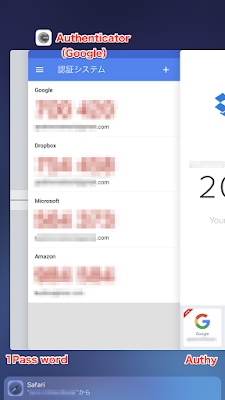
右から、
Authy
Authenticatior
1Password(最終的には1Passwordが一番大事)


結局、覚えておくべきマスターパスワードは2つ3つで
他は1Passwordに入れて置く
その上でより高度なセキュリティを構築するために2段階認証を運用する ということで(しかもより手間の少ない方法で)
これならセキュリティ系のアプリはかなり集約されることになる


1Password
無料
(2017.07.07時点)
posted with ポチレバ


Authy
無料
(2017.07.07時点)
posted with ポチレバ


Related Posts Plugin for WordPress, Blogger...