ラベル モバイル の投稿を表示しています。 すべての投稿を表示

2020/05/07

台湾大哥大のトップアップと日計型(パケット通信)契約の方法

下準備として、台湾国内に居る間に取得したID/PWを使ってアプリにログインできている状態から始める。

台湾大哥大(TaiwanMobile)のトップアップ方法

もう、面倒だから、動画を作成しました。
それ、みてくだされ。


  • トップアップ - 01'14"
  • トップアップ(リチャージ)済みの残金から滞在中のパケット通信を契約する - 01'54"
  • 台湾大哥大の設定内容 - 02'47" 
  • 台湾滞在に便利なオススメアプリ - 00'39" 
  • 桃園空港MRTの車輛内Wi-Fiについて - 02'47" 
  • Ubigiについて - 02'59" 

バウチャーカードがあるなら別の方法もあり
すでに、2013年には検証結果を本ブログでエントリー済み
バウチャーカードを使ってのリチャージ方法について知りたい人はコチラを参照してほしい。(動画説明あり)

アプリにこだわらなくとも自動音声ダイヤルにアクセスするといったことでも同じことはできる。
ただし、台湾大哥大のサービス言語は中国語と英語のみ。せいぜい、出来てトップアップくらいではないだろうか。
中華電信なら、中国語・英語・日本語・他の充実ほサポート体制。
ただし、日本からSkypeなどで台灣に国際電話をかけて、操作する必要はあり。 1つずつ聞き分けてポチポチするのだから、時間は相当かかる。
それから、プリペイド契約は数多くある。 時々ディスカウントもある。
吟味したい場合は、やはりテキストを目で見て確かめたいものである。 従って私は、契約はアプリで行いたい派だ。


緊急事態用としてUbigiなどのeSIMも用意はしている。
eSIMは台湾の現地価格を知っていると「超高い」という感想しかない。
あくまで緊急事態用。として3つを準備している。

  • Ubigi -  台湾対応はアジアグループで
  • Airialo(App Store) - 台湾対応はWorldWideのみ
  • GIG SKY - 台湾対応はアジアグループで

Ubigi

Airalo

GIG SKY


eSIMの入っているiPhone/iPad使用者は最低限アプリのDLだけでも用意しておくとよいかも。
アカウント取得だけなら無料。


台湾の延命可能SIMを取得したら、やっておくべき3つのこと・その1


先のエントリーで
2017年頃(夏期ユニバーシアード台北の開催起因)から、これまでの運用が変更となり、プリペイドSIMにリチャージして番号を持ち続けることができなった。 今まで使っていた台湾キャリア2社のSIMを一度手放すこととなった。
それでも、あまり困っていなかったがあれば便利なので、維持可能なSIMの再取得をした という話からはじまり、

実際のSIM取得の方法について説明した。


今回は、取得後実際の維持に必要な作業。
しかも、現地台湾でしかできない手続きについて説明する。

現地でしかできないことが3つある

1.帰国後のトップアップに必要なアクティベート
アプリかバウチャーカードがあれば、日本に居ながらにしてトップアップは可能となる。 つまり、180日(書面には6ヶ月と明記されているが、カウンタースタッフも180日と言っている)の有効期限ギリギリに手続きすれば、コスパよくSIM運用ができる。 これを怠ると、台湾入国時にしかトップアップできないことになってしまい、最悪SIMが失効してしまうことになるので、注意。

  1. アプリ設定
    • 初回ログインには、ワンタイムパスワードが必要。
    • ワンタイムパスワードはSMSでの配布となる為、受け取り時、SIMの挿さった携帯端末が台湾国内に存在している必要がある。
  2. バウチャーカード(購入)
    • 自動音声サービスによるトップアップ・通信契約は24時間どこからでも可能。
※延命起算日は、計日型・計量型契約日ではなく、あくまでトップアップ日となる。
※トップアップ(チャージ)預け金で計日型契約すると、その終了日で延命起算日が再設定される。

2.トップアップ時の「レシートくじ」を受け取るために必要な手続きを済ませる
台湾リピーターにはおなじみの、統一發票兌奬(政府発行のレシート宝くじ)。
トップアップ時にも貰えるが、モバイルバーコード(手機條碼)を取得している人に限られる。 せっかくなのでこれも済ませておきたい。


台湾大哥大アプリアクティベートの手順

・台湾国内で行う SMSが受け取れる状態(iPad単体では受け取れない)
1.台湾大哥大のアプリを利用可能にする
アプリの配布場所
DLしたアプリの初期画面

WEBに飛ぶ
初回手続きは続きの下の方

「我是台湾大哥大用戸=私はTiwan Mobileのユーザーです」
をタップ

必要事の入力後、
ワンタイムパスワードがSMSで届く


必要事項参照:
電話番号はSIMから自動読取り
密碼=パスワードはパスポート番号
(アルファベットも含む)
アクティベート作業は以上で終了。
「登入」はログインの意味。

実際の、トップアップは別エントリーにて紹介予定。


2.バウチャーカードの購入

何らかの事情でログインできなくなった場合の(恐らくパスワードリセットにはSMSが必要・登録メールでも対応可能かもしれないが)バックアップとして、バウチャーカードは有効だと思う。 もちろん、クレジットカードを持っていない人にも。
それから、そもそもID/PW取得できなかった人にも。
  • 随分前からコンビニでは販売していない模様。2013年頃から探すが皆無。
  • かわりに、ファミポート(FamilyMart)やibon(セブンイレブン)端末で感熱紙状のバウチャーを発行可能。
  • 台湾大哥大は端末に番号入力の即時反映のため、バウチャー購入とは異なる。
  • 中華電信はバウチャー発行のみ。後ほど別途トップアップ作業があるため、バウチャーカードの購入と同じ内容。 ただし、入力有効期限の有無については不明。
  • 台北駅地下街(Y區:イエローエリア)で数軒販売している店がある。
  • 高額面ならボーナスチャージ付きだが、延命目的にボーナスチャージ(無料音声通話料)は必要ない。 小額を複数枚購入すること。


統一發票兌奬(政府発行のレシート宝くじ)のモバイルバーコード(手機條碼)取得

手機條碼登録(取得)には、初回登録時にパスワードの発行・SMSでの受け取りが必須であり、もちろん、台湾の携帯が必要となる。
ショートターム預付SIM(延長不可)でも、受け取りは可能かもしれないが、WP再取得の際にSMSが必要になるかもしれないので、やはり継続利用可能な携帯番号のほうがよいということになる。

取得の際は、
財政部電子發票整合服務平台手機條碼申請 へ。
詳しくは別エントリーにて。


AppleStore:統一發票兌獎


関連エントリー

台湾大哥大(Tawian Mobile)の会員登録にチャレンジしてみた。 | 台灣2013

07台湾大哥大プリペイド SIM のリチャージ方法|台灣2013
08中華電信プリペイド SIM のリチャージ方法|台灣2013

再び台湾大哥大の電話番号を維持する 理由とSIMの種類について2020

これから、数回に分けて台灣キャリアのSIMを維持する理由と方法について説明する

まだ空前の台灣ブームがやってくる前、
台灣キャリアは大手3社が空港に店を出すのみで、観光客でも半年(180日)に1度チャージすれば電話番号を維持できる状態だった。 現在、観光客が購入するSIMは当初の契約期間が終われば再利用できないものになっている(短效期預付SIM)。
2017年頃、中華電信と台湾大哥大の2SIMを運用していたが、一度手放すことになった。
少額のリチャージカードを台北駅地下街で購入し細々と運用していた、あの頃は2.6NTDJPYだった。

参考:01台湾大哥大と中華電信のプリペイド SIM カード徹底比較してみた|台灣2013

最近は毎月のように出かけていているため、常客証という名の外籍商務人士使用快速查驗通關證明(入国審査がファストパス扱いとなる、魔法のカード・笑)を発行して貰っている。
まさしく「Speedy Immigration」を通過して10分以内に通過できるから、使い捨てのSIMを買う列に並んだとしても、大して混まず困っていなかった。
だが、とうとう日帰りすることになり、「使い捨てSIMは最低でも3日から。勿体ないなー、やっぱり維持出来るSIMにしよう」ということになった。

これまで不自由していなかった理由は050-IP電話番号があるからだった。
私はホテルも交通も全て自己手配している。 その際
現地で連絡の取れる電話番号を事前(予約時)に知らせておく必要がある。
それについては、050-IP電話で、楽天に買い取られたSMARTalk(当時のFusion)を2013年から使っているため、問題ではなかった。
現在、国際電話発信をする場合のみ、楽天の指定フリーダイヤルに連絡して事前アクティベートの必要はあるが既にそれも済ませている。
しかもSMARTalkの場合、留守電音声を添付書類として任意のメールアドレスに送ってくれるサービスがある。 これなら時間が経ったら削除されるなどの誤操作の可能性がなく、必要なものを手元に残しておけるという優れた機能が気に入っており、不便を感じなかったからだ。
留守電サービスは、普段日本でも大活用している。 日中電話に出られないことが多い人にはうってつけのサービスだと思う。
また、複数枚のクレジットカードがあれば、その枚数分回線を契約することも可能。

参考:050IP電話(このブログ内でのエントリー一覧)
【コラム】 詳しく知りたい、海外での使い方 | SMARTalk


*常客証の取得と、入國登記表 ARRIVAL CARD(網路填寫入國登記表・Online Arrival Card)については、別ブログで備忘録も兼ねて紹介予定。

今回はSIM入手時のことをまとめてエントリーする。

台湾大哥大のトップアップ(リチャージ)可能なSIMを入手について

さて、最近の桃園国際空港では、
以前は現金でしか購入できなかったSIMも、大手キャリアは国際ブランドカードで購入可能となった。 台灣市中でのAmexの扱いは台灣省内の金融機関発行カードしか利用ができないとう店がほとんどなのだが、空港内はそんな縛りもなく利用できる。 ただし、Amexが利用できるのは中華電信(Chunghwa Telecom)・遠傳電信(Far Eastone)のみ。 台湾大哥大(Taiwan Mobile)はAmexNG。これには少々驚いた。
中華はVISA/Master/AmexならOK(JCBは確認していないので不明・多分大丈夫)。 遠傳はVISA/Master/AmexOK(多分、JCBもOK)
他に、台灣之星(T STAR)現金のみ、亞太電信(Asia Pacific Telecom)未購入なので知らない
といった具合に、桃園国際空港で入手可能な台灣SIMはほぼ試している状態。


中華電信(Chunghwa Telecom)VMA(J)音声サービスに日本語あり
アプリからトップアップ可能・トップアップカード入手可能
台湾大哥大(Taiwan Mobile)VM
以前、Aは断られた
アプリからトップアップ可能・トップアップカード入手可能
遠傳電信(Far Eastone)VMA(J)アプリからトップアップ可能・トップアップカード入手可能
台灣之星(T STAR)現金のみ通信速度、満足。 繋がらないということもない。
亞太電信(Asia Pacific Telecom)不明


(右側)一般観光客が買うが短效期預付SIM卡 利用期間があらかじめ設定されたもの。カウンターで何も言わなければこれが渡される。
(左側)年3回くらい往来するリピーターが買った方がいい預付SIM卡 預付とはプリペイドのこと。こちらは有効期限内(180日)にトップアップすることで電話番号の維持が可能。


  • 短效期預付SIMの場合
    • ▷たとえ、滞在旅程が延びても、初期契約以上の期間延長はできない
  • 預付SIMの場合
    • ▷トップアップ(リチャージ)後、SIMの契約期間が180日延長となる
      ▷渡航予定に関係なく、有効期限内に少額ずつ課金すればSIMが延命できる
      ▷トップアップは、アプリ(ログイン設定後)・音声サービスを使えば日本からでも手続き可能


空港では、短效期預付SIMしか買えないと思っていたから
とりあえず、延命不可のSIMを買っておいて、市中で預付SIMを購入するという計画だった。
が、台湾大哥大コントロールエリアカウンターで「トップアップ出来るSIMはどこで買えますか?」と対応してくれそうな市中の旗艦店について訊いてみたら...
「え、トップアップが欲しいの? あるよ!」と、電話番号の束をトランプみたいに20枚ほど並べてくれた。
この時点で、ミニマム3daysトップアップ不可SIMを購入済みの私。 SIMの交換だけで、追加料金はかからなかった。
これで、仕事がひとつ片付いちゃった♪ なんでも訊いてみるもんだ。
旗艦店の目星も調査済み。 あわよくば、カウンターから電話してもらって話を通しておいて貰おうとしていた。 が、それも必要なくなったというワケ。 なんか、楽勝だった。

ちなみに、
我々が利用する台灣のプリペイド・パケット通信には2種類の計算方法がある
  • 計量型 :50元 250MB/30天(250MB使い切るか30日利用するかどちらか早いほうで50NTDのプリペイド) から現在アプリで確認できるだけで11種類
  • 計日型:連続した指定日数間(24時間制) 上限なしで利用できる 「計日無限上網」と書かれている

私がいつも計日型を契約する。 理由は
  • デザリングOK 端末をいくらでもぶら下げられる。 いつも3端末ぶら下げている
  • 速い! ホテル・公共Wi-Fiよりも速い(ホテルはADSLでルーター2つとか。システム覗けたことがあって...見ちゃった。AirMac Express 2台だった。約80室のホテルで...)
  • 本当に上限がない 今まで止まったことはない。
  • とはいえ、長期滞在で地方に行くとき時には念のため、キャリア別で2SIM契約するけど。
  • ミラーレス一眼の画像・動画をバックアップを毎晩クラウドに投げるのだから1日10GBなんて、あっちゅー間だ
  • Wi-Fi利用可能でも全部がOKではなくて、GooglePhotosのアップロードポートは閉じてるところも遭遇する。(先日破産申請したファーストキャビンとか)

トップアップ可能なSIMは電話番号を選ばせてくれる

コントロールエリア(入国審査前)で購入した価格

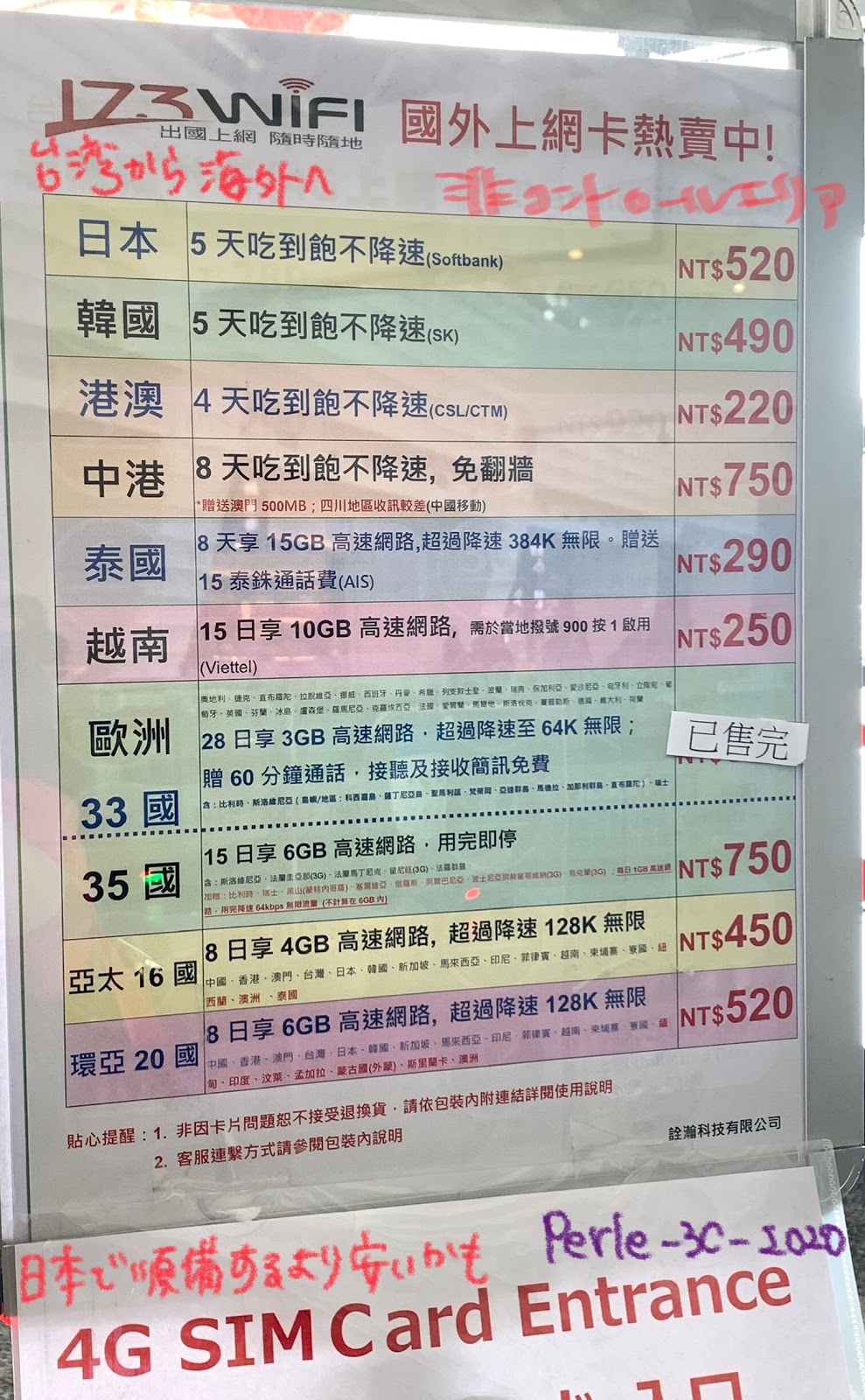
以下、非コントロールエリアの各価格表
小さく表示しておくので、ライトボックスで詳細は確認してほしい

台湾大哥大(Taiwan Mobile)
国際ブランドクレジット支払いVM・多分JもOK
(映り込みが激しかったため、手書きで書き起こした)

台湾之星(T STAR) 支払いは現金のみ

台湾之星(T STAR)レンタルモバイルルーター
支払いは現金のみ

遠傳電信(Far Eastone)出国SIM
VMA支払いOK 多分JもOK

遠傳電信(Far Eastone)モバイルルーターレンタル
VMA支払いOK 多分JもOK


☆中華電信(Chunghwa Telecom)の非コントロールエリアカウンターは到着ロビーではなく、到着から出国ロビーに向かう途中、両替所と日本通運(ペリカン便)の並びに独立して店舗を構えている。サスガ台湾のドコモ... 
価格は大哥大・遠傳と変わらない。 遠傳が少し変わった刻み方をしているので、よりフィットしたタイプを選びたいなら、遠傳でもいいかも。 遠傳で約2週間山以外の地方も行ったが、電波状況は何ら問題なかった。
いろんなことに自信が無いなら、充実の中華がオススメ。 自動音声サービスや取説に日本語があるから。

中華電信(Chunghwa Telecom)


コントロールエリアの3大キャリアカウンター
背面にも 2社カウンターあり
左手には、入国審査の長い行列
ここも、並ぶ日は並んでる。だが、非コントロールエリアよりは全くマシ

非コントロールエリア キャリアカウンター
左から、遠傳電信、台湾大哥大、台湾之星


余談だが、私がアテンドする時は
空港のコントロールエリア内でSIMを1人1つ契約して来て貰っている。(非エリアより比較的空いている印象)
両替できなければ、当座の費用を1000NTDほど先渡したりしているので素早く離脱できる。
空港から台北MeinStationまでのMRTは、A・D以外のクレジットカードで購入可能なため、集合場所を台北駅にしている。 こちらも、90分以上の時間を省略できる。
「1グループに1台のルーターレンタル」している旅行客をよく見かけるが、行動制限が大きいなどの理由からオススメしない。 
キャリア縛りの携帯しかないのなら、ルーター代わりにAndroid SIMフリー携帯を貸し出している。
空港を始めとする公共Wi-Fiはまず繋がらない・繋がっても激遅で充足しないと思った方がいい。特に空港はひどい。 私が許容できるスピードなのは今のところ、桃園空港MRT車輛内とRegent台北Hotelの大班ルームだけだ。

Wi-Fiと言えば、1日だけならWi-Fiだけで過ごせないか? とも考え 以前使っていたTipei-Freeはどうなったのか?と調べてみたら。
今は観光客は利用できないとのことで、i-Tiwan垢を録り直さねばならないと知り、
早速取りに行ったら何度試しても、SafariでもChromeでも警告が出るので取得を諦めた。
10年前のTaipei-Freeはそんなに遅くなかった。 ただし、スポットに立ち止まっての使用となる為、GoogleMapで地図を見ながら利用するというのは難しい。
現在のスピードは、次回の来台での検証項目にする。

2019年12月末頃のi-Taiwanのページ
今はエラーも解消されているようです
参考:i-Taiwan


延命可能SIMを取得したら、やっておくべきこと○点

1.アプリをアクティベーションするために、パスコードをSMSで受け取る
...紹介しようと思ったが、長くなったので、次エントリーにつづく。


今回のエントリーは、説明というより個人的備忘録を兼ねているので(迷った時に見る、メモ)少し理屈っぽくなってしまいました。
何の目的で何したのか、忘れちゃうんだよね、書いとかないと


2018/01/01

PCレスの旅先でカメラデータをバックアップする方法を再考してみた


10月中旬。1週間ほど台湾(台南・台中・台北)を旅行してきた。

TransferJet SDカード の入った OLYMPUS OM-D E-M1でガンガン動画とスティール撮影していたら2日目で16GBのメモリーを使い切ってしまい、おっとっと,,,と 
けど、バックアップをiPad Pro10.5吋に逃がしてまた撮ればいいやっ♪ と思ったら、なんといつの間にやらRAWデータは吸い取らない仕様に変更されてがっくり。
他にバックアップできるモノを持っていなかったので、その後は予備として持っていた普通のSDカードと E-M1内蔵Wi-Fiで対応した。TransferJet の超高速転送が快適だっただけにとたんに不便を感じることに。


TransferJet導入のススメ。高画質画像すぐ共有したいそんなとき | Perle -3C- je les veux❤

  1. ポータブルHDDにバックアップする
  2. PCにバックアップする
  3. 大容量のiPadにバックアップする
  4. Wi-Fiルーター付きモバイルストレージ接続端末?にバックアップする (Amazonのカテゴリでは外付けHDDとなっているが、必ずしもHDD付きで販売しているものではない)


4.Wi-Fiルーター付きモバイルストレージ接続端末?

「SDカードスロット付きHDDを探す旅」再び で、ある
この話の始まりは
以前、Western Digital Wireless HDD 2TB を購入した。
旅に持って行くのはちょっと不安があった 重いし まぁ、iPad Proでいいかって置いてったが、JEG、MOVは問題ないが、RAWデータをSDカードから取り出せない
のが「なんとかならないのかな?」の始まり


代わりになりそうなものを探す
条件は以下
  • Wi-Fi、USB、SDインターフェイスがある
  • PCレスでSDのデータを何某かのストレージにバックアップ(コピー)がとれる
  • 転送レートは速ければ速いほうがいいな
  • そういったガジェットは小さい(軽い)方が望ましい
  • データ管理、ガジェット管理がiOSでできる(もちろんMacでも)
  • iOS端末のデータも管理ができる
  • もう、記憶媒体は内蔵HDDにこだわらないほうがいいかもなぁ


加えてバッテリー内蔵、継ぎ足して外部モバイルバッテリーでも駆動可能であるかどうかも確認して探した結果が以下
全部専用iOSアプリが用意されている


★追記★2018.09.


条件的落選


完売してるが、 HYPER + DRIVE の iUSBport HD はコピーがホントに遅いと決して高評ではなかったので検討対象から除外。 もともと高価なのに、HDDは自前で用意して取り付けるとか,,,ちょっとどうかしちゃってる製品だったので「遅い」と聞いてすぐさま却下

HDDがないのに「外部ストレージ」に分類されることも...


で、買ったのが

アイオーデータの「ポケドラ」Wi-Fi SDカードリーダー スマホ充電付 WFS-SR01を購入した


え、これ? と思った人は少なくないはず

マルウェア「mirai」でその脅威が注目されるきっかけとなった。ポケットルーター機能を悪用したIoT機器のDDoS攻撃で、やり玉に挙げられた機種である。(他にもあったが、大々的に報道されたのはこの機種。 インターネットカメラの中には未だに遠隔操作できるままで販売されているものもあるので、注意が必要)

ニュース - アイ・オー・データの「ポケドラ」一部機種にtelnetで遠隔操作される脆弱性、販売を一時停止:ITpro(2016/11/02)


すぐに販売停止になり回収機種は対応機種へと変更されて再販している。
脆弱性を解消するための対応ファームウェアも配布されているし、今は問題ないことを付け加えておく。

Wi-Fiストレージ「WFS-SR01」セキュリティの脆弱性につきまして
 | IODATA アイ・オー・データ機器(2016/11/22 更新)

今買うと、ちゃんと対策済みの製品であるマークがあるのでご安心を

これで以下のことがこれ1台に集約できる

  • PC用のカードリーダー/ライター
  • PC経由レスでSDカードのデータをUSB-TypeA搭載のUSBメモリーや外付けHDDにバックアップ(WI-Fiストレージ)
  • 有線LANしか用意されていないホテルの無線ネットワーク化(無線ルーター)
  • 一応モバイルバッテリー 2,600mAh(本来バックアップ作業のために使ってはいけないきがする)


ちなみに、1つ前のI-O DATA WFS-SR02との相違点は2つ このへんは好みで

  • Ethernetインターフェースの有無
  • バッテリがちょっと大きい(5,000mAh)


専用アプリで(も汎用アプリでも)動く


Quick Sync
無料
(2017.12.24時点)
posted with ポチレバ
Quick Sync画面で見るマニュアル | アイ・オー・データ機器

FileExplorer Pro: File Manager
600円
(2017.12.24時点)
posted with ポチレバ
(ポート番号は他と同じく445で設定)


かなり前から検討していた形跡が残っていた。
が、待てど暮らせどUSB3.0にならないので とりあえず諦めて購入した。
RAWデータをコピーできるシステムとしてはこれまでの1/4以下の重量になり、おまけにHDDでもなくなったので預け入れ荷物としても気遣い無用となったのが大きい。
そして、USBメモリーならいくらでも替えが効く点もアドバンテージが高い。


実は結構前から検討しては消えてきた
ガジェットであったことを
facebookが教えてくれる、今日この頃


転送中はアプリをアクティブにしておかなければあらないようなので注意


2017/11/27

カバンのなかみしょうかいします2017-緑編3


カバンのなかみ紹介します そのさん


大体、こんなかんじ

ざっとこんな感じのものが必要に応じて足したり引いたりしながら詰めてる、最近

今回は緑(筆記具/文房具)編

 筆記具 ←コレ
 必携品
 役立ちガジェットごまごま


書かれるもの

LIHIT LAB.(リヒトラブ)が、世界初のツインリング用ルーズリーフを開発して以来、
1/3インチピッチ(国際規格)の リングノート(wiki参照) が気に入っていて
高価なリヒト製品を長らく使ってきました。
が、サプライにこれ(コスパ/紙質)というのがなく、どうしたものかとお手上げ状態でした。
100均でコスパのよさそうなリングノートをバラして使ってもいいかな? とも思ったのですがなかなかよい紙がみつからない。

ツイストリング・ノートの利点は以下
  • リング径は3種類。小さいので、筆記時手に触れても邪魔にならない
  • ノートを折り返して=見たいページ以外をすべて後ろにぐるりと回して(book fold)使うことができる
  • これまで「ノート」としてしか売られていなかったが、ルーズリーフ同様※1に紙の入れ替えが可能に!
※1:ルーズリーフ=螺旋綴じされていないノート用紙のこと


いろいろ細かい話は別エントリーにて書いたので結論だけ

今現在、
持ち運びバインダーは B5ルーズリーフ26穴に戻ってきました
これも不満がないわけではないけど、緊急に買い足したい時何処ででも手に入る規格だから, というのと、KOKUKYOのちょっとした衝撃ですぐバラけて使い物にならないアレ(後ほど登場)よりはまだマシだという減点法でこれに。


絶対的な信頼をおいているのは、やはりリヒトラブのツイストリング
このバインダー機構に敵うものは今のところ見つからない


大きすぎず、小さすぎず、のサイズはコレかな と
A6 17穴のツイストリングをベースにした
KING JIMショットノートの改良版


旅行の時には こんなセッティングに変更(差し替え)する
前に使ったのがまだそのまま残してあるw 
新しく書き換えてもいい

右側のページに書いてもらう
日本語併記なのは自分以外に使ってもらうことも想定して
これも、iPad Pro mini なんかのApplePencil使える小さいタブレットの登場
によっては事情が変わってくるかもね


書くもの

フリクションボールが発売10周年の今年、
三菱鉛筆uniが黙ってなかった!

フリクション(擦ると消えるボールペン)発売当初からの愛用者。
初期ロットのキャップ式は後ろに回すとラバー(消しゴム)部をキャップが隠すという、筆記に両手が必要ななんとも残念な仕様で始まり
キャップの先端にラバーを移動、そして今のノック式へとおちつく。

書き出しのカスレは今も気にならないといったら嘘になるけれど、初期に比べれば随分よくなった。

が,,,

今年1月に発売された uni-ball R:E はインクを新開発したそうだ。
書き味を大事にする同社。
uni-ballシグノの発売当初からの愛用者である私にはやはりこちらの方が好み。 やっぱり三菱鉛筆だ...

特殊ノック機構のため、ペン軸が太いので持ち運びには苦慮するが、今のを使い切ったら買い替えたい ストック沢山あるんだけどな... ε-(´∀`; )
私がフリクションの在庫を使い切った頃には改良版(軸がもう少し細いとか)が出てるといいな。 と


その他


現在B5はコレと決めている KING JIMのテフレーヌ より先に出た、コクヨ キャンパス バインダーノート を使っていたのだが
改良版を買い替えても尚、鞄の中でバラバラになってしまうので、使用をあきらめた。 自宅で保管するにはいいかもしれないが(それにしては高いし沢山バインドできないあまりいいところがみつからない)持ち運びには全く不向きだった。


キャンパスバインダーノートを使うきっかけは
iOSアプリとの連携で iPhoneを使ったスキャニングが行える というものだっが。

しかし、Evernoteがこれまでは絶対必要とされていたマーカートリガーではなく、コントラスト比を利用したショットスキャニングを実現。
必ずマーカーが必要ではなくなった となると 紙をギリギリまで筆記で使いたいのに、読み取りエラーを起こさない程度の(迷惑な)大きさを主張するマーカーが憎くて仕方なくなる。 


つまり、コレ↓ がリリースされてからは、基本 どんな紙でも(薄すぎて裏写りするのはナシだけど)デジタルアーカイブできるようになった ということだ。

Evernote Scannable
(2017.05.22時点)
posted with ポチレバ
コントラスト比を利用したショットスキャナー Evernoteに紐付けして保存することに特化している 保存形式はPDFとJPGに対応 OCRには対応していない

ただ、このアプリは邪魔するライティングの陰したり、光沢紙のショットスキャンは不得手。

2桁枚数のスキャンや、特に両面録りたい場合はもう一気に面倒くさくなる。

自宅でジャーっと熟したい場合ははやりオートシートフィーダのついたスキャナーがあると便利です。 今はPCに繋がなくともWi-Fi経由で指定の場所(クラウドストレージ/サービス)に保存してくれるし。 最低限の手間が省けます。


最近、Cloud OCRの性能が向上したようです。

PCやスマートフォンを介さず Evernote に保存できるので非常に便利でオススメです。


ドキュメントスキャナ「ScanSnap」がクラウドサービス連携機能を強化し文字認識によるデータの検索性を向上 2017年4月18日 | PRESS RELEASE 株式会社PFU


最近はこの2つのアプリを使い分ける、最初から最後まで極力デジタルを検討中

Macとの連携が必要な場合は Notabirityを iCloud同期

Notability
1,200円
(2017.11.27時点)
posted with ポチレバ
Notability
1,200円
(2017.11.27時点)
posted with ポチレバ

細かい図解を作成するのはよりベジェ的扱いができるMetaMojiのコレしかない!

それぞれの使い分けや、長短所の比較はまた別の機会に

本日はこれにて


Related Posts Plugin for WordPress, Blogger...