ラベル iOS の投稿を表示しています。 すべての投稿を表示

2018/12/26

クレカで購入できないiTunesカードの購入をクレカで買えて、且つポイント二重取りする方法を考えた

nanaco限定だけど

ときどきやってるiTunesバリアブルカードのコード増量キャンペーンがやってまいりマシタ

今回はこんな予定

これ、クレジットカードで買えないかなーって、いつも思っていた

基本的に、金券類の取り扱いは現金決済のみが多い
換金性が高い商品をクレジットカードで購入するのはNGなパターンなのだ

だが、nanacoカードで購入出来るモノ の中には以下のものがあるのを見つけた

  • 公共料金の支払い
  • 税金の支払い
  • タバコ
  • iTunes Card ◀◀ コレ重要
参照;電子マネーnanacoで支払いできないものはありますか? | よくあるご質問|電子マネー nanaco 【公式サイト】


じゃあ、じゃあ、
現金を準備せず、クレジットカードから一旦nanacoにチャージして
nanacoでiTiunesCardの支払いをする


すると
  1. セゾンカードの場合、nanacoチャージもカードポイント付与対象(ポイント付与されないカードや、上限設定があるカードもある。例えば楽天とかリクルートとか)
  2. nanacoでiTunesCardの支払い、nanacoポイント付与
  3. iTunesバリアブルカード、コード増量キャンペーン中なら、10%分のボーナス貰えたり

多分、これが最大限にいろいろ貰えるパターンではないだろうか


nanacoについていくつかポイントをメモ


  • レジで「nanacoにクレジットカードからチャージして」と頼んでも無理。webでの登録作業が必要
  • nanacoには事前クレジットカードの紐付け作業が必要
  • 本人認証されたクレジットカードでなくてはならない(各クレジットカード会社のホームページにて、カードごとのID/PWを発行し、ログインも完了していることが必要)
  • クレジットカードのnanaco紐付け作業には登録から24時間必要(つまりその間はジャージができない)
  • チャージ上限は5万円(nanacoに入れることのできる上限金額)
  • 1日のチャージ上限は5千円以上、max3万円まで
  • クレジットチャージは1枚のカードにつき1ヶ月(1日〜月末サイクル)で20万円まで(20万円を超えるチャージを試みると、上限を超えたと見なされ、サイクルリセットされるまでチャージはできなくなる)
  • チャージするといきなり使えるわけではなく、センター預かりとなりレジで「受け取り」をする必要がある


ちなみにセゾンカードなら

紐付けしたクレジットカードで買い物しても、nanacoポイントが貯まるサービスがある(ただし、要事前登録作業)

わたしは、上記の理由でnanacoカードが物理的に必要な時以外は持ち歩かず、Apple Watch Walletに入ったセゾンカードで「ぴこーん」と支払いしている

つまり、セゾンカードで支払うだけで、ポイントカードを持ち歩かなくても、ポイントが貯まる仕組み


以上、通常コンビニではクレカで購入不可なiTunesカードをどうやったらキャッシュレスで入手するか?というお話でした


関連ページ
iTunes バリアブルカード購入から登録、疑問まで | Perle -3C- je les veux❤


参照ページ
クレジットカードの事前登録|クレジットチャージ|電子マネー nanaco 【公式サイト】
クレジットチャージ|電子マネー nanaco 【公式サイト】

セゾンカードのご利用で「nanacoポイント」が貯まるサービス|セゾンカードのサービス一覧|クレジットカードは永久不滅ポイントのセゾンカード


2018/01/19

睡眠を見直すためのオススメ試行錯誤


「寝よう」と思っても、布団に入ったからといって、すぐに眠れるわけではない

ようやくうつらうつらし始めた頃、iPhoneのメッセンジャーが「ピコーン!」と鳴ると、それだけで脈拍が100を超えてその後眠れなくなる

そんな人は結構多いと思う


だが、眠れないと血圧があがったり、その他病気のリスクが上がる
だいたい「眠れない!」と思うだけでストレスだ


睡眠負債が危ない|NHKスペシャル
放送した内容・リスクチェック結果|睡眠負債が危ない|NHKスペシャル


そんな睡眠について困っているなか
Sleepion2を購入したのは、2017年夏のこと

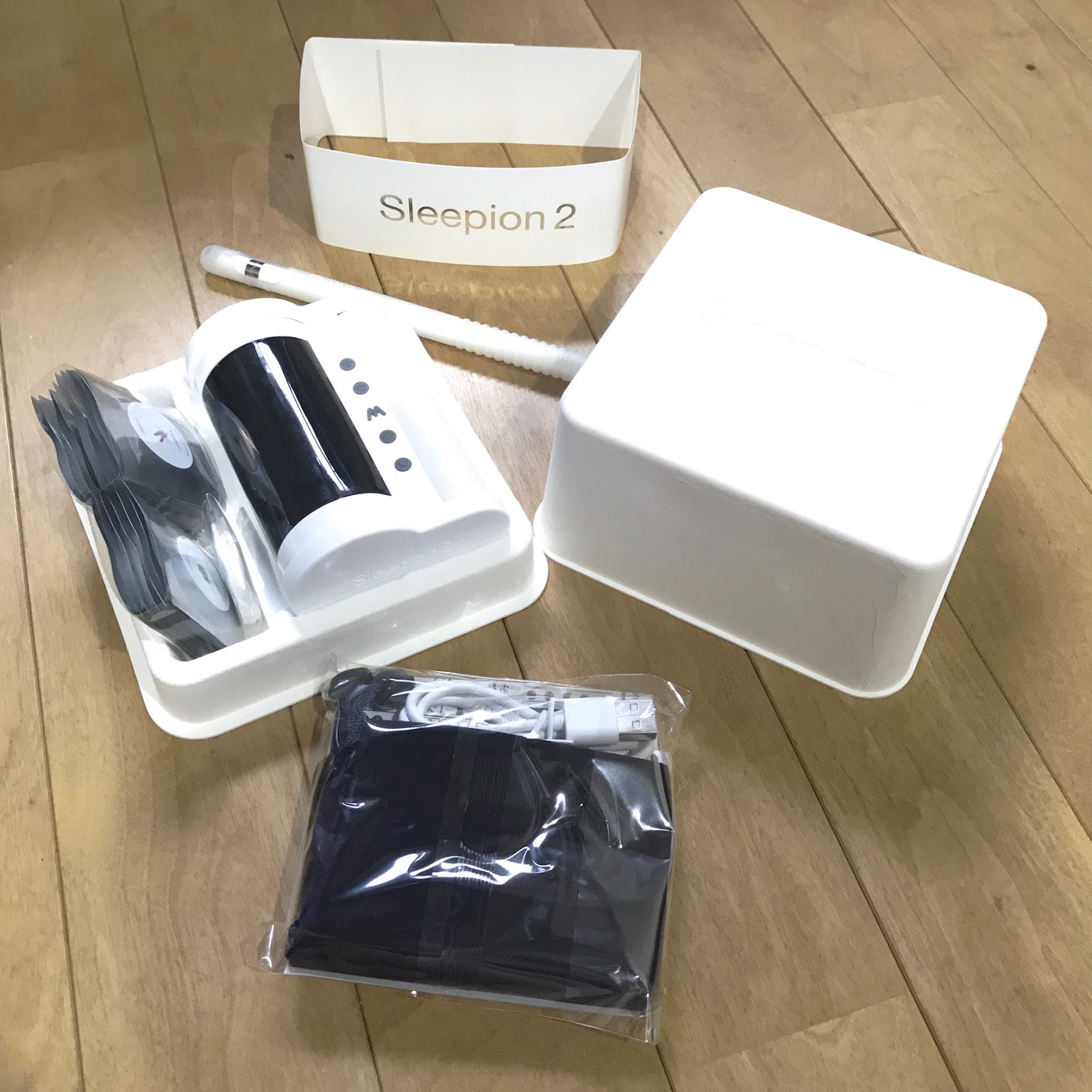
iPhonePlusより小さい


サイズ比較に Apple Pencil 


初代スリーピオンよりいろいろ良くなったと聞いて 購入した
  • 小さくなって持ち運びが楽になった
  • Bluetoothスピーカーにもなる
  • 3モード合計 36曲内蔵
  • モードそれぞれに合わせた 光ヒーリング (1/fの揺らぎのあかりで睡眠導入)
  • アロマのポーションが簡単になった ←これは気に入っている
が「あかり」は私には眩しすぎるし、刻むリズムは呼吸より速くて 

脳を休め「眠らせる」ための、自然·胎内回帰サウンド

が、どの音も合わなかった。


ちなみに
かわいい友情出演しているぬいぐるみは、かえるのピクルス(数量限定品)


それで前に使っていたアプリを思い出して再ダウンロード

オススメアプリ2つ

波の音、雨の音、森の音 が、睡眠にはいいらしい あと、ホワイトノイズ
中でも私は雨音がカラダに合うようでいくつか試してみたのが以下


雨音が強弱で3種類のみ、あとはタイマー設定。シンプル。

雨音アプリ
無料
(2018.01.19時点)
posted with ポチレバ
3つの中から選ぶだけ。シンプル
雨音アプリ


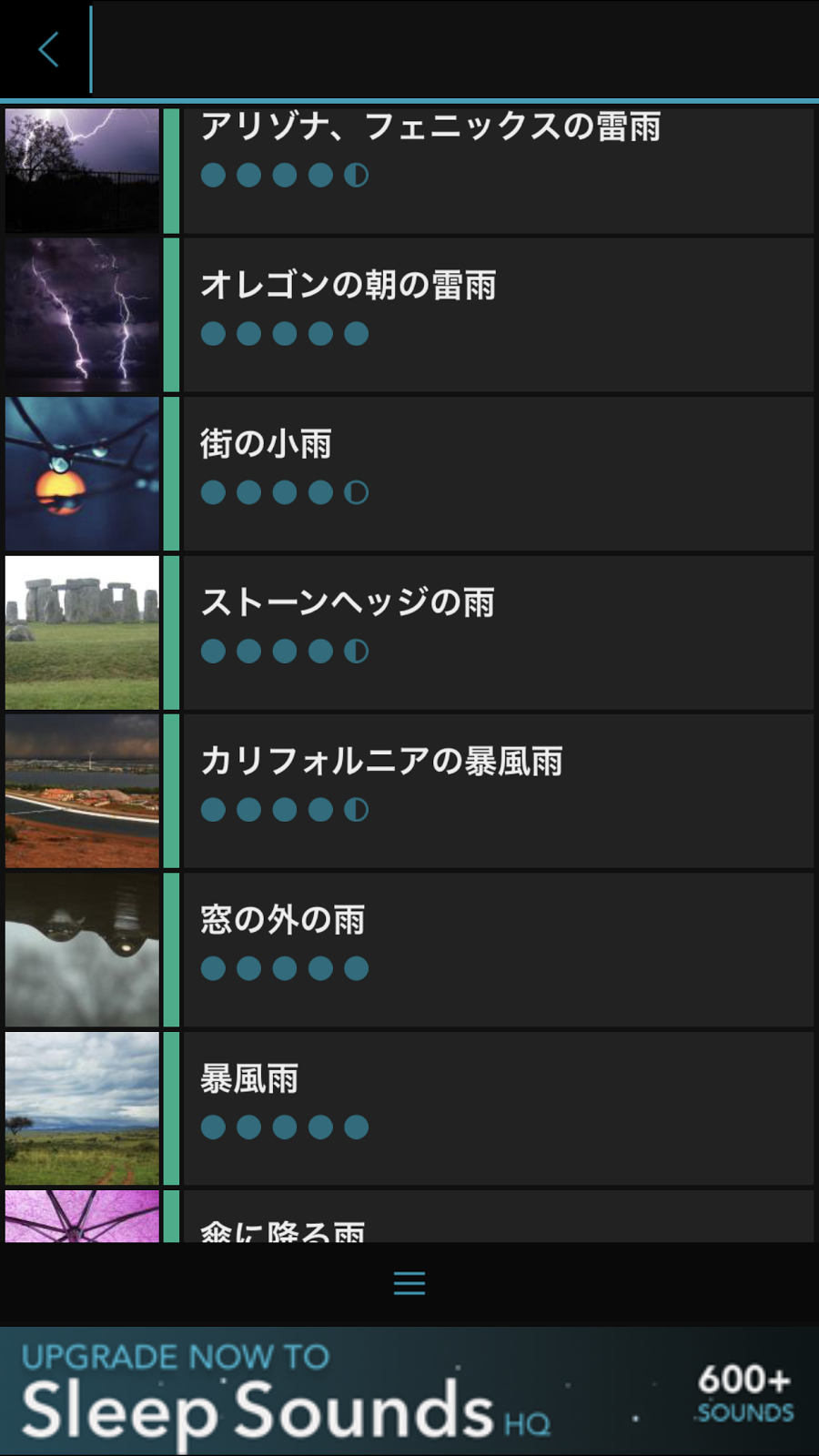
音の種類が豊富
録音シチュエーションが明確なものはそれだけで雰囲気がある。
タイマー設定はもちろん、音の種類をミックスし、保存することができる。


随時追加されていて、画像の雰囲気からも選びやすい
この2つは私のお気に入り


その、有料版はこちら。


音を画像から自分で作る、簡単に

物足りなくなったら、簡単に作曲できてしまうアプリがある
画像とパラメーターをちょっといじったら完成
動画、オーディオ、MIDI ファイルに自動保存してくれる


作例をいくつかプレイリストにしてみた


というのも、そもそも

前から使っていたアプリで「雨の日がよく眠れるかも?」との診断があったから

3年以上前から使っている、コレ

Sleep Cycle alarm clock
無料
(2018.01.19時点)
posted with ポチレバ
年々機能アップを重ね現在以下のような内容に
データのクラウドバックアップ以外は無料だっていうんだからすごい
  • 睡眠サイクルを判断して 起床目標時刻からみて浅い眠りの近似値を導き出し、アラームを鳴らす
  • 曜日別の睡眠質を統計
  • 天気・気圧・月例・との相関関係をグラフ化
  • 日中の活動(歩数)による相関関係をグラフ化 = 私の場合あまり歩きすぎる(1万歩〜2万歩超)とよくないみたい


Sleep Cycle alarm clock Ver5.4.5より
たしかに、満月の方が快眠らしい が、
これが光なのか潮なのかは不明


今年こそは、快眠を目指したいモノです


参考:
あなたの「睡眠負債」が蓄積する原因は、あの習慣:日経ウーマンオンライン【働く女性の○○が気になる!】
あなたは大丈夫?溜め込むと怖い「睡眠負債」の算出方法|@DIME アットダイム


2017/11/16

TransferJet導入のススメ。高画質画像すぐ共有したいそんなとき


某ポットキャストで何回か前のCP+で気になったものを紹介した
TransferJetをようやく導入したら、すごくよかったので 改めて紹介


TransferJet SDカード(16GB)とLightningアダプタ
これに、対応アプリ(無料)がそろってようやく動作する


TransferJet とは


  • 速い! 物理層の転送レートは560Mbps
  • 簡単! 通信したい機器同士を近づけるだけ(体感では5cm未満)
  • 安心! あらかじめ登録した機器とだけ接続
  • 快適! 無線システムに干渉を与えることがほとんどない


概要 | TransferJetについて | TransferJet


近接無線転送技術 TransferJet™ | 東芝 半導体&ストレージ製品‎

SDカードをカメラ側にセットして、
アダプタ(レシーバー)をそれぞれの端末にセットして使用する。
USBタイプAがあるが、記事公開時点ではMac非対応である点注意が必要。


Flash Airとどう違うの?

この機能、すでに搭載されたカメラもある。
たとえばOLMPUS OM-Dシリーズ(E-M1, E-M1markIIE-M10, E-M10markII)や、 デジタルPEN上位機種(E-P5)など。

Wi-Fiのアドホック機能を使ったもので、カメラとiPhoneなどスマホやタブレットと1対1で繋いでアプリ経由で画像や動画を転送する。
カメラに画像転送機能がついていない場合 FlashAirを使えば、同じようなことができるというものなのだ。


このWi-Fiを使った転送機能は
機材間にある程度の物理距離があっても転送は可能。
だが、TransferJetに較べて断然遅い。

私がFalshAirタイプの転送について不満に思っていたことをまとめると以下

  • 転送完了に時間がかかる
  • 毎回、手動転送
  • 好きなものだけ選択して手動転送が基本なのだろうけど、転送先の端末経由で「Googleフォトなどに画像をまるごとアップロードする」という使い道の人には不向き
  • ダブって転送してしまう
  • 転送中は転送元(カメラ)も転送先(iPhoneタブレットなどの端末)どちらもアプリをアクティブにしておかねばならず、シャッターチャンスを逃すことがある


TransferJetの長短所は以下

  • 転送速度が非常に速い
  • 一度だけ設定したらあとはアプリを立ち上げてボタンひとつで自動でスタート
  • 前回接続の状況から読み込み済みデータを自己判断し、未転送のものだけを自動で転送
  • 各データ1度だけ転送可能なので、端末で削除したからといって二度と転送されない(誤って削除しないよう注意)
  • 失敗作もまとめて転送してしまう(

といった違いがある。

図にするとこんなかんじ

FlashAir、TransferJet
それぞれ同じタイミングで3回に分けて転送した場合を図解するとこんなかんじ

送受信ができる専用アプリ。 受信しか使ったことない。
連絡先の送信とか要らないんだけどなぁー むしろ、誤操作で送信したりしたらヤダな。
全て送信とか恐ろしいコマンドも備わっている!

説明書を読めば簡単だから

一番最初の設定時に出るダイアログ
これで「OK」したら、終わり。


京都のがま口専門店あやの小路さんの「ギネスに挑戦したがま口」という試作品(一点もの)に
レンズキャップと、SDカード、TransferJet-Lightningアダプタ を入れて持ち歩いている
Lightningアダプタ、なくしそうなくらい小さいし、ストラップ穴もない。持ち歩き注意


両方使ってみて
今後オススメするのはTransferJetであると強く思った。

転送速度を感じてもらえそうな動画を用意しようと思ったのだが、
公開を急ぐ用事ができたので 後日追記することにする。


それから、これを1セット(SDCHカード+Lightningアダプタ)持って、台湾へ1週間行ったのだが
なんと2日目にして16GB を使い切ってしまった。
バックアップ用に使っている WesternDigital の My Passport Wireless 2 TB Wi-Fi Mobile Storage *1 を持ってこなかったので、RAWデータのバックアップができずに、なんと3日目から従来のSDカードをカメラのWi-Fi機能で手動転送して、SNS投稿という方法に切り替えた。

RAWデータのバックアップは以前、iPadなどにSDカードアダプター経由でできていたのだと思ったのだけど
なぜかJPGしか転送していないようだったので、帰国後データの完全コピーを完了するまでSDカードからデータを削除することができなくなってしまった。

本当は1度全部転送して、そこからSNSにアップする画像を吟味する方法をとらないと、Googleフォトへの画像動画全バックアップがダブってしまってあとの整頓が手間で面倒であるので、前者の方法は私向きではない。

アダプタは1つでいいが、SDカードは16GBしか存在しないので、複数枚必要だなと帰国後すぐに買い足した。


*1マイパスポートワイヤレスはSDカードを挿入できる唯一の大容量ストレージで
その設定によって、SDカードのデータを自動でコピーする機能を備えたバッテリー内蔵ワイヤレスHDDなのです
WDのMy Passport Wireless買ってみた。01


オリンパスの上位機種にTransferJetが対応してくれないかなぁ,,,と、開発の方への要望で言ったことがある。
そしたら、SDカードはどのメーカーのでも使えるし、不意に足りなくなった!(と、今回の私みたいなことでも)誰か借りることができる、普通のSDカードならね。


とりあえず、そんなところです。


2017/09/23

Authenticator から Authy へ Switchのススメ


端末を同時に複数持ち合わせているヘビーユーザー
だけでなく
大手キャリアで端末を下取りに出して行う機種変更 など、同時に複数端末が用意できないライトユーザー
にも、必携のアプリ
Authy の導入と、主要webサービスの2段階認証設定について めもしておく

アカウント、ログインパスワード だけではなく
もう1段階(つまり2段階目の)ワンタイムパスワードを求めるインターネットサービスが増えてきた

それぞれ独自の生成プロセスを持っているものもあるし、最初からGoogleのサービス「Authenticatior(オーセンティケーター)」で代用出来ると謳っているサービスものもある。

だが、このAuthenticatior(Google)のイカンところは、動作する端末が1つしか認められないという点だ。

たとえば、メインのiPhoneがあって
だけどもう1台サブ機にもAuthenticatiorをインストールしておいたとする。
インストールはできるが、ワンタイムパスワードを生成させることはできない。
ムリにアクティベートすると、既に設定した方はログアウトしてしまうのだ。

不測の事態(壊れただとか、紛失しただとか) すると
再設定に非常な手間を要する。 不測の事態で心折れた時にこの作業はとてもつらい。

もっと簡単に想像できる深刻なシチュエーションは
大手キャリアで端末を下取りに出して機種変更をする など、同時に複数端末が用意できないライトユーザーなのかもしれない。
端末を同時に複数持ち合わせているヘビーユーザーはむしろ問題ないのだが,,,

(そんなライトユーザーが二段階認証を使いこなしているのか?というツッコミはなしでお願いしたい)

しかし、Authyなら 複数の端末で当時に使え、
しかも、設定は1回で済む。
追加した端末はいちいち設定し直す手間はなく、データはCloudで引き継げるから
アプリにログインするだけでよいのだ。

銀行も全部こんな風になってくれないかな、と心底思う。


Authenticator(Google)では1ID1端末しか認証しない仕組み
認証端末の移行を忘れて機種変更しちゃうと結構めんどくさそう...


Google Authenticator
無料
(2017.07.07時点)
posted with ポチレバ

コレ↓にswitch

Authy
無料
(2017.07.07時点)
posted with ポチレバ
簡単に優れた点を述べておくと

  1. 1つのSMS(SIM)があれば、複数の端末に認証設定を入れられる。しかも設定は1度だけ
  2. 試してないけど、最初の認証用コードを送ってもらうのを音声通話に指定すれば固定電話でもOKなんじゃない?(2回目以降がめんどくさそうだけど)
  3. 2つ目の以降の端末はSIMが挿入できないものでもOK( iOS 7.0 以降。iPhone、iPad、および iPod touch に対応)
  4. 複数の端末のうちどれか紛失しても、残りの端末から遠隔で情報を消去できる
  5. アプリ自体にパスコードで鍵がかけられる Touch IDにも対応
  6. Androidアプリもある


ということでAuthenticatior(Google)の使い方はどこかでみてもらうとして

Authy を DLしてセッティング


まず、使えるようにセッティング

最初に1度だけ行う セットアップ
[1]iPhone7Plus 音声SIMに設定した
まずは、認証用のコードを受け取れる電話番号を登録
マスター用のメールアドレスも登録
ま、言われた通りに情報を入力していく
SMSで認証コードを受け取る方が 間違いがなくていいと思う


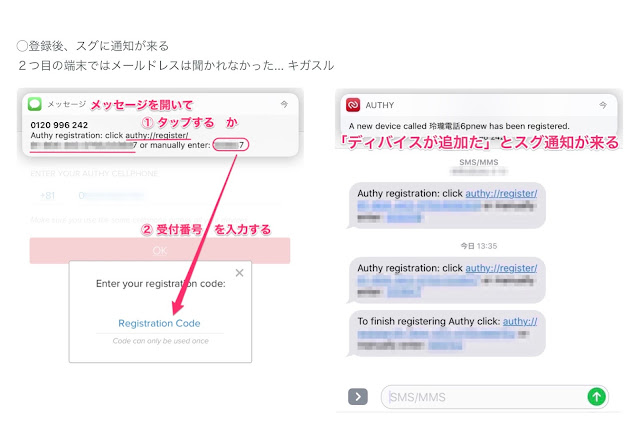
SMSでコードを受け取り、2つの方法のいずれかでアクティベート


設定はまだまだこれからナノダ


ここが重要:Authyを使う理由がコレ
データのバックアップをクラウドに預ける為の作業

Authyのクラウドにデータを預けると 複数の端末で管理できるようになる(ここがキモ)
マスターパスワードを設定 これは是非やっておく スキップもできる


より深い設定:セキュリティを高める作業
(すでにイロイロ設定済みなのは無視して)
設定を開いて
セキュリティを高める作業を必ず行う


4桁のコードでアプリのログインパスワードを決定する
※この作業はクラウドで引き継がれない 端末ごとに行う
Protection Pin:セッティングのプロテクション
Protect Entire App:アプリのログインプロテクション
いずれも、4桁コードか Touch ID で

唯一の不満なのはコードが4桁なこと。最低6桁以上に増やして欲しい。

2つ目のディバイスを追加する:この為のAuthy
[2]iPhone6Plus データ通信SIM(SMSなし)に設定した
iOSで同AppleIDで紐付けした端末の場合、SMSなし端末にもメッセージが共有されるので便利デアル
最初の端末とほぼ同じ設定方法

すぐに「ディバイスが追加されました」との通知が来るので、不正ログインにも気づきやすい
(ただ、もうこれが不正されるようじゃ世も末カン半端ないが)


複数の端末でデータ共有していることを確認できるコンテンツを確認
前述にて「これは是非やっておくべき」とした
複数の端末で管理できるようになる マスターパスワードを設定はここにある
紛失などで手元にない端末のデータを削除したい場合にも対応している


ここまでできたら

まずはGoogleの登録

どうやってやるのか機種変更の度に思い出すのが大変なのでメモしとく
いずれもMacOS上のChromeブラウザーで行った

アカウント情報 に入って
《Google へのログイン》に


《2段階認証プロセス》へ


《電話番号を変更》を選択
念のため、他にオフラインで使えるコードも1Passwordのセキュアメモで管理している


現れたQRコードを Aut

iPhone 7Plusにインストールした Authy でスキャンする
(すでにイロイロ設定済みなのは無視して)
《Add Account》から新規作成


カメラが自動起動するので、スキャンするだけ


スキャン・設定完了の画面
OKなら《Done》をタップ


1つめの登録が完了したところで現れるダイアログは
SNSにシェアしてください というもの


他、主要なものをいくつか

  • DropBox
  • Microsoft(専用アプリのリンクに導かれやすいので要注意)
  • Amazon
  • Facebook
  • Evernote


DropBox

DropBox Webにログイン
個人アカウント から セキュリティ 項目 へ

もう一度、DropBoxのログインパスワードを入力

《モバイルアプリ》セキュリティコード認証アプリ(つまりAuthy)により生成される方を選ぶ

前述同様、Authyにてバーコードスキャン

アプリで生成表示された セキュリティコードを入力して 完了


Microsoft:ひとクセある

ログインする

ログインして、アカウントを表示させる

だいたい、ここに他とりつくみたい

ここに他とりつくように

《セキュリティ情報の更新》

もう一度ログインパスワードを聞かれる

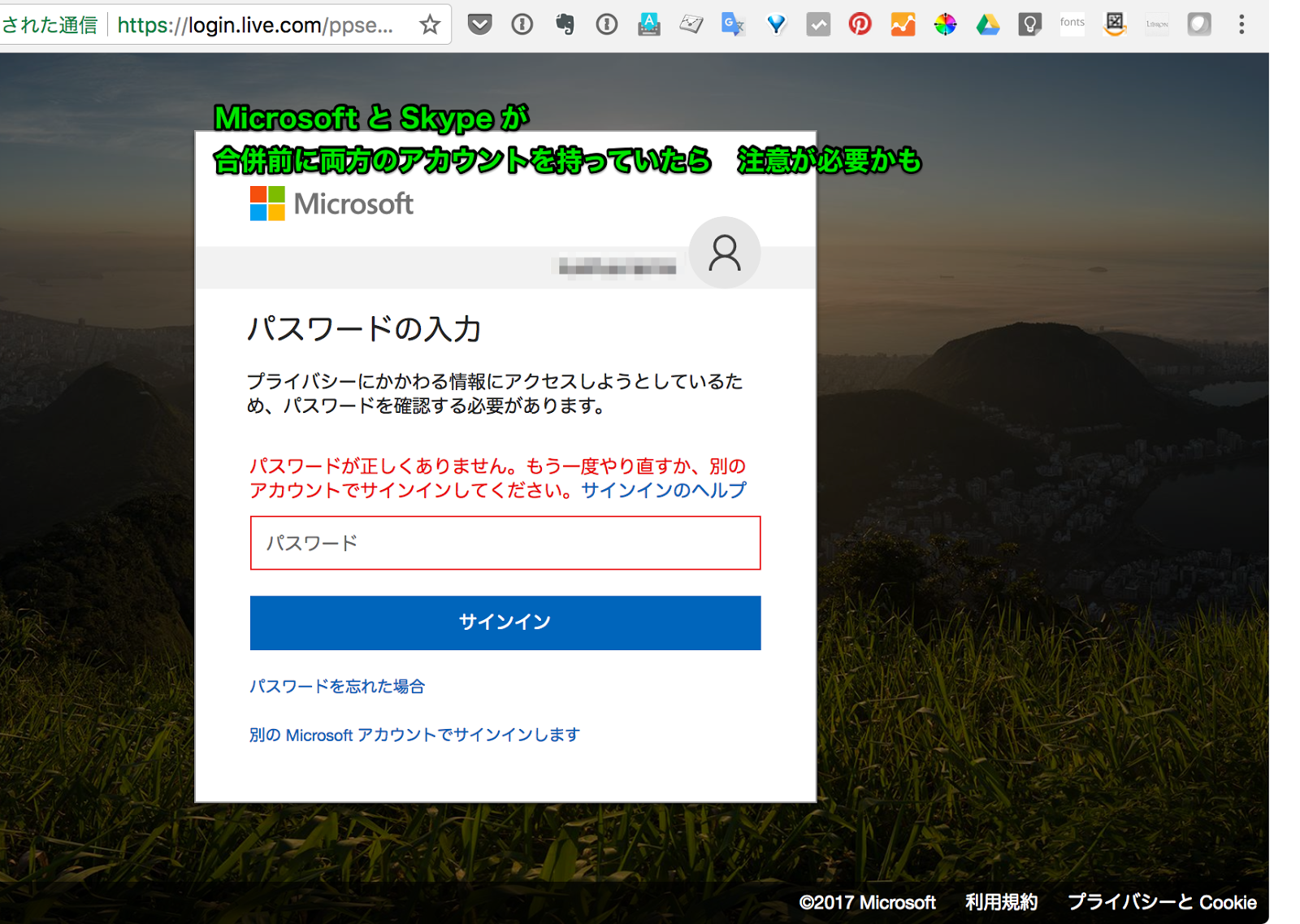
余談だが、Microsoft と Skype が合併前だと どちらのアカウントで2段階認証プロセスを行ったか?によって振る舞いが違うようだ
私の場合、Skypeで行っていたようで、このようなメッセージが...


《追加オプション》から

《本人確認アプリをセットアップ》

《その他》を選択
iPhone, iPad などとすると他のアプリ(MicrosoftAuthenticatior)を使うように指示される
これでは管理アプリが複数になってしまう

iPhone, iPadを選択したらこうなる...
(ここ、つまずき易い)


受け入れて《次へ》

前述同様、Authyにてバーコードスキャン し、
アプリで生成表示された セキュリティコードを入力して 完了


Amazon


ログイン、《アカウントサービス》から《サインインとセキュリティ》へ

《高度なセキュリティ設定》の《2段階認証》

説明を追加

前述同様、Authyにてバーコードスキャン し、
アプリで生成表示された セキュリティコードを入力して 完了
設定が完了したので、「2個のアプリが登録されています」に表示も更新されている


Facebook

facebook 携帯端末アプリには コートジェネレーターが備わっているが、 Authyにまとめることができる
ログインして
《設定》から《セキュリティとログイン》
《サードパーティーアプリ》へ

前述同様、Authyにてバーコードスキャン し、
アプリで生成表示された セキュリティコードを入力して 完了


いろいろ終わった後で確認すると
Authenticatiorも稼働しているのがわかる
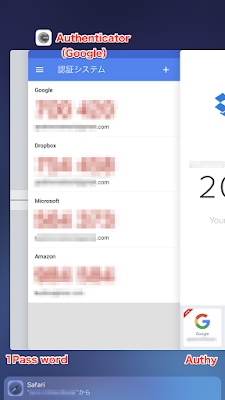
右から、
Authy
Authenticatior
1Password(最終的には1Passwordが一番大事)


結局、覚えておくべきマスターパスワードは2つ3つで
他は1Passwordに入れて置く
その上でより高度なセキュリティを構築するために2段階認証を運用する ということで(しかもより手間の少ない方法で)
これならセキュリティ系のアプリはかなり集約されることになる


1Password
無料
(2017.07.07時点)
posted with ポチレバ


Authy
無料
(2017.07.07時点)
posted with ポチレバ


Related Posts Plugin for WordPress, Blogger...