2015/03/07

[朗報] 待ってた!IIJmioのMNP仕様変更!(3月17日10時から)


以前、MVNOにMNPする時や既に契約しているものはどうなるの?注意事項あれこれ で


既存のファミリーシェアにMNPデータは追加できない 解約して新たに組み直しと紹介していたが

なんと! 

2015年3月17日10時受付分から可能に!

うわぁ〜い、待ってた甲斐あった!!!(≧∇≦)


◆現在ファミリーシェアで3SIM契約しているが、そのうちのどれかを他社からMNP番号の みおふぉん に置き換えることはできるか?


できない。 できる。(2015.03.17〜)
(これまでの場合)現在利用中のファミリーシェアは一旦解約。
その後、新たに「MNP回線SIM+新規SIM+新規SIM」で設定する必要がある。
例え、ファミリーシェアで2SIM契約、あと1SIM分空きがあったとしても、出来ない。
既に設定しているファミリーシェアに他社からのものは造設できないという解釈。

ファミリーシェアで3SIM登録していても、これからは、いずれかのSIMとの交換で対応できる。 2SIM契約の場合は、残り1枠に追加することも可能。


その場合の諸経費は以下となる。


これまでの諸経費
初期申込費用
 3,240円
SIMカード追加 2,160円×SIM枚数分
合 計 9,720円(3SIM登録の場合)
(ゲゲ、払い直しかよ。(=_=## ここまでしてMNPする意味あるのかな?という疑問が沸いてきた。もちろん全部に連絡先変更をする手間は多いに捨てがたいが)

2015.3月17日10時からの諸経費
初期申込費用
 3,240円
SIMカード追加 or 交換
 2,160円×SIM枚数分
合 計
 2,160円(1SIM交換の場合)
au「誰でも割」「家族割」契約解除料
(2年単位)
奇数年につき更新月でも3,240円かかる。
19年も使ってるのに!
au MNP転出料
 2,160円
総 合 計
 7,560円(au転出私の場合1SIM交換の場合)


なんてこと! 偶数年しか0円にならないという au転出阻止トラップ

うーむ。19年も使っているのに...
しかし、半年未満で差額出てペイ出ちゃうし、なにより3/17以降ならもっとぐっと安くて転出転入できるから転出される側の最後の足掻きと、生暖かい目で見逃すことにする。


ちなみに、au 家族割の概要 au誰でも割の概要
  
 基本使用料家族間国内通話料
誰でも割+家族割 50%OFF 24時間無料
家族割のみ
 25%OFF 30%OFF(指定割併用の場合 60%OFF)

これみたら、まぁ、十分恩恵は受けているよな とも思う。
しかし最近ではfacebookなんかで 音声通話どころかCメールもほぼ使っていなかったしね。
今までありがとう。


参照先:


https://www.iijmio.jp/hdd/miofone/#mnp

4月30日までに申し込みすれば
300MB分のクーポン貰えるらしい。 ☆(=ΦωΦ=)


新しく端末買うなら、ここ参照
http://www.iijmobile.jp/product/index.html
ただし、今はIIJでの個人購入は出来ない模様。

調べたら、アマゾンで売ってた。
動作確認取れてるからIIJで迷わず使える(設定方法も上記にあり)


2015/02/18

Mac 30th anniversary イベントに参加してます。2015年バレンタインデイ

Mac 30 Years Meeting TOKYO」に来てます!


いやー、イベントのリアルタイムリリースなんて、したことないわ  笑
そしてやっぱり出来なかった... (^_^;;

会場は イトーキ東京イノベーションセンター SYNQA(東京都中央区京橋3-7-1)


Mac OS9 だよ… 20周年記念モデル


有名人の方々の講演


パネルディスカッションというよりは、座談会?


ウチから持って来た関連資料など


Macintoshもズラリ


閑話休題


会場となったイトーキさんショールーム。チェアーで寛ぐオトナたち。


「一度、やってみたかったんだよねぇ〜!」と
eMateには三脚/一脚穴があんのよ! と、テレビにご出演の先生が、ご満悦だったり。
(この使い方は間違っていると思う)


...と、書いてたら、友達からメッセージがワンサと来て、
「東京来てるなら、明日会おうよ!」とその打ち合わせで写真撮ってる暇なくなった... ( ̄▽ ̄)
中途半端なレポートやなぁ...

けど、
どんな人がどんな話をしたのかは他の多くのブロガーさんが書いていると思うので敢えて要らないかな。(をい!
とにかく、facebookが観られないと残念がっておられた 「くちびるプリーズ」の松尾さん(ワンボタンの声 | monstar.fm)の為だけに、普段はしないイベント報告をしてみた。


とにかく、
普段はどれだけ古いユーザーか自慢すると煙たがられるのだが、今日はそういうの大丈夫な、そんなイベントだった。


最近、facebookでも友達限定でいろいろ書いたが
いかに、自分の人生においてヒトとの繋がりはMacと音楽を中心に広がっていったかを改めて思い出させてくれる、そんな週末となった。
これからもますます拡がっていくんだろうなぁ...


2015/02/06

CP+を目前に(1) オープンプラットフォームカメラ OLYMPUS AIR


でた! SONYでみたような〜 
そうそう、アレ SONY Cyber-shot レンズスタイルカメラ ですよ。

オープンプラットフォームカメラ、オリンパスから出た!


オリンパスイメージングから、マイクロフォーサーズマウントのオープンプラットフォームカメラが2015年3月6日発売されることが2月5日、発表された。
それってナニ? という人はコチラ https://opc.olympus-imaging.com/ を見てね。
オリンパスでは以下のように言っている。
オープンプラットフォームカメラ(OPC)は、誰でも自由にハック&メイクして、シェアできる、マイクロフォーサーズ規格のイメージセンサーとレンズマウントを搭載するカメラです。 Olympus Camera Kit for Developersは、オープンプラットフォームカメラ(OPC)のAndroid/iOSのアプリケーション開発ができるソフトウェア開発キット(SDK)です。 Olympus Cakera Kit for Creatorsは、OPCの外形や接合部分の3Dデータキットです。
カメラを操作するアプリをみんなで作れる新しい試みだね。


まだ機材が出てないので イメージ的話だけで、画像も使えないのがアレだけれども


↑CP+撮って出し↑


オープンプラットフォームカメラ
OLYMPUS AIR A01 http://olympus-imaging.jp/product/opc/a01/index.html


誰の為のカメラ?


みんなのために
特に、SNS用(アップロード公開前提)しか写真撮らない人に!

たとえば1
  • スマートフォンのボケや画角じゃ気に入らない
  • だけど、カメラ取り出すほどじゃない/もしくは持っていない
  • SNS用(アップロード公開有りき)しか写真撮らない人

たとえば2
  • 既に1台フルサイズやAPS-Cの大きめカメラは持ってる
  • もう1台小さいカメラが欲しくてどのマウントにするか迷っていて
  • だけど、コンデジはイヤな人

たとえば3
  • 既に1台ミラーレス一眼持ってる
  • もう1台ミラーレス買おうかな... でもな(高いし...)
  • だけど、コンデジはイヤな人

たとえば4
  • スマートフォンしか持ってない
  • いきなり高いカメラは買えない
  • だけど、しょぼいコンデジ買うのは微妙(買い換え頻度高そうだし)
  • SNS用(アップロード公開有りき)しか写真撮らない人

たとえば5
  • 面白い構図の写真が撮りたい
  • 地鶏(ローアングル)とか自撮り(鳥瞰)とか


あらまぁ、不思議!
スマートフォン持ってる人は誰でも対象者だよ。笑


やっぱり、いい micro Four Thirds レンズは資産だねぇ


小さくて、そこそこ性能良くて、こんなに使い回せていいのだろうか?(≧∇≦)

この、オープンプラットフォームカメラに最適なレンズは、連携するスマートフォンのカメラ性能にも依るが
概ね広角気味の明るいレンズが良いと思う。(するとiPhone6Plusは対象外ともなるが...)
iPhone6Plusの場合は、敢えて中望遠の明るいレンズというのも面白いかも。


と、まぁ 如何様にも楽しめそうだ。

他に特記すべきは
記憶媒体はmicroSDで、microUSBで内蔵式リチウムイオンに充電。
なんとRAWまで保存出来てしまう。(撮って出しJPGもキレイよ、オリンパスは。後でヘタに現像するよりイイと、講習会でカメラマンさんおっしゃったw)


ひとつふたつ、詮無きことだが 残念なこと


仕様だから仕方ないのだが
私が使うなら、「高級コンデジ買うより安いやん」しかも、「レンズ変更で画角が選べる。」との思惑だった。 OM-D E-M1 と PEN E-P5 を持っているってのに、この上 STYLUS-1S ほしがってる。この代わりになりはしないか?と。

  • Bluetooth、Wi-Fi共にOFFの「機内モード」にしなければならない飛行機機内では、全く使えない
  • 晴天の屋外ではビューファインダーがないと辛いよ、当たり前だけど。


このヘンが、触る前でも思いつく 購入前整理ポイントかな。


今から、CP+の初日が楽しみです!(≧∇≦)


Amazonで買えると思っているそこのアナタ!

これ、数量限定のOLYMPUS オンラインショップ限定です。
価格もそちらで確認ください(会員ランクによって価格も違います故)


無料会員登録(オリンパス製品なくても)できて、ポイント溜められるヨ

2015/02/05

初めてのAppleCare+を電話で申し込んでみた


年末年始会う度
MACお宝鑑定団 団長...いやいや、会長の DANBOさんこと、山田昇氏 に強く薦められ

初めて AppleCare+ for iPhone に加入してみた


御存じの方も多いが、 これまでのiPhone(今回もだが)は全て国外からの仕入れ。
日本でのAppleCareは適応外だとかなんだとか いろいろな情報が飛び交っていて
「そんなに困らないし、液晶割らないし ま、いっか♪(´ε` )」と結局今まで加入せずに済んでいた。
が、DANBOさん談では「そんなことない!」とのこと。よかったこのタイミングで聞けて。(>_<、

だがなぁ、iPhoneも段々Mac並みに高価になる一方だし、長く使うつもりなら(このへんはまた別のエントリーに記載)やはり入っておくか.. と考え直した。


AppleCare+ for iPhone については コチラ↓を参照のこと。
https://www.apple.com/jp/support/products/iphone.html


これまで AppleCare(MacとApple製ディスプレイ)については、大抵加入してきた。
特に、新製品初期ロットは必ず。
PowerMac G5/Dual2GHz は、3年間にマサーボード3回交換/ディスプレイ修理1回してもらったが、いずれも送料からなにから無償だった記憶。(今は違うかもしれないが)
https://www.apple.com/jp/support/products/mac.html
散々お世話になってきたので、入るのはやぶさかではない。
ただ、「Macと違って、プラス商品は動作確認が必要だ」っていうからそれも面倒になっていた

ちなみに、米国版iPhone取り扱いの VintageComputerさんのページ では以下の様に説明されている。価格は15,800円(記事日時現在)。
保証に関しては、過去の経験では、日本国内で問題無く受け付けられた事例、米国仕様を理由に断られた事例、両方ございます。不具合の際は、まずは日本国内の保証対応をご依頼ください。
日本のアップルが保証対応を受け付けない場合、米国Appleでの1年間のメーカー保証対応、AppleCare+をお選びいただいた場合は延長保証をVintage Computerが代行します。無償保証の場合、ご負担金はVintage Computerまでの送料のみです。
本品は、返品はお受けできません。不具合時は、上記保証対応となります。
うーん... どうなんだろうね?(^_^;;


AppleStoreでも出来るけど、やはり電話ですべき


待たされることもなく、かなりアッサリ手続きは終了した。
以下、手順とポイントを順を追って。


準備するもの

  • 登録製品の シリアル番号(12桁の英数字) か IMEI番号(15桁の数字)
  • 登録手続きに必要なメールアドレスと電話番号
  • クレジットカード
  • 契約IDを控える筆記用具
  • 製品の購入証明書(実際要らなかったけど)

大事な前準備

  • 買ってすぐの人はアクティベーションしておく

未開封ではちょっと都合が悪い。
必ずアクティベーション(SIMカード入れて、電源入れての初期設定)はしておくべき。
(つまり、この時点でSIMカードがないとダメよね)


実際どんなかんじか?


1. 電話する

0120-27753-5(2015年2月現在)に電話。携帯からでもOK


2. カテゴリ「1:iPhone」を選択して オペレーターから聞かれたことに答える

  • 「AppleCare+に加入したい」と伝える
  • 名前
  • 電話が途中で切れた時コールバック可能な電話番号
  • メールアドレス
  • 郵便番号・住所
  • 登録製品のシリアル番号 か IMEI番号 iOS「設定」>「一般」>「情報」で確認

シリアル番号を伝えただけで「ドコモ契約のiPhone6plusですね」っとオペレーターさん。把握済み。

メールアドレスは、なんでもOK。
iCloudアカウントなら、ドメインを伝えなくてもいいので「アイクラウドiCloud アカウントでいいですか?」と訊ねると アカウントだけ伝えれば「@iCloud.comですね」っと付け加えてくれる。(ホントはmac.comがいいけど、最近はicloud.comみたいだから...)


3. クレジットカードで支払い

電話でカード番号を伝えることはない。指定したメールアドレスにURLが記載された文書が届くので、アクセスして要項入力後クレジットカードで支払う。

指定アドレスに届いたAppleからのメール
URLには有効期限がある。電話した日を含めて4日間。


リンク先のwebページに説明に従って入力
再び確認で 住所・氏名 も


evernoteに保存して、リマインダーにセットしよう


数十分後、メールで届いた登録証書

evernoteにメール転送して、リマインダーは有効期限1ヶ月前の日時で登録した
何故1ヶ月前なのかは、また別のエントリーにて


ふむ。
それにしてもアメリカ発送が1月14日なのに... ちょっと悔しい気もする(日数が多少短くて)が、まぁ仕方無い。 ...っていうか、やはり早めの処理が肝要と改めて思った次第。


注意と備考


  1. AppleCare+に加入できるのは購入日から30日以内(AppleCare:MacとApple製ディスプレイについてはこれまで通り購入日から1年以内)
  2. クレジットカードが使えない人はAppleStoreやPremiumReseller(webで事前に購入 or Apple Retail Storeに出向く)で手続きするしかないのね...


  • アッサリ、10分もかからず完了。
  • 「お客様自身によるリモート診断」や「製品の購入証明書」の提示は必要なかった。
  • おそらくアクティベーション日時が30日以内であることや、完動品であることもあわせてオンラインバックアップの際、既にチェックできていたからだろうと推測する。


こちらも併せて参照のこと
「AppleCare Protection PlanやAppleCare+」のよくある質問

2015/02/04

米国版iPhone6Plusを購入した翌々日... 香港Store再開とか。


全ては済んだことだ! と思いつつ、ことの経緯を書き留めておく。


これまで 日本版iPhoneを購入したことがなく、今後も購入しないと思う


最初の海外版iPhone購入動機は unLocked SIM 機種の国内販売がなかったからだ。

auユーザーとしては当時、unLockedSIM機種でauを使うとか夢物語だった、2011年。
IIJや日本通信の通信専用SIMを使って「電話以外の機能を安く使おう!」が私の unLocked SIM iPhone利用の出発点だった。当時はまだ、音声通話可能なSIMは発売されていなかった。


使ってみたら、今では当たり前に使っている、ちゃんと番号を持てる050IP電話やfacebook音声通話もなかったが、「音声通話が使えない」ことなんて全く問題にならず快適に使っていた。
特に消音シャッターは非常に安心な存在となっていった。
スクリーンショットでもシャッター音がする世界唯一の日本仕様はおかしいと思う。そしてそれだけで「撮られた」と過剰に反応する人が居る。犯人扱い、もしくは非常識的目つきで見られる。気分わるーい
そういう不要のトラブルを避ける目的。決して盗撮目的じゃないからね!(^_^;;


iPhone6Plus 購入までの変遷

  1. 最初のiPhone4(16GB)は、台灣旅行の帰りにDutyFreeで。
  2. 16GBじゃ足りない!台湾旅行の前にどうしても新調したくて香港版iPhone5(64GB)を電脳中心買物隊in香港在庫を購入。
  3. 2015年は台灣に行けなさそうだし、iPhone5のバッテリーの調子がすこぶる悪い...と、悩み初めたのは2014年11月。話によると、クリーンインストールすると復活するという話もあるが、何も見ずに設定し直すのはちょっと大変だしなぁ、そもそも入れ直したところで復活するかどうか...(バッテリー交換プログラムは対象外のシリアルだった・涙)


海外版iPhone購入の障害となったいくつかのできごと

  • DutyFreeは確かに安い。しかし最上位モデルの取り扱いがなかったり、発売すぐは取り扱いがなかったり、出たとこ勝負・必ず手にできるわけではないのがデメリット
  • Aタイプコンセントで日本と同電圧であることのアドバンテージ(後ほど詳しく説明)
  • 2014年12月9日突然 iPhone6,6pが日本・香港AppleStoreで販売見合わせに
  • 為替円安で価格改定。内外格差に蟠りを抱いていたので、この日本Store値上げは正直歓迎した。後すぐの閉鎖... がっくり。(-_-) 

香港版iPhone5は隠れた厄介モノ? 充電したりしなかったり。


最初はなんとも感じなかったが、ライトニングケーブルの種類によって充電できたり出来なかったりすることに気がついたのは、外出時にいつものケーブルを忘れて買い足したことが発端。

エレコムの旧型製品今は販売していないmicroUSBにLightningコネクターがついているタイプと、2A転送のケーブルだけが香港版(BFタイプ220V)に対応できていたようだ。だが、それはもう売ってない。

純正ケーブルでも充電するものとしないものがあったり。もうわかんない。┐(´ー`)┌

怪奇現象! バッテリー持ちの異常にオカシイiPhone5を充電せねばと、忘れたケーブルを買い足し、エイデンへ。 で、合計22,000mAhを接続! 充電しない。なんで? iPad miniで試してみると充電してる。 けどね、 アンカーは充電中お知らせランプ常点灯でしょ?ついたり消えたりしてたけど、今は安定して点灯中。 あと、iPhoneはバッテリーゼロになったら起動できないよね? 再起動できて触らなければ8%だった表示が14%くらいまでなら増える。(けどこれ、充電できてて増えたのかはもうよくわかんない) うちのiPhone5、ライトニングは裏表ないっていうけど、明らかに裏表あって正方向じゃないと接続しやがらん、、、なんかいろいろ、なにが原因だかわかんなーい。(~_~;)
桂花(KUEIHUA)さん(@grukhimmelreich)が投稿した写真 -


やっぱり電圧の問題かな? ということもあって、香港版を買うのを躊躇っていたところに、香港Storeでも販売見合わせ...


さて、iPhone6,6p は何処で買おうか?


一番に思いつくのは台灣。だが、代行業者がない。
ということで、初の米国版購入に。

米国から信頼安心して入手するのなら、VintageComputerさんしかないでしょ♪ ってことで。

ココ。


139,800円也。高いかどうかは使い方次第

4年ぶりのAタイプコンセント


iPhone6Plus にした理由

年末年始、Apple系飲み会に通って既に持っている人の使用感を聞きまくり、実際触ってコレに落ち着いた。
決め手は「PlusにするとiPad miniは要らなくなるね、PDF書類もこれ1つで見られるし」との意見だった。

私のiPad mini は初代。iOS8にアップグレードした後のモッサリ感が否めなかった。
実際、iPhone6pとiPad mini初代でSlingBoxを同じネットワークで見比べても、iPad miniでは息継ぎすることが多くなった。

どうしても大きい画面で見たい(たとえば、みんなで写真を見るとか)もの以外は要らないかなぁ... と。

iPad と iPhoneのiOS製品が1つになって2年ちょっと使ったら十分14万円の価値は出る。そう思って居る。

殆どの人は「iPhone6p + iPad Air」の組合せで使うでしょ と言うが...

どうしてもモバイル2ディバイスにしたいのなら「iPhone6p + MacBookAir」の組合せが妥当だと思う。MBAは11インチか13インチか悩ましいところだが、私ははやり13インチかな...(って、モバイルディバイス、トータルで高くなっとるやないかーい!・笑)
本当は Surface Pro 3 がいいんだけどなぁ(それかMBAのキーボードが取れるとか、ヒンジの可動域が360度だとか。とにかくキーボードがディスプレイと重なるカンジ) アレにMacOSが載らないかなぁ〜 (^_^;;
Macとの連携はあきらめて、クラウドサービスだけで使うというのもひとつの手だけれども... Surface Pro 3 使えるクラスにカスタマイズすると結構高いんよね。(25万前後)


それで、注文した翌々日に香港AppleStore販売再開とか... 涙

あ〜あぁ、もういいけどね、電圧に起因するかもしれない充電問題も結構悩ましかったし、トータルそんなに変わらないみたいだったから。(>_<、


次回は、ケースと保護シートについて エントリー予定。


2014/12/04

MVNOにMNPする時や既に契約しているものはどうなるの?注意事項あれこれ


通信会社お引っ越しの準備を着々と進めている、今日この頃デアル。

最新の情報では
郵便局が格安スマホ発売。MVNO事業に参入 だとか、
TSUTAYAがSIMフリースマホを販売へ だとか、

MVNOは儲かるぞ!ということなのか、
「これまでの高い通信料を打破したい!」な〜んて最もらしいセリフ。10年以上前に赤い紙袋を駅でタダで配って(押しつけて)いた光景を思い出しますね。ププっ
しかし、ワタシとしては食い散らかされていくカンジがして非常にイヤなんですけど...


さて、これら2つはまだプラン提示もなくこれから(TSUTAYAは2015年元旦に情報リリースだって)なので、置いといて。
それにしても、もう巷に沢山ありすぎて、そろそろ整頓してみなければならない。
ここでは何度も何度も何度もやってきているが、
もう随分前から「成功モデルに右倣え!」感の雨上がりのタケノコ状態で「全てを比較する」ことはムリだと諦めマシタ。

そういう理由で、ある一定の基準「ワタシが使うなら」で、比較検討していくことをココに改めて宣言しておきます。


どうしてIIJなの?

もうこれも、何度も何度も何度も説明している気がするが、もういっぺん言っとく。

1契約で最大3SIMまで共有してくれるのは、今のところIIJだけ。

ざっと、IIJだけのメリットを示すと
  • 大手キャリアの「分け合える」と同じイメージ。支払いもナニも考えずに振り分けも自動でやってくれて、且つお値打ちなのが IIJmio高速モバイル/Dサービスのファミリーシェア iPhone iPad mobile Wi-Fi ルーター(いずれもunLocked SIM端末やdocomo端末であることが条件)それぞれに入れられる。
  • 最大3SIMだから、1SIMで7GB使ってもいいし、あとから追加することも出来る。
  • 有料分の高速パケット通信量が残っていれば 通信速度制限を受けない。
つまり、普段は会社や家庭のWi-Fi環境下で困っていないが、旅行の時はLTE回線でフル活用したいのに「直近3日間の通信量合計1GB超えで200kpsに制限される」だから結局大手キャリア回線は2つ持ってるとか... そんなバカなことしなくていい。

ある日の利用状況。
Wi-Fiルーターが1677MB
iPhoneが209MB使っている。
しかし通信速度制限は受けていない。

契約条項(仕様)はこういうところを重点的に検討すべきなんですっ


ということで、ようやく今日の本題。

MVNOに3大キャリアからMNPする実際について


それほどの人が、具体的にイメージしているだろうか?
また、既にMVNO(仮想移動体通信業者)を利用しているが、本格的に3大キャリアで使っていた回線をMNPしたい場合も、具体的にイメージできているだろうか?

今回はこのヘンについての注意事項をまとめておこうと思う。

あ、もちろんワタシが既に利用中の IIJmio を対象に,,,ですよ。


A. シンプルに、新規で3大キャリアからIIJmio 「みおふぉん」にMNPでお引越しする時


※「みおふぉん」とは、音声対応SIMのことでアル。

沖縄在住のO氏の場合
  • IIJとの直接契約ではなく、取扱量販店ビックカメラの商品 IIJmioウェルカムパック for BIC SIM にしようとしてwebで申し込んだら、佐川急便扱いの船便で約1週間かかることが判明。
  • 切り換えてから後そのSIMが送られてくる為、その間(1週間)キャリア回線が使えないことが契約後判明。
  • 到着遅延を理由に即キャンセル。
  • IIJとの直接契約に切り換えたら、ヤマトで航空便扱い。約2日の不通期間(最小限)で済んだ。
  • 無事、MNPできた。

都市圏在住のSさんの場合
  • 2年縛りの更新月初日に手続きの第一段「MNP予約と解約」にショップまで出向いた。
  • 「MNPと解約」と伝えたにもかかわらず、「MNPと継続」処理されてしまった。
  • パケット定額料金は日割りにならない為、結局殆ど使わないパケット定額(5,700円相当)を転出キャリアに支払うことに。
  • 予約と同時に解約するか(←したハズだけど)、前月末2日前までに翌月からのパケット定額プランを終了する手続きを、電話かwebで確実に処理することを忘れずに。


B. 既に IIJmio高速モバイル/Dサービス を利用していて、他社や同社の回線をお引越しする時


ちょっと特殊な場合
いくつかの疑問が沸いたので調べてみた。注意すべき点を解説してみる。


◆ファミリーシェアでMNPできる回線に制限はあるのか?


→ある。
1回線しかできない。
つまり、ファミリーシェアに、2回線以上のMNP回線をセットできない。


参照先:


◆現在ファミリーシェアで3SIM契約しているが、そのうちのどれかを他社からMNP番号の みおふぉん に置き換えることはできるか?


→できない。
現在利用中のファミリーシェアは一旦解約。
その後、新たに「MNP回線SIM+新規SIM+新規SIM」で設定する必要がある。
例え、ファミリーシェアで2SIM契約、あと1SIM分空きがあったとしても、出来ない。
既に設定しているファミリーシェアに他社からのものは造設できないという解釈。

その場合の諸経費は以下となる。

初期申込費用
 3,240円
SIMカード追加
 2,160円×SIM枚数分
合 計 9,720円(3SIM登録の場合)
(ゲゲ、払い直しかよ。(=_=## ここまでしてMNPする意味あるのかな?という疑問が沸いてきた。もちろん全部に連絡先変更をする手間は多いに捨てがたいが)


参照先:


◆ファミリーシェアで3SIM利用しているが、それをそれぞれ独立した契約にできるか?

→できない。
新しく契約しなおし、上記の諸経費をかけて再度登録する必要がある。
くれぐれも、ファミリーシェアにおける みおふぉん の複数登録は熟考の上、実行を。
今は学生だからシェアで十分でも、独立して...とか、そろそろ自分で支払いしてもらおうなどという計画ならば、これは利用しないほうがいい。
ただし、それぞれの  みおふぉんSIMでMNP(他社へ転出すること)はできる。


参照先:


イマサラだけど、MNPの手順をオサライ


MNP転入・転出|IIJ ←ココがよく纏まってるのよ。

  1. 契約中の携帯電話会社でMNPの予約を行い「MNP予約番号」を受け取る。
  2. MNP予約番号・本人確認書類などを用意してIIJに申し込む。(通常1週間ほどかかるらしい...)
  3. MNP予約番号の照会後、SIMカードを発行作業開始。
  4. 確認後、SIMの発送。
  5. 到着したら、自分で携帯にSIM挿入。設定後すぐ使える。

ポイント!
2. IIJに申し込む」手続きが、一部のビックカメラ内に「みおふぉんをその場で契約できる専用カウンター」が設置され、インターネットだけじゃなくリアル店舗でその日に手続き出来るようになった。現在、全国8店舗。年度内には10店舗に。(リンク先参照のこと)


参照先:


みおふぉん乗り換えキャンペーン やってる。


2014/12/02

SIMフリー時代に備える☆新通信回線ファイナンシャル的プラン解体書(iPhone2014完結編


9月4日に公開した 
SIMフリー時代に備える☆新通信回線ファイナンシャル的プラン解体書(後編
実は、ITとふんわり付き合ってきた女子(まぁ普通はそうやね)から、「なんか前に安くなる方法があるって言ってたよね?」と、私の使い方について説明してほしいということだったので
急遽(その時点でのモデルで)プランを作成。新型iPhoneの発表によりそれ(9/10)以降は使えなくなることは承知の上だった。

ブログで公開しつつ、プリントアウトして渡してあげた(我ながらマメすぎる・笑)

と、いうことで
iPadが年内に新しくなるかもだけど(なりましたw)、ひとまずの括りとして
今考えられるプランを書き出してみた。


...っと書きつつ、
※iPhone6発表直後、エントリー公開したつもりだったのだが、なんと今まで下書きのままだったことに今日(2014.12.02)気づく。
11月中旬に日本だけ円安収差で価格改定されたので、今回はその価格計算をし直してみた。


新通信回線ファイナンシャル的プラン 2014完結編

今回は、もちろんiPhone6,6plusでシミュレーションするのだ!

iPhone6 128GB[SIMフリー版]を通話料込みで24ヶ月所有した時
月額利用料

iPhone6 128GB[SIMフリ]
データ通信料IIJファミリー7GB2,765円
端末代
音声通話基本料(みおぽん)756円本体価格
96,984円
107,784円
3,521円×24ヶ月=84,504円
192,288円 181,488円
合計(24ヶ月分)


iPhone6plus 128GB[SIMフリー版]を通話料込みで24ヶ月所有した時
月額利用料

iPhone6plus 128GB[SIMフリ]
データ通信料IIJファミリー7GB2,765円
端末代
音声通話基本料(みおぽん)756円本体価格
107,784円
120,744円
3,521円×24ヶ月=84,504円
205,248円 192,288円
合計(24ヶ月分)
注意1:いずれも税込価格
注意2:訂正線の数字は2014年11月上旬までの価格改定前の数字


IIJをビックカメラで契約するという方法

IIJとの直接契約ではなく、取扱量販店ビックカメラの商品 IIJmioウェルカムパック for BIC SIM という選択肢もある。
これだと、IIJの基本プランの他にオリジナル特典として「公衆無線LANサービス Wi2 300」(362円税抜相当)がついてくる。
1SIMで間に合うなら、多少小さいデータ通信量プランにしておいて、公衆無線LANを使うという節約方法もアリ。


おまけ:超絶節約志向の+iPad計画は この契約を追加しても...


ヨドバシカメラオリジナル ワイヤレスゲート WiFi+LTE SIMカード・パッケージ

概略を以下にまとめた


プラン名 契約内容 基本価格 SMS機能 共通事項
  480円プラン データ通信放題
下り250kbps制限
480円
なし


ワイヤレスゲート
Wi-Fiスポット使い放題
+150円
  920円プラン 下り最大150Mbps
1GB/月
920円
なし
+150円
2480円プラン 下り最大150Mbps
5GB/月
2480円
標準付属
5490円プラン 下り最大150Mbps
10GB/月
5490円
標準付属
(いずれも税込価格:2014年9月現在)

この場合、480円か920円プランしか節約した気がしないかも。
それ以上なら、上記のIIJファミリーシェアで複数SIM契約の方が節約になると思う。


2014/11/10

とうとうInboxでやらかしちゃった... と焦ったら、残念なオチ


うわー、超メンドクサイことに なっちゃった。
前からGoogleの言語管理って疑問だったのだけど

先日、とうとうInboxでやらかしちゃった。笑


まずは 現在私の主要ディバイス3,4つの言語環境を説明。

  • フランス語環境(以下F、英語はE)の iPhone
  • 日本語環境の iPad
  • MacBookPro 15吋  システム環境設定にて 基本日本語、セカンダリに英語
  • フランス語環境の iPod

ブラウザコントロールのクラウドサービスの一部は FやEで使っているものもあるが、
トラブると面倒なので すぐに切り換えられるくらいの語学レベルで運用(つまり柔軟に/イイカゲン・笑)

実際はこんな風になる。例えば Foursquare の場合。

Foursquareのブラウザ版はFでログイン、
iOSではそれぞれのOS支配下となる。

言語環境設定しなおすパターンもあるし、そうじゃない(URL違いなどの)パターンもある。
表にするとこんなカンジ。
ブラウザ版(J)iPhone(F)iPad(J)
フランス語《Fでログイン》フランス語日本語

個人的には Eでしか提供していないサービスもあるから、それはそれということで何ら特別なこととは感じていないのだが... 


でだ。 (c)大熊猫


Googleサービスもあらかた利用しているが、これまでは同様の振る舞いだったのに
Inboxだけは違うようだ。

OS支配の言語環境ではなく独立している...?

ブラウザから見える、Google+(J環境でJ表示)

ブラウザから見える、Inbox(J環境なのにF表示)


試しに、iPhoneをJ環境に戻し表示してみた
iPhoenアプリから見える、Google+(J環境でJ表示)

iPhoenアプリから見える、Inbox(J環境なのにF表示)

思い当たる1点だけ確認しておく

OSの言語環境の順位は以下の通り。

MacのプライマリはJ。セカンダリにE。検証の為Fは削除した。


iPhoneはこの状況が何異存か確認の為にプライマリーをF→Jに変更
ちなみに「使用する言語」登録しておくと、キーボードが対応してくれるので私にはこれらが必須。


環境設定と表示具合をまとめて表にするとこんなカンジ

 ブラウザ版(J)iPhone(J)iPad(J)
Google+日本語《Jでログイン》日本語日本語
Inboxフランス語《Jでログイン》フランス語フランス語
各OS言語環境
  1. 日本語
  2. 英語

  1. 日本語
  2. フランス語
  3. 英語
  4. 繁體中文
※普段は1と2が逆だが、
検証の為に入れ替えた

  1. 日本語
  2. フランス語
  3. 英語
  4. 繁體中文


何のどういう言語環境で見てもInBoxだけはF環境のママなのだ。 (´・_・`)

ここまでで思い当たる原因は
最初のログインをF環境のiPhoneで行った点。これはやらかしちゃったなぁ。ε-(´∀`; )


ん? でも Inboxって... まさか?!

日本語非対応?!

Inbox 2014/11/10時点で日本語非対応だった!


がーん... なるほど。

しかし、そうだったとしても
どう考えても、
Macで指定していないF表示なのはおかしくないか?

F環境が外れた状態のMacOS(ブラウザー)でF表示なのはどうにも解せないままだ。

言語スイッチってどこかにないの?

探してみたが、各アプリにはないみたい。
ブラウザアクセスで、
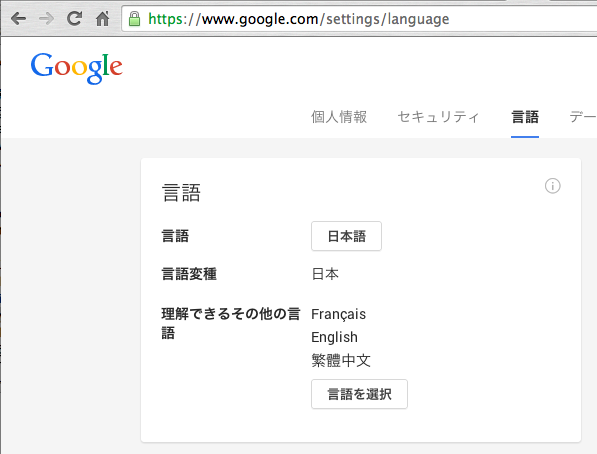
アカウント設定 > 言語 か、 直接URL https://www.google.com/settings/language へアクセスする。

それで私のはプライマリが日本語で 以下、iOSと同じ設定。

私の言語設定はプライマリが日本語で 以下、iOSと同じ設定。


さらに実験:アカウント設定「言語」からFrançais を外してみた

ブラウザGoogle+ アカウント設定 > 言語 で、"Français"を外してみた

何も変わらず、F表示。


つまり、平たく言うと、こういうこと!

やっぱり、
Inboxだけが iOSでもGoogleアカウントでも 指定していないF表示なのはおかしくないか?
謎は残ったまま。

Google+(アプリ)は、iPhoneが日本語なら日本語で、フランス語ならフランス語でOS 環境下の言語で切り換えて表示するのになぁ。

教 訓

とりあえず、新しいものは大事をとって日本語環境でログインするべきかも?
(今回、他の方は英語表記なんだよね?多分...)
この先、日本語対応したらどうなるのかなぁ... これは続編もアルということで。

ちなみにiPadでは別アプリではなくiPhoneサイズを引き延ばしているようで全く同じ表示。


うーん... ニュアンスが伝わらないところがある。ちょっとだけ困った。

Inboxの評価云々どころじゃない... (^_^;;


Related Posts Plugin for WordPress, Blogger...