2017/07/22

旅の途中に静電発生方式スタイラスペン評価 で寄り道


つづいて「 iPad。PDF上でベクターデータが扱えるアプリを探す旅2017-02 」落選編 にいく予定でしたが、

新しいスタイラスの評価について おこなっておくことになった。


新しいスタイラスペンの名前は
日本名:USB充電タッチペン
英語名:Active UNI-FINE STYLUS だそうです


MicroUSBで充電するみたいです
本体と付属品一式

充電中は赤ランプ点灯

緑ランプが点灯したら充電完了のサイン

タブレットの蓋に挟んで携帯するのに丁度いいカンジのケースも付属品
一部、ゴムなので急な付け外しにも対応できそうです

ランプ部分はボタンにもなっていてい、使うときはボタンを押すと青点灯
もう一度押すとOFFになる

なにより、某Pencilに意匠がそっくりなのだが
そこで指摘されたもうちょっとこうだとイイよねと言われた意見をうまーく取り入れているのがすごい

絶対失しちゃダメといわれる部品として追加購入不可な磁石式キャップ → ネジ式
クリップがない! → ついてきた
Lightning ピン(オス)?! → MicroUSB(メス) 充電ケーブルもついてくる
白くて、握りの太さも、長さも 丁度某Pencilそっくりです・笑


一般的なタブレットスタイラスペンは2つに分類される


Su-Pen に代表される、静電容量方式スタイラスペン
と、
ApplePencilに代表される、静電発生方式スタイラスペン

この Active UNI-FINE STYLUS は後者に属する。


そもそも両者の違いは、
前者は静電=自分の身体で持っている電気でその分、タブレットとペンの設置面積が大きくなければならない
だが、ペン先が見えないので細かい文字を書くのが不向き、筆圧感知は全くできない。
金額に非常な幅(100均でも買えるし、Su-Pen みたいにこだわったもの)があるのがこのカテゴリだ。

これらの理由から

電池の力で補ってペン先を細くした というのが後者のモデルなのだ。


性能を求めると
タブレットに適した推奨スタイラスペンを使うのが一番良い。
たとえば、iPad Pro には Apple Pencil の組合せ。 もしくはタッチペンとして使うだけなら静電容量方式スタイラスペンでもいいが、絵を描くにはやはり不向き

これを、推奨でないペンを使うとどういうわけか上手くいかない...
(実際このスタイラスと 手元のiPadPro 10.5吋 を試したが 散々な結果でした)


というとことで、
新たに入手した Active UNI-FINE STYLUS について
iPad mini(初代モデル) と iPhone 7Plus アプリは MetaMoJi Note で検証してみることになった


スタイラス左から
Active UNI-FINE STYLUS 、Apple Pencil、Su-Pen
一番愛用しているシャープペンシル2本
Apple Pencil はそのままだと滑って持ち方がわるくなるのでシリコンカバーをかぶせているこれが非常によい

ペン先にはサスペンション?が
だからといって、感圧機能はない


iPhone7Plus × Active UNI-FINE STYLUS
アプリケーションは MetaMoJi Note
ApplePencil と Active UNI-FINE STYLUS の先端の差はこの画像でわかってもらえると思う


ペン先の形が円柱形なので液晶に当たる部分が手前ではなくペン奥になるので思っていたより右よりになってしまう。
先が丸くないとは意外に大変だということが次の画像でわかる。

水色太字1(7pt):テキストをできるだけ丁寧になぞってみた。 書き出しが左にちょっとずつずれているのがわかる。 目視とペン先(円柱形)の誤差がここに出ている。
水色太字2(7pt):方眼をできるだけ丁寧になぞってみた
黒色細字(3pt):ノートを取るスピードで書いてみた

黒色細字(3pt):ノートを取るスピードで書いてみた を拡大
普段ペンとノートで書くのと同じ要領で書くとこうなる
文字が繋がってしまっている部分が多々みられる
そして、頭出しが上手く出来ていないところも

結論

電流の調整制御が難しいのか、液晶から浮かせていても文字が繋がってしまっている。
そして、「 i 」の「・」が上手く書けていない。 ボールペンでいう擦れの状況がおきている。
サスペンションのせいで液晶から浮かせていないわけではない。 普段筆圧が低めでHBやBでは硬すぎるので 必ず2Bを愛用する私はサスペンションで押し込んで使っていないと思う。

アプリを替えてみた(たとえば、Evernoteの手描きモードなど)が、劇的な変化はなかった。

タッチペンとしての利用は十分役目を果たせると思う。
だが、 文字を書く普段のような感覚で というのには適さないかもしれない という感想です。

ただ、細いポイントの筆跡を残したい場合は Su-Pen よりは Active UNI-FINE STYLUS になると思う。


最後に
対応機種をまとめておくと
iPad Proを除く iPad やタブレット、iPhone スマートフォン だそうだ。
Surface については特殊なので 対応除外機種だったそうです。


カラバリは黒と白2色展開


ApplePencilには 転がらないし、握りやすいし
このシリコンケースがオススメです


関連
iPad。PDF上でベクターデータが扱えるアプリを探す旅2017-01 | Perle -3C- je les veux❤

2017/07/10

iPad。PDF上でベクターデータが扱えるアプリを探す旅2017-01


という題目で アプリ比較を作っている最中


facebook 友達から以下のような質問を受ける


数百ページのPDFを読み込んで、ペラペラとめくりながら線を追記できますか?
ご存知でしたら教えてください。

つまりこんなことができないか? というお悩み相談

  1. PDFに注釈を入れたい
    • 付箋形式ではなく ダイレクトに書き込む方法で
  2. Adobe Readerはメモする線の太さが変えられないんですよねぇ
    • 太さも変えたいし、色も変えたい
    • あとから変更したい
  3. 100ページ以上でもスムーズに動く?
加えて、
  1. 書き込むPDF用紙サイズは元データに依存しない
    • もとのPDF書類に余白を作った書式設定が可能だと嬉しい
  2. 再編集できるような保存形式の確保
    • iPadから編集ファイル自体をエクスポートして誰かに渡せたり
    • また開いて再編集可能な保存形式を持っていると嬉しい
  3. PDFに書き出し
    • 別のアプリの渡すなどして、書き込み入りのデータを再PDF変換したい
  4. 私なら、読むアプリと書き込むアプリは別々にしたいな
    • 書き込み終わったらArchives的な意味も含めて別アプリで閲覧専用にしたい
    • 書き込み用のデータは残しておいてもいいし、削除してもいい
    • 上下のスクロールではなく、本やノートのように左右にめくりたい
    • もちろんテキスト検索もできる


これらを網羅するアプリを探してみたら
ありました!


というととで、宿題提出

これ、このアプリです!
メタモジ(MetMoJi)さんの Note です
発売当初は「AnyTime」という名前でした


こちらと併せて是非一緒に使っていただきたいのは
マゼック(mazec) ですが、その話はおいおい


そして閲覧(アーカイブ)するアプリは別の方がよくて(後半に登場します)
それがコレ
i文庫HD
840円
(2017.07.07時点)
posted with ポチレバ

(ついでに、鉛筆のレビューも並行してすることに... )


検証機材の紹介

《こっち》iPad Pro 10.5吋、iPad mini 初代
Su-PenAcase Active Sense 極細Apple Pencil(シリコンカバー装着
これらのミックスで行いました 新作スタイラスペンのレビューは別投稿にて


まずは MetaMoJi Note で出来ること軽くなぞる

  1. PDFへダイレクトに注釈を入れたい

iPadでベクターデータが扱えるアプリを探す旅2017-01
もともとPDFで配られた学術誌に手書きで書き込みしてみました


  1. 書き込み線の太さも色も沢山使いたいし、あとから変更もしたい
データの持ち方がビットマップではなくベクターデータなので自由度が非常に高いのが特徴
iPadでベクターデータが扱えるアプリを探す旅2017-01

  • ペン色は無段階色相環で好みの色に調節可能
  • 作成したセットは保存しておける
  • しかしIDが紐付けされていても端末を跨いでのペン情報共有はできない

基本的なべークターデータの扱いと同じ
iPadでベクターデータが扱えるアプリを探す旅2017-01
  • 一端閉じて、また開いても色・太さ・などいずれの作業も変更可能
  • ベクターデータだから1本単位で出来る
  • 消しゴムで消せば、1本の線も2本に加工できる


mazec(マゼック)を使ったとき
iOS10になってIMがシステムにも解放されたので
MetaMoJi製品以外のアプリでも使えるようになりました


  1. 100ページ以上のPDFでもスムーズに動く?
試したのはA5版OCR化されたPDFファイル
問題なく動いています。 しかも環境は iPad mini 初代で

iPad mini 初代 × Acase の組合せで検証
ページめくりも書き込みもまあまあついて行けるスピード
これ以降の機種ならなんら問題ないと思われる


  1. 書き込むPDF用紙サイズは元データに依存しない

  • 元データの用紙サイズのままでも
  • 用紙サイズを大きくした時どう配置するか?も選択可能
  • 後ほども変更可能だが、後からだと1枚ずつ設定し直すことに
  • → 数100枚を貼り付けるときの設定は慎重に吟味した方がいい


  1. 再編集可能な保存形式の確保
ファイル自体をエクスポート出来るので
普段はEvernoteなどで管理して
必要な時に読み込むこともできます

アカウント登録しているユーザーはMetaMoJiサービス全体でトータル2GBまで無料でクラウドサービスを利用できる。
従って、端末間のデータ同期も問題なくできるし、もしデータが競合してしまった場合はどちらも残す設計となっている。


私はEvernoteに保管しています(iPhone7PlusのEvernote画面)
ファイルの中身はEvernote上のプレビューできないので
スクリーンショットも一緒に保管している
違うファイルを一緒に保存できるのがEvernoteのいいところ


編集そのままが残っている
(このデータは別のブログで公開中 第48回配信)

だが、タグは継承されていない模様
(オリジナルデータが一段目右列に)


  1. 書き込み入りのデータを再PDF化してエクスポートしたい

アプリケーションに送る》コマンドで PDFやJPEGとしてデータを送り出せます


たとえば、私の環境ではこんなアプリに送れるようですが、どんな風に送るのか微妙なものもあります。(一部を掲載)


  1. i文庫HDっていういいものがアル
MetaMoJi Note では書類内のテキスト検索ができない。 
それをカバーしてくれるのがi文庫。 
閲覧に長けているので見開き(本のように)閲覧できるのがいい

「TLE」をテキスト検索した結果。 Evetnoteと違ってOCRしか検索できない
(手前の手書きした "TLE" はヒットしていない)

ちなみにここで検索している TLE とは「2行軌道要素形式」のことで 簡単に言うと
宇宙空間に存在している地球を周回する浮遊物を登録管理するフォーマットのこと


  1. 実は今回MetaMoJiNoteへのインポート元は全てi文庫HDで閲覧管理していたデータでした

i文庫HDでの画面
ここでは管理閲覧をしているPDFを【他のアプリで開く=渡す】しています

MetaMoJi Note を選んでPDFを渡す(i文庫内のデータは消えたりしない)


i文庫については既に紹介済み(当時はドワンゴに買い取られる前だった)
ガイドブックをOCR処理して持ち歩こう 02
ガイドブックをOCR処理して持ち歩こう 03


今回はこれにて

Macで音楽クラブの Kさん、 とにかく、このアプリがイチオシです


2017/06/16

iPadPro9.7吋:忘れちゃいけないAppleCare+の後始末 〜返品のその後


前回の続き。


iPadPro9.7吋。届いて1週間後に新製品発表!笑 ホントに出ちゃった次に私がしたことは | Perle -3C- je les veux❤


 Appleさんに返品商品が届いたようです
メールが届く

AppleStoreアプリでも
進捗状況が確認できる


これで めでたしめでたし。


...て、実はこれで終わりではなかった!


手続き中から気になっていたことが1つ

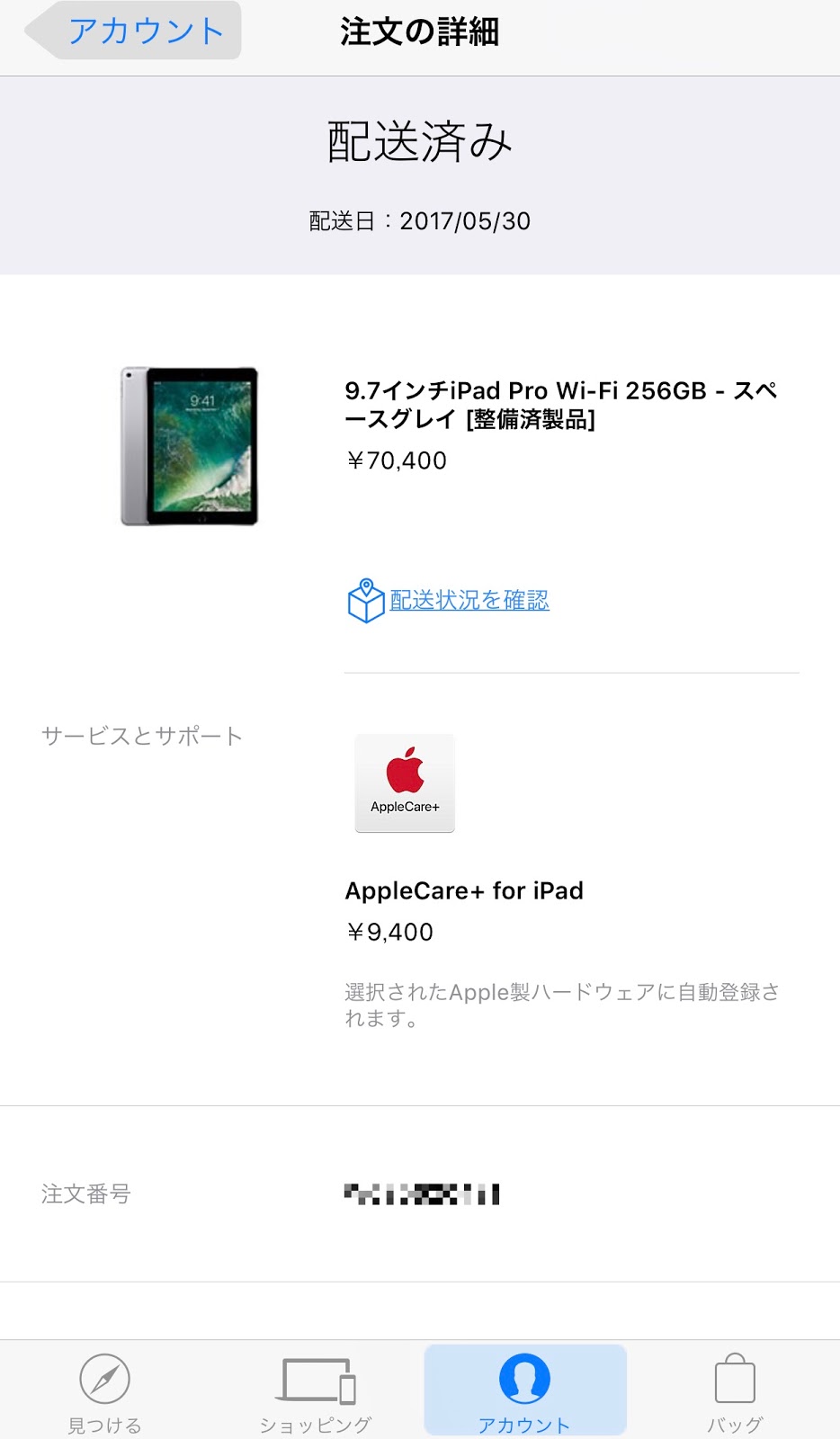
みてのとおり、AppleCare+ for iPad も同時加入していたのだが...
AppleCare+ も同時加入してました


返金額に反映されていないことがわかった(よくよく見ないと見落としそう)
返品完了
けど、返金額がおかしくない?

注文合計 86,184 - 返金額 76,032 =  差額  10,152円

返品受領と同時にAppleCare+も返品(返金)になるわけじゃないのね


検索すると以下のようなことがわかった

AppleCare 保証プランを解約し、返金を受ける際は、以下の点にご注意ください。
  • 返金を申請する:AC+の返金を申し込みたい旨アドバイザーに電話で伝える
  • 購入後 30 日以内に AppleCare プランを解約される場合は、全額返金いたしますが、すでにご利用いただいたサービスの対価は差し引かせていただきます。
  • 購入後 31 日以降に AppleCare プランを解約される場合は、AppleCare 保証の残存期間の割合に基づいて按分計算した金額から、すでにご利用いただいたサービスの対価を差し引いた残額を返金いたします。解約料については、AppleCare Protection Plan または AppleCare+ の AppleCare 製品利用規約でご確認ください。


復習しておくと、

  • 商品の返品手続き(申し出)は14日以内
  • 商品の返送期限は申し出から7日以内

未来にこの記事を見た規約の変更もありうるので、各自で確認のこと。
(返金処理が受けられなかったとしても当方は一切責任を負わないのでそのつもりで)


AppleCare+ の返金を受けたい場合は
購入から30日以内に《電話で》手続き

返金申請の
連絡に必要なものは以下
  • 対象製品(今回は返品したiPadPro9.7吋)のシリアル番号
  • 登録そに記載された AppleCre 契約番号


いずれも メールで送られてきた契約書に記載されているので連絡時は手元に準備しておくこと。
AppleCare関連は 契約書メールをEvernoteで保管して有効期限日1ヶ月前にリマインダーセットしておけば一番確実

AppleCare関連は 契約書メールをEvernoteで保管して
有効期限日1ヶ月前にリマインダーセットしておくのが一番確実


「電話で問い合わせてください」をタップするとこちらのページに着地する
お問い合わせ - Apple サポート 公式サイト

日本の電話番号(スクショ)


tel:to ハイパーリンクではないので、電話アプリにコピペが必要


テキストをコピーして
長押しするとこのようになる
電話番号(テキスト)をコピーしたら
電話アプリで、長押しする

ペーストするとこのようになる が、
私の住所録にはすでに電話番号が登録されているらしく
番号の登録名がでますが、全員がこのようになるわけではない。
ペーストすると このようになる
(Appleの電話が私の住所録には登録済みのようだ)


iOSでのテキストコピーが苦手な方が多いと聞く。
エントリー末文に 電話番号のハイパーリンクを準備するので 必要な方はそちらを利用してほしい。


電話して、約15分で手続き完了


紆余曲折行き違いがあったりしたけど
最終的にはこちらも丁寧に説明して万事解決


返金方法は以下の2つから選べる

  • 購入時決済したクレジットカードで マイナス処理
  • 銀行口座を指定して振込 ←多分時間がかかる


手続きしてくれた担当者さんが
AppleID宛にメールをくれた
続いて手続きが必要な場合


Appleサポートへの電話番号


AppleCare サポート トラブルその他購入後の相談
0120-277-535
  1. iPhone に関する問い合わせ
  2. AppleWatch に関する問い合わせ
  3. iPad に関する問い合わせ
  4. Mac に関する問い合わせ
  5. Apple ID に関する問い合わせ
  6. その他


AppleStoreコールセンター 主に製品購入前の相談
0120-993-993


確認したところ、
この2つ、もし用途を間違ってかけても担当部署に引き継いでくれるので大丈夫です。
とのことだった。


時々、Web上で Appleサポートがイマイチと発言している人を見かけるのだが
私はこの25年でそんなことはなく...*
今回も非常によい経験ができた。


ただ、AppleCareは別手続きというのはどこかで改めて案内してくれないと
しっかり明細を見なかった人や、思い込んでる人は あとからトラブルにならないか心配する。


ここを見た 多くの方がこの情報を知り合いに周知してくださると嬉しい。


余談ですが

型落ちとなったiPad Pro9.7吋整備済製品 は今

リプライス(約6,000円OFF)で販売されていました


iMac Pro が黒い筐体で12月に発売というものだから
こちら(iPad Pro)も今度はちゃんと意図を持って黒(スペースグレイ)にした。
そろそろ届く... ハズ

やぱり黒だよね(笑)


活躍の場を失ったiPad Pro9.7吋用のケースとカバー

AndMesh 10.5吋用はいつでるのでしょうか... しくしく
iPad miniもケースなしで使ってきており、 もうこれしか考えられないのだけれど。


*あ、1度あったわw 14年くらい前
PowerBook14吋の電話サポートでおおモメにモメて、当時あった tell us 担当者までお願いしたことが。 お詫びでPBのディスカウント案内もらった... それもいい思い出。


2017/06/15

iPadPro9.7吋。届いて1週間後に新製品発表!笑 ホントに出ちゃった次に私がしたことは


整備済み品は国内に在庫があるので早く届くから好き。
今回のiPadPro9.7吋は 5月29日の午後にポチったら、30日の午前中には手元に届いた。 素晴らしい! 日本の物流。 本当にアリガトウゴザイマス。

同時に2カ所に頼んだサプライ品は1日遅れて到着。
早速フィルムを装着してから の、火入れ(セットアップ)となった次第。


なんとなくProなら黒かな? とスペースグレイ

戻ってきた。
それで PRODUCT RED© も出そろっていたのでこれは買わないテはない!な と

AndMeshとセットで コーディネートも完了! となったのが前回までの話。

AndMesh と SmartCover ApplePencilにはシリコン
あ、左のカラフルなのはトマトです


到着7日で新製品発表! 出ちゃったホントに。(ま、それも見越しての購入だったわけですが)
9.7吋 → 10.5吋に差し替え ちっさい方のiPadPro 2017モデル 
WWDC2017 にて発表 日本時間6月6日午前3時54分(多少のディレイあり)


返品期間何日までだっけ? 

製品の受け取りから14日以内にオンラインで返品をご依頼いただくと、無料で返送することができます。
ぜんぜん間に合う! 早速返品だ!!!
ということで
手続き
今回は AppleStoreアプリで説明する。

Apple Store
無料
(2017.06.15時点)
posted with ポチレバ


AppleStoreアプリで 《アカウント》から
ご注文状況》で該当の注文をタップ

上部の《商品のキャンセル、返品、注文変更》のリンクをタップ


《返品》のタップをしたらもうこの画面
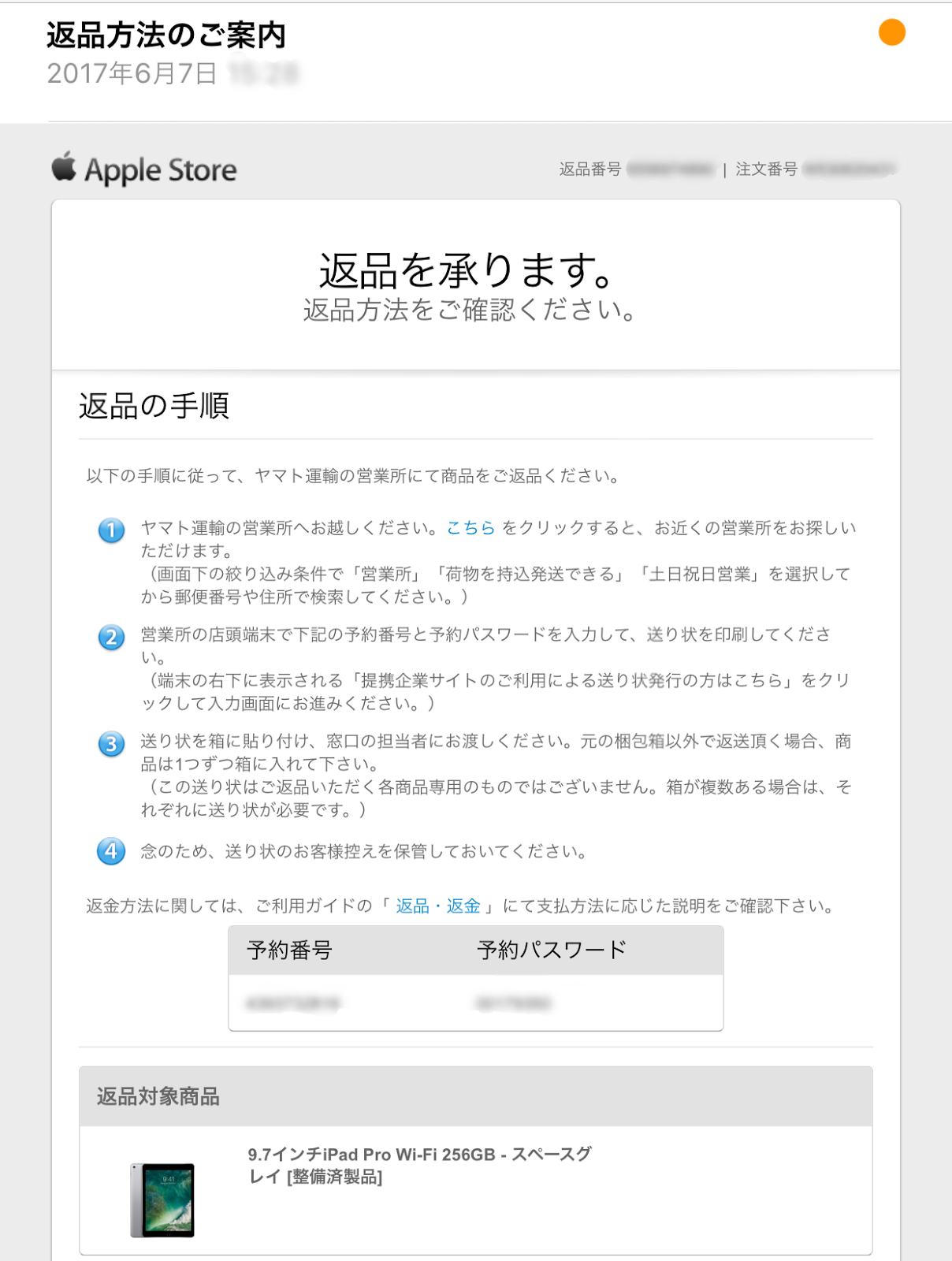
手続き受付メール と 手続き案内メール が届く

ちなみに、「注文を受け付けましたメール」からブラウザーでも同様に行うことができる。 実際私はそちらから行った。

するとブラウザーではいろいろ案内が出るのでこれがちょっとした迷いを誘発する結果に。
バッキングリストをプリントアウトして同梱
え、パキングリスト?! それってどれを印刷したらいいの??? プチパニックになり、AppleStoreコールセンターに電話してみた。


以下、重要と思われる点をまとめた。
  • 「お客様の場合、パッキングリストの印刷は必要ないようです」←調べてくれた
  • 6月20日までに最寄りのヤマト運輸営業所までお持ちください Q.コンビニ持ち込みじゃダメなんですか?
  • コンビニ集荷の場合、送料無料になりません ので是非ヤマト運輸営業所へ ←きいといてよかったコンビニ行くつもりしてた
  • 営業所の端末でメール記載の予約番号・予約パスワードを入力すれば伝票が印刷されます
  • とにかく、あと1日ほど待って案内メールをご覧ください。 それがないとヤマト運輸営業所へは行けません。

はい。
そしてこのコールセンターとのやりとりの数時間後にメールが来ました... <(_ _;;)>ゴメンナサイ


webでの返品依頼直後の届いていたらしいメール(あとからみた)

その数時間後に届いた 番号・パスワード入りのメール
これを持って、ヤマト運輸営業所へ行く。

AppleStoreコールセンターでも「6月20日までに返品手続きしてください」と言われ、
アプリ上では〈商品返品期限〉は はやり6月20日になっている。

しかし、このメールをあとからよく読むと「メールが届いて7日以内に」となっていて
ビックリ! したのは全部の手続きが終わってからのことだった。


ちょっと間があいて
ヤマト運輸営業所へようやく出向けることに。

と、その前に データを消しておかねば!

前にもやった作業だがすっかり忘れていて、自分のブログほ掘り起こす。
多少、iOSバージョンによって違うようだ。 以下はiOS10.3.2(現latest ver)の場合。
 関連:unLockedSIM iPhone5を渡航友人に貸し出す為に | Perle -3C- je les veux❤

今回は、作業終了後「探す機能が無効になりました」メールが届かなかった。何故だろう?

設定 >> 一般 >> 〈リセット〉最後尾をタップ

〈すべてのコンテンツと設定を消去〉

「iCloudからもデータを消します」とメッセージが出る。
iTunesに全てのデータはバックアップ済みなので「OK」をタップ

データの初期化(出荷時に戻す)がはじまる

しばらくして スタートムービーが出たところで、電源をOFFに
ありがとう。たのしい2週間でした。Au revoir

最後に、Enjo で綺麗に拭いてあげて ケースに戻す
本体以外の付属品はいつも全く手を着けないから 出荷時のまま
フィルムも極力綺麗なまま残しておくので
こうすると まるで「開封の儀」のようだ


あとは、これまた出荷時の段ボールがそのままなので それに詰めて
いざ、ヤマト運輸営業所へ

ちなみに、返品手続き案内メールには「最寄りの営業所」ハイパーリンクがあり、検索もスムーズ。 営業時間などの確認も簡単にできる。(私の場合、先に電話したコールセンターの方が住所から最寄り営業所を案内してくださったという至れり尽くせり状態だった。自分でも検索で確認したけれども)


初めての体験 ドキドキ

長年Apple製品を愛用しているが、製品の返品は初めてである。
何もかもが初体験❤ ←使い方間違ってる


到着して まずは、端末ってドレ? という話で
事務員さんに訊ねる 


これだよー って言われた時はCMがながれてて、それと気づかなかった
9インチクラスのタッチパネル。テーブルにちょこんと置いてあった。
あ、Loppiみたいな大きさの想像してたわ。(^^;;
クロネコメンバーズから出来るのか? と 試したら出来なくて
提携企業サイト(右下)からアクセスするんだそうです

10桁の予約番号のあとの、パスワード入力画面

データベースから引っ張ってきた内容が表示される
もし間違って居たら更新出来るんだ... 後から気づく(ま、問題なかったけど)
ここで〈次へ〉をタップすると プリンターに印刷命令がいくらしい


今度は、営業所の方がお馴染みのハンドスキャナーでバーコードを読む。
のだが、これが エラー。

ヤ:え? なんで?!

3回続けて エラー。
ヤ:これ、ホントに合ってる? 

「はい、ここに持って来て、端末でできると、Appleの人が... コレApple製品の返品なんです。 営業所だと着払い?送料無料だから コンビニじゃなくてこちらに って言われましたー」

ヤ:え?! けど、ここ(送料欄)がこうなってると着払いじゃないんだけど... 

「そうなんですかー 凹 で、いくらになりますか?」

(またエラー)

ヤ:ちょっとまってね

(ひょっとして、この営業所こういうの初めて??? (^^;;)

ヤ:あ、わかったわかった! Appleはこっちなのね! (読み取りバーコードが2つある。 2次元と1次元。 Appleは2次元の方らしい)

ヤ:あ、無料だわ。 っていうか、Appleが集荷に行ったことになってる。

おー、なるほどっ。着払いだと高いから。
たしか以前は、指定場所まで集荷に来てくれてたときいた。(修理の場合は今でもたぶんそう。これは昔散々お世話になりました。 PowerMac G5/Dual2GHz は3回入院しました)

ということで、送付状の控えを貰って終了。


話は前後するが これに先立ち、
「中身なに?」と聞かれたので 「iPadPro返品するの」と言うと

「えー! 頑丈に梱包してくれないと、私の責任になっちゃうから困る! 結構簡単に画面割れちゃうから! みる?割れたヤツ」

と、見せてくれた。 国産タブレット。 バリバリにヒビ入っていた。
だって、段ボールで一巻きしてあるだけなんだもの。 そりゃ割れるでしょ。 バカじゃないの? と言いたかったが... 黙っておいた。 誰の責任かわからないけどね、出した本人の責任だわね。 

私は化粧箱と段ボールの間にプチプチをめいっぱい隙間なく詰めて持って行った。が、
「この上に外からプチプチの袋100円するんだけどかける?」と聞かれ
「いや、Appleさんからも外側は段ボールだけで届いたんだから 要らんでしょ? 角か何かで故意にぶつけない限り」と言ったら 

「わかんないよ」と言われた。もうどうしろってのよw


これも含め、
大変貴重な経験だった。

その後、お店の方からApple製品について説明や買い方についてアドバイスを求められたりした。嗚呼


パッケージリストは複数購入した方が必要だとか聞きました。
従って全員必要なワケではないそうだ。

しかし、必要だが印刷できない場合はどうなるんだろう... 

困ったら、AppleStoreコールセンターに電話(0120-993-993)する それがいいと思う。


で、PRODUCT RED 対応の SmartCover と AndMeshが勿体ないことになっちゃったんだが... (; ̄ェ ̄)


Related Posts Plugin for WordPress, Blogger...