2013/03/02

台湾大哥大(Tawian Mobile)の会員登録にチャレンジしてみた。


ちょっと、まえおき


国産キャリアの縛りがない「SIMフリースマホでの話」でしょ? とか読み飛ばさず読んで欲しい。


出来れば、SIMフリーのスマートフォンがあった方が話は絶対早い。
回線のアクティベーションも指定番号にコールする作業が必要になるから、「電話機能」があれば便利。


だが、
たとえばファーウェイのモバイルルーターとスマホの組合せでも十分威力は発揮できる。※当日のキャリアカウンタースタッフのスキルが低いとSIMのアクティベーションをやってもらえない可能性もある(2011年に経験済み)が、絶対にやってもらえるハズなので(2013年はやってもらえたし、2012年も別の日には出来るというスタッフが居た)、諦めずに頼んで欲しい。入境フロアがだめなら、出境フロアのカウンターも立ち寄るべき。後者の方が空いている。スキルの問題ではなくただ時間がなくてやってもらえないだけかもしれないから。

スマホの3GはOFFにして、モバイルルーターのWi-Fiを拾えばいいのだ。
もちろん、その場合電話としては使えず、情報端末として使うことになる。だからSkypeや050plusなど第2の連絡手段を用意しておけば問題ない。

ちなみに、イーモバイルは国内ロックだけで、海外のSIMにはunLockedなので、問題なく使えることも覚えておくといい。

ま、ファーウェイE586の設定については
発売から数年経っても、かなりの確率で設定情報の検索があるという傾向も踏まえ、以降新しくエントリーし直すつもり。


ローカル回線を維持するメリットについて


まずは、現地の回線を維持するメリットについて少し説明したい。

海外プリペイドSIMを探す人が検索して辿り着く店は たぶん池袋のBWIjpだと思う。
iPhoneのようなスマホが登場する前から、ノキアやモトローラーのモノクロ・ゴツイ携帯の購入でお世話になったりしたものだった。当時は英語のような1バイト文字しか扱いがなく、日本人にとっては語学の壁に直面する敷居の高い製品だった。日本語対応携帯は種類も少なくメチャクチャ高かったし...(-_-

今はiPhoneがあってインターネットを介した「情報」をすぐ手に入れられ、すでに「電話」だけの機能ではなくなっているし、寧ろ電話として使うシチュエーションは非常に少なくなった。

とはいえ、未だ現地の人との待ち合わせ
たとえば、空港での出迎えやホテルの予約の際「空港についてすぐ連絡の取れる番号」を求められる。楽天トラベルなんて、何の対応もしてくれない。全て自力でやらなきゃならないことはあまり知られていない。

そういった時、アクティブなローカル回線を持っていると何かと便利だ。
スマホなら、回線さえ使えればメールやSNSで確認も取れる。
言葉が解らなければネット越しに翻訳機能だって使える。
こんないいものはない。もう、個人旅行には必携アイテムと言ってもいい。

既出だが、台灣のキャリアでは 概ね5日で電話代込み500元(約1,500円)インターネット無制限使い放題 で 非常に魅力だ。
日本のキャリアでローミングした場合 パケット上限2,900円/day くらいかかる。
日本から重要な電話がかかってくる、どこの「海外」に行くか決まっていない、周遊する人にはローカル回線の維持はあまり意味を持たないが、
1ヵ国に何度も訪問する人は作っておいて損はないと思う。


台灣は私にとって、何度も訪問する、インフラも非常に整っていて、物価も安い。
旅行客にも優しいネットワークプランが容易された、申し分ない国なのだ。

是非、日本に外国人観光客を呼び込もうとプランニングする官庁は見習ってもらいたいものだ。(外国人観光客に優しいプランは他にもある。それはまた別のエントリーで)


ということで、今回 是非とも台灣での回線を維持して次回に繋げようということになったのた。


では早速、台湾大哥大(Taiwan Mobile)の、会員登録作業


 今回は旅先でみんなが持って行くであろう、iPad(mini)で行う。


モバイル版のページ http://m.taiwanmobile.com/ を利用する。
前回でも述べたが、台湾大哥大はSIMの入った端末が台灣国内にある間に1回目の認証パスワードをSMSで受け取る必要があるため、台灣滞在中に処理する必要がある
反して、中華電信は日本でも会員登録できる(回線開通後)ので、焦らずともよい。


上部中央、鍵マーク「會員登入」をクリック


成為會員並取得密碼」をクリック


一番上の欄「我是台灣大哥大行動電話用戸」にチェックを入れて
進行身分驗證」をクリック


手機門號」には取得した携帯番号
身份證號/統編」にはSIMを取得した時に提出したパスポート番号
輸入系統驗證碼」は画像のパスワード
取得手機認證碼」をクリック


携帯にパスワードがメッセージされる
手機驗證碼」にパスワードを入力
確定」をクリック


密碼」パスワードを設定
密碼確認」確認パスワードを入力
E-mail」メールアドレスを入力
※パスワードは英数混在(大小文字区別あり)の6-12文字で設定しないとエラーが出る

2つのボックスをチェック

確認」をクリック


このページが表示されれば、無事完了。


ログインして、残高期限照合をやってみた。


web版ではこんなかんじ。
非常に使い辛いので、会員用 iOS ・Androidアプリをオススメする。


行動客服


行動客服.appの方が使いやすい!


  • このアプリで、会員登録はできないので注意
  • 該当SIMが入っている時は、パスワードの入力だけでOKみたい
  • エリア外(日本から)だと、回線番号、パスワードの入力が必要
  • どういう訳か、登出(ログアウト)のコマンドがapp自体になくてその後ちょっと困ったことに...
  • モバイルwebページは使い辛いが、PC版webページの出来は良いので、うまくログインできない人はそちら(會員中心)でもOK。


  • 会員登録が終わって、E-mailでログインしようとしたら、「E-mailの登録はまだ未完です」と蹴られた。
  • そういえば、E-mail経由の「登録完了しました」というメールは送られていなかったな...と気づく。
  • 気を取り直して、回線番号でログイン。


  • ログイン後のメイン画面。
  • 「餘額査詢」「線上儲値」とかよく使うかも。
  • 「個人資料」は、アカウント情報の更新に使う。


  • 残高期限照合の画面
  • 「線上儲値」がリンクになっていて、すぐに加金できる仕組み


アプリ経由で、リチャージできるか試してみた01


  • 銀行カードから振り込み
  • もちろん、台灣国内に銀行口座がないとムリ。

アプリ経由で、リチャージできるか試してみた02


  • クレジットカードから振り込み
  • 最小入金額は確か300元
  • 順調そうに見えるが... 領収書の送り先が必要。
  • 台灣在住の人の住所を借りるとか、この問題がクリアできればこちらの方がいい。

なんと、iPhone5を再起動してもログアウトされない上に、「餘額査詢」と「線上儲値」がグレイアウト!


  • たぶん、「海外」に居る扱いなんだな... 「國際漫遊」タスクは生きている。
  • 海外ローミングについてのレート紹介や、電話のかけ方などが紹介されている。
  • 國際漫遊でのインターネット使用料は400元/dayくらいだったと記憶。
  • 何れにしても、利用したい場合は台灣国内に居る間に188へコール or 海外からは+886-935-120-080へコールして、サービスの申し出をする必要あり(もちろん中国語)


第3のリチャージ方法


クレジットバウチャー(儲値卡)を買っておく。


上記のイロイロで、振り込みが出来ない場合、プリペイドカードを購入しておくのも手だ。

実際、買ってみたのだが
できるだけ小さい額面の卡(カード)を買おうとすると、店員に怪訝に思われた。
「300だと80ボーナスがついてくるよ!」と何度も言われた。
少額だとボーナスがついていない。なのにたくさん買うなんて... ということなんだろうけど。

いや、180日ごとに期限延長するのが目的だから、あまり額面が大きいと残高が貯まりすぎて困るんだ。という説明をするのも面倒クサイのでスルー。

300元なら+80ボーナスなのに、150元を3枚買うなんて... 算数できんのかい!との勢いでご親切に、最後まで言われた。


台湾大哥大:OK卡
中華電信:如意卡


結果、
合計3つのショップで、OK卡・如意卡 併せて9枚入手。
だんだん、コツをつかんで購入額面が小さく、そして支払う額も小さくなっていった。(実は支払いは額面通りではなく1〜2割ディスカウントしている店もある。今回はそれを探すのに苦労した)
毎年訪問したいが、確実ではないので、2年更新分は確保した計算。

ホテルスタッフに、カードを見せて「これを安く売ってるところを知らないか?」と聞いたら「こんなの初めて見ました」と言って
親切にセブンイレブンでコレ見せれば通じますから と、《このカードありませんか?》という内容の中国語を紙に書いて持たせてくれた。

カードの存在は知っていたモノの、(ディスカウントで)取り扱っているを見つけるまで、どこで売っているのか検討も付かず、電器屋、光華國際電子界隈(台灣の秋葉原電気街)を巡って、それぞれ訊ねてみたが、
ある人は「セブンイレブンで売ってる」といい(それは知ってる。あっても定価、額面も大きい。2000元卡とかもある。もともと、最悪見つけられなかったそれで我慢しようとか計画していたし。)
ある人は「中華電信なら神脳国際で売ってる」と教えてくれた。これもたぶん、中華電信傘下の販売店で定価売りだろうし、そもそもその店を見つけるのが大変。(^_^;;

とにかく、聞けば持ってる知恵を授けてくれはしたが、実際は自力で探し当てることになった。通常月額契約の人には縁のないモノだものね。


ようやく見つけた、
儲値卡を取り扱う店。
街なかでも、タイ語の表記が目に付くようになったし、目鼻立ちが独特の人たちにも多く遭遇した。
入境の際、イミグレで外国人就労者の一団と一緒になった。
台灣も東南アジアからの就労者を積極的に受け入れているのだろうか。


1回目のリチャージはうまくいかないと大変なことになるので、180日ギリギリではなく早めに試してみるつもり。
ま、中華電信は日本語音声対応なのでそう苦労もないのだけれど
問題は台湾大哥大だな。音声切り替えのクエリがうまくいかないことも多いし...  失敗すると、タイ語とかマレー語じゃもう諦めなきゃならなくなる。


ということで、早速iCalのリマインダーに「期限30日前お知らせ」を追加しておくことにした。


まとめ


リチャージ方法をいくつか紹介した。
一長一短の中から、都合の良い方法をチョイスしていただけたら、幸い。


関連ページ

國際漫遊|台湾大哥大
Big West International LTD


関連エントリー

 01台湾大哥大と中華電信のプリペイド SIM カード|台灣2013


2013/03/01

[速報]台灣のiPhone5事情


2月21日〜26日の5泊6日で台湾へ行ってきた


iPhone5市場調査を実施。


Studio A など台北市内を中心にApple取り扱い店舗を隈無く回ってみた。
数にして2,30店舗。

「iPhone5ある?」
売り場に箱を見かけると、必ず聞く。これの繰り返し。
価格は聞かなくていい。同じだから。


32GB白が1箱 というところから、32GBなら白黒各3箱ずつ など

結果、64GBの在庫を持つ店は皆無だった五鉄秋葉原(台北站前)には64GB白が1台だけあった。
やはり、香港取り寄せで正解だった。

他の製品はほぼ在庫があるようだったが、iPad miniもあったりなかったりだ。


ちなみに、

デューティーフリー(桃園国際空港 コントロール内 3Cショップ)では


iPhone 5
16GB32GB
64GB
21,400元24,800元取り扱いなし


Retina iPad


16GB32GB64GB
Wi-Fi15,150元17,910元20,800元
Wi-Fi + Cellular18,955元21,715元24,670元
※iPad miniは取り扱いなし。


MacBook Air 
11"
64GB
30,400元
128GB
33,250元
13"
128GB
36,100元
256GB
42,670元
※13吋は在庫なしだった。


MacBook Pro (否Retina)
13"
500GB/2.5GHz i5
36,100元
750GB/2.9GHz i7
45,650元
15"取り扱いなし


※金額単位の正式名はNT$。現地では「元」と表記されるので、このブログでは特別な理由がない限りそれに倣っている。あしからず。
fev/2012下旬現在のレートは 0.3101前後。 つまり、1万円で3,101元くらい。
1元=3.2円 くらい。 この間まで、2.7円だったのに...(>_<


3Cショップでは


Apple。 以前はMac miniなどのラインナップもあったが、モバイル製品のみに。
オリンパス製品は撤退。かわりに、バッファローのモバイルWi-Fi対応のSSDなどの製品が進出していた。
スマホ・スピーカー製品ラインをを除いては、ほぼ日本製品だった。
スマホはサムソンとか、アップルとか...。  日本製品、がんばって欲しい。


関連エントリー

訳あって、iPhone5は香港から取り寄せることに。


2013/02/28

01台湾大哥大と中華電信のプリペイド SIM カード徹底比較してみた|台灣2013


二大巨頭「台湾大哥大」と「中華電信」概要を解りやすく比較


2月21日〜26日の5泊6日で台灣へ行ってきた。

台湾大哥大と中華電信のSIMを購入し、今後各回線を維持する為、いろいろな検証を行ったリソースを数回のエントリーにてまとめておこうと思う。

かなり時間をかけ寝る間を惜しんで検証した結果なので... 大切に活用してほしいなー と。 (´・_・`)


台灣大哥大 (Taiwan Mobile) 中華電信 (Chunghwa Telecom)
SIM購入クレジットカードOK

パスポートと、運転免許証など国内公的機関発行の身分証明書が必要(顔写真・シリアル番号入りのもの方が確認がスムーズ)
特に運転免許証は全国統一でスタッフも見慣れているので、コピー取ったらすぐ返してくれる。
現金のみ

パスポートと、運転免許証など国内公的機関発行の身分証明書が必要(顔写真・シリアル番号入りのもの方が確認がスムーズ)
特に運転免許証は全国統一でスタッフも見慣れているので、コピー取ったらすぐ返してくれる。
データ通信価格
SIM購入(初回セット価格)
A. 500元 (5日間:通話料150元+100元* inc.)
B. 800元 (10日間:通話料200元+350元inc.)
C. 1145元 (30日間:通話料345元inc.)
D. 5145元 (180日間:通話料345元inc.)

*ボーナスチャージ。使用期限の有無はわからなかった。


[台湾大哥大データ通信]初回価格表。桃園入境フロアカウンターにて(fev/2013時点)
価格表、桃園入境フロアカウンターにて(fev/2013時点)


《SIMなし(始めて購入する人)の場合、既にSIM入手済みもしくはアクティブ回線保持者がデータ定額申し込みをする場合と比較した場合、前者よほうが安く、恐らく初回価格が設定されているようです。》


5日間で申し込んだ。
台湾大哥大は1時間くらいおまけしてくれているようなので丁度足りる。
もし足りなくなっても、中華電信があるので大丈夫という計算。


日割りタイプインターネットサービスを開通しました。
サービスの有効期限は2013年2月26日04:35PMです。
期限後再利用設定は「535」へ直接コールしてください。
D. 100元 (1日間:通話料300元inc.)
E. 250元 (3日間:通話料50元inc.)
F. 500元 (5日間:通話料300元inc.)
G. 500元 (7日間:通話料150元inc.)
H. 500元 (10日間:通話料100元inc.)
 I. 1000元 (30日間:通話料430元inc.)


バリューチャートに記載はなかったが、ボーナスチャージがあった。
ただし、有効期限は3ヶ月。
これについて、カウンターでの説明はなく、自力で残高照合した時に音声ガイダンスでのみ確認可能。※SNSメッセージ着信ではボーナスチャージについての案内はない。(詳細は後ほど)


価格表、桃園入境フロアカウンターにて撮影(fev/2013時点)


中華電信はおまけなし。
5泊6日だったので7日間プランで申し込んだ。
(5日も7日も価格は同じ500元。通話料に差額が反映されるだけ)


日割りタイプインターネットサービスを開通しました。
サービスの有効期限は102年(西暦2013年)2月28日15:41:38です。
期限後再利用設定は「539」へ直接コールしてください。

データ通信
計日型上網)価格
追加購入
100元 (1日間)
250元 (3日間)
350元 (5日間)
450元 (7日間)
600元 (10日間)
800元 (30日間)

[台湾大哥大データ通信]価格表。桃園入境フロアカウンターにて(fev/2013時点)
価格表、桃園入境フロアカウンターにて撮影(fev/2013時点)


* 写真では、30日800元となっているが、下記リンク先では25日800元となっている。


筆電上網資費方案 - 資費方案 - catch首頁


2回目以降のデータ定額の申し込み方法
(アクティベーション)


  1. 535に電話
  2. 」で英語案内を選択
  3. 」でGPRSパッケージ申し込み
  4. プラン選択(1日=,3日=,5日=
  5. 確認の「」を押して終了(やり直しは
  6. GPRS手続き完了のSMSが届いたらスマホを再起動する
  • SIMのアクティベーション作業は、店でやってもらえる場合もある


100元 (1日間)
250元 (3日間)

450元 (7日間)


行動上網之筆電上網 - 預付型上網方案 │ emome, 網卡, 無線網卡
如意卡>上網服務>計日型

539免付費專線僅供3G如意卡用戶使用,如您為2G如意卡用戶,請您攜帶相關證件至中華電信各地營運處或特約服務中心,申辦3G如意卡以及計日型上網服務。

(フリーダイヤル「539」電話して、日割りタイプインターネット申し込みが出来る... 的な意味?)


2回目以降のデータ定額の申し込み方法
(アクティベーション)


    1. 539に電話 
    2. 」で日本語案内
    3. データプランの選択 (1日=,3日=,7日=
    4. 確認の「」を押して終了(やり直しは0)
    • SIMのアクティベーション作業は、店でやってもらえる場合もある
    • 音声通話のアクティベーションは、どこかに電話をかけたらそれでOK


    リチャージ
    儲值・加)方法
    ◆台灣国内で使用中のSIMにチャージ
    1. 867# に電話
    2. =残高、=チャージ、=言語、=PIN変更、=商品紹介 (言語は中国語と英語他インドネシア・タイと聞き取れたけど不明。日本語はない)
    3. 」チャージを選択
    4.  「14桁」のバウチャー番号とパスワード (密嗎) を入力
    5. 確認の「」を押して終了(やり直しは2)


    ◇台灣外から他のSIMや固定電話でチャージ
    1. +886(台灣)-935-120-867 に電話
    2. 言語設定のアナウンス「」が英語
    3. 携帯電話番号を入力
    4. PINを入力
    5. 言語設定のアナウンス「」が英語
    6. =残高、=チャージ、=言語、=PIN変更、=商品紹介 (言語は中国語と英語他インドネシア・タイと聞き取れたけど不明。日本語はない)
    7. 「14桁」のバウチャー番号とパスワード (密嗎) を入力
    8. 確認の「」を押して終了(やり直しは2)

    ※サービス選択後も、何度か言語設定が求められるのでその都度選択が必要。つまり設定はリセットされるので毎回設定する。(反応しないこともあって結構面倒)
    「Einglish "+" 2」など聞こえる気がするが、実際プッシュするのは「」だけ

    ※Skypeでもできる。電話より、PCの方が聞き取りやすいので、PC用Skyepアプリからのアクセスの方がオススメ。


    • Web でチャージすることもできる。※後日エントリー予定
    • 台湾滞在中にアカウント作成、 ログイン (登入) し、 クレジットカード払いでチャージできる。
    ◆台灣国内で使用中のSIMにチャージ(その1)
    1. 928 に電話
    2. =残高、=チャージ、=PIN変更、=言語設定(3が日本語)、=商品紹介、9=カスタマーサービスに繋ぐ
    3. 」で日本語案内
    4. 」チャージを選択
    5. スクラッチ・クレジットバウチャーの「12桁#」を入力
    6. 確認の「」を押して終了(やり直しは0)


    ◆台灣国内で使用中のSIMにチャージ(その2)
    1. *101*2*《12桁の数字#」 をダイヤルする (*101*2*886123456789#)


    ◇台灣外から他のSIMや固定電話でチャージ
    1. +886(台灣)-928-000-928 に電話
    2. =残高、=チャージ、=PIN変更、=言語設定(3が日本語)、=商品紹介、9=カスタマーサービスに繋ぐ
    3. 」で日本語案内
    4. 」チャージを選択
    5. スクラッチ・クレジットバウチャーの「12桁#」を入力
    6. 確認の「」を押して終了(やり直しは0)

    儲值 http://www.idealcard.com.tw/buy.asp

    加值 http://www.idealcard.com.tw/addon.asp


    ※中華電信は日本語対応なので、実にハードルが低く、誰でもアクセス可能。


    ※Skypeでもできる。電話より、PCの方が聞き取りやすいので、PC用Skyepアプリからのアクセスの方がオススメ。

    クレジットバウチャー 「OK卡」


    セブンイレブン【ibon】でクレジットバウチャー発行
    如有退貨可於每日10:00~18:00至門市辦理。
    1. 儲値」>「電信加値」>【fun心
    2. チャージしたい値段(300元,600元,1000元の三種類・データ通信30日無制限800元)
    3. レシートが発行される
    4. レジに持って行きお金を支払う
    5. 店員さんがパスワードが書かれたレシートくれる。


    • 7-11(セブンイレブン)、Hi-Life、全家(ファミリーマート)の電子端末でも購入可。チャージ期限があるかもしれないので今回試していない
    「如意卡」


    セブンイレブン【ibon】でクレジットバウチャー発行
    如有退貨可於每日10:00~18:00至門市辦理。

    1. 儲値」>「電信加値」>【中華電信如意卡
    2. チャージしたい値段(300元,500元,1000の元三種類)
    3. レシートが発行される
    4. レジに持って行きお金を支払う
    5. 店員さんがパスワードが書かれたレシートくれる。


    • 7-11(セブンイレブン)、Hi-Life、全家(ファミリーマート)の電子端末でも購入可。チャージ期限があるかもしれないので今回試していない
    回線維持 最後のリチャージから180日間 最後のリチャージから180日間
    残高確認 ◆台灣国内で使用中のSIMからアクセス
    1. 867# に電話
    2. =残高・有効期限、=チャージ、=言語、=PIN変更、=商品紹介 (言語は中国語と英語他インドネシア・タイと聞き取れたけど不明。日本語はない)
    3. 」残高照合を選択
    4. 画面に表示される

    SMSでもボーナスチャージ100元もあわせて表示されている

    台湾大哥大では、日本語アナウンスサービスがないので、会員登録しておいてwebで確認する手段を確保しておけば日本からも確認可能。
    確認だけなら、こちらの方が簡単にできるのでオススメ。
    注:会員登録は、SIM挿入携帯が台湾国内にあって、SMSを受け取る必要がある為、帰国後は登録できない。
    ◆台灣国内で使用中のSIMからアクセス(その1)
    1. 928 に電話
    2. =残高・有効期限、=チャージ、=PIN変更、=言語設定(3が日本語)、=商品紹介、9=カスタマーサービスに繋ぐ
    3. 」で日本語案内選択(前回設定が維持される)
    4. 」残高照合を選択
    5. アナウンスが日本語で流れる

    ◆台灣国内で使用中のSIMからアクセス(その2)

    1. *101*1#」 をダイヤル
    SMSではボーナスチャージ100元が表示されない /// 中華電信はとにかく、毎日SMSで「チャージしてね」セールスメッセージが届く。 英語表記だけが「*101*2*《12桁の数字》#」 をダイヤルで自ら得た情報。
    SMSではボーナスチャージ100元が表示されない /// 中華電信はとにかく、毎日SMSで「チャージしてね」セールスメッセージが届く。
    英語表記だけが*101*1#」 をダイヤルして自ら得た情報。

    2つのSIMは同日に取得したにも関わらず、起点日が「開始日」か「終了日」なのかの差が各社あるのがわかる。
    APN設定
    • APN    Internet もしくは twm
    • ユーザ名 (設定なし)
    • パスワード (設定なし)

    MMSを利用する場合は、以下の設定も行う(実際は設定しなかった)
    APN: mms
    ID: (空欄)
    PASS: (空欄)
    PROXY: (不使用)


    • APN    internet もしくは emome
    • ユーザ名 (設定なし)
    • パスワード (設定なし)


    MMSを利用する場合は、以下の設定も行う
    APN: emome
    ID: (空欄)
    PASS: (空欄)
    MMSC: http://mms.emome.net:8002
    PROXY: 10.1.1.1:8080
    最大メッセージサイズ: 14400
    UA Prof URL: (空欄)


    SIMを入れると自動設定されるのか、スタッフが設定してくれているのか、
    自分で設定せずに済んだ。

    備考 初期パスワード(PIN): 1234 初期パスワード(PIN): 0000


    それぞれの詳細については次エントリーにて。


    2013/02/19

    ガイドブックをOCR処理して持ち歩こう 02


    デジタルディバイスを活用して海外旅行にガイド本(ブック)持ち出そう


    せっかくだから、iPadやiPhoneにガイドブックが入ったらどうだろうか? と始まった試みは、
    気になった文字(テキスト)を検索できる機能を「本」に持たせた、デジタルガイドブックを作ろう! という話に。


    せっかく持ち歩く本に必要な機能を考えた -おさらい-


    アプリもいいが、目的がないと検索できない。
    著作権保護の為か(仕方ないけど)、文章テキストのコピーもできない。それがアプリ。
    雑誌感覚で何となく捲る。そこから思いついて検索したり調べたりする幅を持たせたものは何か?と考えたら、「本」のカタチをした情報 ということになった。


    ガイド本(ブック)をOCR処理するために -おさらい-


    前回のおさらい。
    • OCRの為の準備[済]
    • コワーキングスペース活用のススメ[済]
    • Scansnapについて、簡単に[済]
    • 持ち歩くためのディバイスとアプリ
    • Acrobat Proでページリンク処理
    • GoogleMapsとの連携

    上の流れに従って、続きを説明していくことに。


    OCR処理後にすること...の前に


    最終型は「i文庫」で使うこと

    オフラインで使う、iPad用高機能PDF・画像・テキストビューワー アプリNo1は「i文庫HD」だと思っている。
    リリース直後からずっと愛用していて、これで使うことを前提でファイルを作っていく説明をする。


    最終目標はこんな風

    こんな風(目次機能)
    こんな風(リンク先プレビュー)に使えるようにしたい

    シチュエーションによって2種類の方法がある。

    「いずれも、希望のページに移動する」という目的は同じなのだが

    1. 見ているページに「高雄の詳細ページはp .207」と出てきたら、207ページに行ってみようと思う。タップしたら、207ページへ。
    2. 見ているページとは関係なく、「目次」一覧を作成しておけば、目的最寄りに着地できる。目次は好みに応じて自分で作る。


    i文庫 と Adobe Reader


    ここからは少し「i文庫」について。 これが非常に優れたアプリで(最近はAndroid版もあるようです)イチオシなので熱が入ってしまうのだが、ただ、絶賛するエントリーは他のブロガーさんのをご覧いただいたり、
    i文庫の詳しくわかりやすいマニュアルで事足りるので割愛。


    だがここで、敢えて

    2つの出来ること・出来ないことを比較してみる

    TravelDAYS台灣とAdobeReader
    これはAdobe Reader.app
    混乱を招きやすいので、先に説明しておくと


    AdobeReader.appでは
    しおり機能を「しおり」と呼ぶ。
    これは、この後登場するAdobe Acrobat Pro(PCアプリケーション)でも、共通の呼び名である。
    ...のだが、

    i文庫HD.appでは
    しおり機能を「目次」と呼び、
    i文庫HD.app独自で「しおり機能」を持っている。

    そして、AdobeReader.appだけの能力としては「フリーハンド」でメモが残せるのと、ページ上のリンクに自動ハイライト表示する。
    だが、「リンク先プレビュー」機能を持つのは、i文庫HDだけだ。
    一瞬でリンク先へ移動してしまう、間違いタップを防げるという気の利かせようがいい。加えて「1つ前に戻る」機能もi文庫HDだけ。

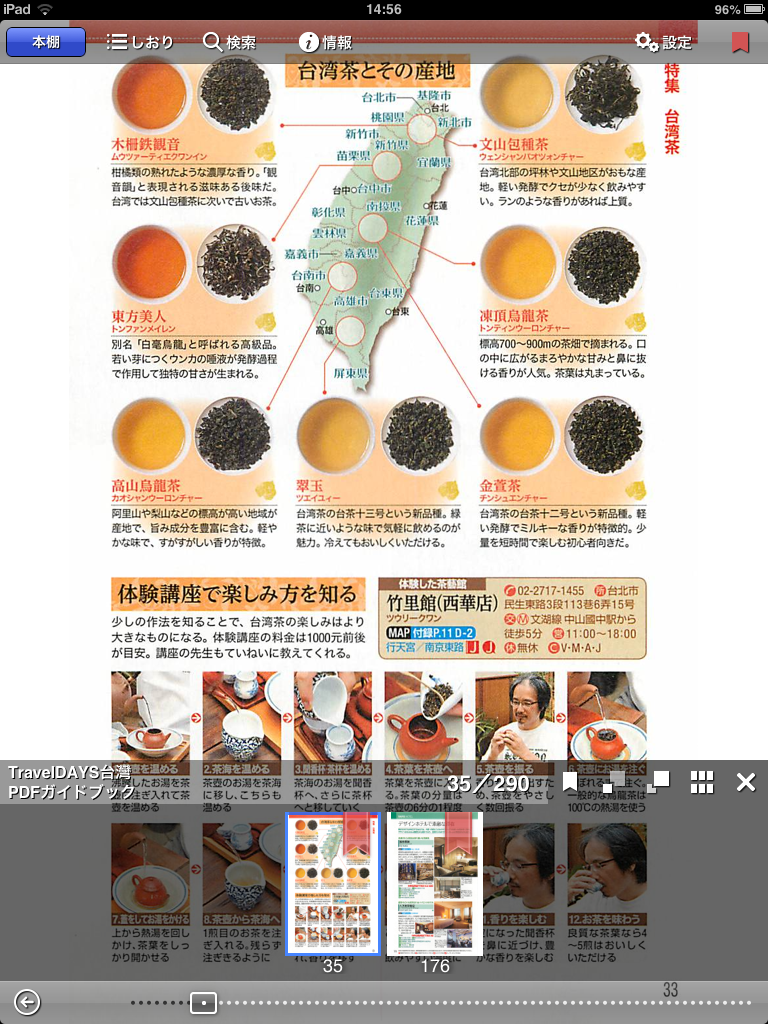
    TravelDAYS台灣とi文庫HD
    これらの、「ページをより速く探す機能」は
    TravelDAYS台灣とi文庫HD
    i文庫.appにしかない


    i文庫HD
    Adobe Reader


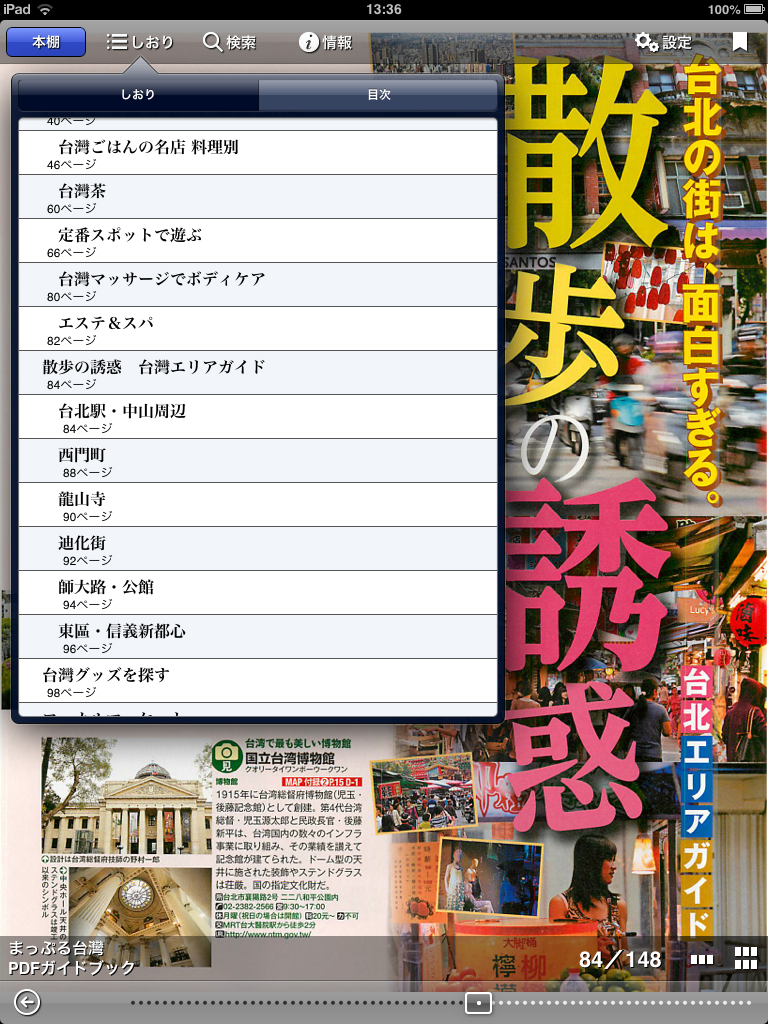
    まっぷる2013台灣とi文庫HD
    ネストは、同じ場所に一段下げて表示している
    i文庫では「目次」と呼ばれていて、
    「しおり」は別に存在する
    まっぷる2013台灣とAdobeReader
     ≫マークをタップして、ネストを表示する


    見開き表示:できる
    連続表示:できない、あくまで本


    見開き表示:できない
    連続表示:できる


    TravelDAYS台灣とi文庫HD
    1. OCRテキストを利用して
    TravelDAYS台灣とi文庫HD
    2. ページにしおり


    ページ内書き込み:できない
    目次:編集できない

    メモ帳:「しおり」機能で編集可能
    TravelDAYS台灣とi文庫HD
    編集できる。
    「しおり」と「メモ」が一緒になったかんじ。
    ページ内書き込み:できる
    しおり:編集できない

    メモ帳:追加可能、検索は不可
    まっぷる2013台灣とAdobeReader
    署名、フリーハンド、
    テキスト内の文章装飾
    エリアを指示して付箋を貼る などできる。
    まっぷる2013台灣とAdobeReader
    付箋の様子。
    他のPCアプリでも見ることができる。


    どうしても、本文にフリーハンドで書き込みたい人はAdobe Reader向きかもしれないが、ほとんどの人はi文庫HD 向きではないか と私は思う。
    というか、「本」としてデータを扱うならやはりi文庫HDだな。
    文章校正したり、グループで書類回覧したりするにはAdobeReader。

    著作権を侵害するといけないので、(極力)目次などガイド本のエッセンスに触れない部分を選んで説明してみたけれど.... スミマセン、悪気はないのです。


    と、いうわけで。
    目指すカタチが想像できたところで、今回はこれにて。


    関連ページ

    i文庫HD
    Adobe Reader ※Readerでは編集作業はできないので注意


    関連エントリー
    ガイドブックをOCR処理して持ち歩こう 01
    ガイドブックをOCR処理して持ち歩こう 00


    2013/02/09

    ガイドブックをOCR処理して持ち歩こう 01


    デジタルディバイスを活用して海外旅行にガイド本(ブック)持ち出そう


    せっかくだから、iPadやiPhoneにガイドブックが入ったらどうだろうか? と始まった試みは、アプリ比較の域を脱しガイドブック(本)をどうこうしようという展開になってきた。


    やっぱり本が持ち歩きたい!


    アプリもいいが、目的がないと検索できない それがアプリ。
    雑誌感覚で何となく捲る。そこから思いついて検索したり調べたりする幅を持たせたものは何か?と考えたら、「本」のカタチをした情報 ということになった。
    気になった文字(テキスト)を検索できる機能を「本」に持たせる。
    この使い方はiPhoneではなくiPadやiPad miniが適材だと思う。

    その為には、印刷物をスキャンしてOCR処理するという作業が必要になるのだ。


    ガイド本(ブック)をOCR処理するために 


    だいたいの流れを以下に。

    • OCRの為の準備
    • コワーキングスペース活用のススメ
    • Scansnapについて、簡単に
    • Acrobat Proでページリンク処理
    • 持ち歩くためのディバイスとアプリ
    • GoogleMapsとの連携

    これらを追って説明していくことにする


    OCRの為の準備


    「本」をバラす。

    ちょっと高級なカッターナイフで地道に vs 何万円もする裁断機を買う アナタはどちら派?


    私はどちら派でもない。
    お近くに kinko's(キンコーズ) があるなら、迷わずkinko'sの「裁断サービス」。

    基本料金:1冊1cmまで100円で切ってくれる。以降、1cm単位で100円追加。(記事投稿現在の価格)

    ララチッタ、まっぷる、ことりっぷクラスなら1cm未満で各100円+消費税。
    トラベルデイズ、個人旅行、地球の歩き方クラスなら200円+消費税 だ。


    裁断機は、買えば誰でも綺麗に切れるというものではないそうだ。(購入者複数の意見)しかも、高額で置き場所もそれなりに確保しなければならない。
    そう、購入者から諭されたのだ。

    その点、キンコーズには「裁断職人」がいらっしゃって、非常に綺麗に裁断してくれる。 表紙の上にのった細長い短冊は背表紙だ。


    kinko'sで裁断してもらったガイドブック。まっぷるとララチッタ。


    たまに糊が多すぎて繋がっているところがあるので、完全に切離れているかは必ずスキャン前に確認を!


    OCRの為にはスキャナーが必要


    「フラットベッドスキャナで読む」なんてことはなくて

    オートシートフィーダ式の両面スキャナが絶対オススメ。


    たとえば、ScanSnapとか...


    これから、ScanSnapで読み取る。

    そう、これから読み取る の、だが...
    買えるならScansnapを買うのも手だ。
    けれど、そんなに自炊(書籍を裁断してスキャンし、デジタルデータに変換する)かな? と、考えた時 もう一つの選択肢がある。


    「コワーキングスペース」の活用

    コワーキングスペースは、電源・ネットワーク確保スペースや、高性能PCや大型タブレットの設置などノマドワーカーの為の仕事・出会いの場と思われがちだが、ノマドワーカー以外でも、十分活用できる。
    たまにしか使わない機材を無料(スペースや機材によっては有料)で利用できる点だ。
    今回なら、Scansnapとその後OCR処理する時に使うハイスペックPCを利用するという活用方法だ。


    私がお世話になっているのは名古屋駅ちかくの コワーキングスペース ベースキャンプ名古屋(basecamp NAGOYA)さんkinko'sも近くにあって、何かと便利な立地条件である。
    basecamp NAGOYAさんはセミナーを頻繁に行っているスペースなので、場合によっては機材が利用不可の時間帯があるかもしれない。事前にそういった情報をホームページで確認していくと、自炊仕事も捗る。


    だいたい、30枚両面60ページ前後を読み取るのに、1分もかからない。

    自炊作業:書籍「ララチッタ台北'13」の46ページ(23枚)分スキャン実際の様子


    ScanSnapのOCR処理ソフトが凄い!


    OCR処理はソフトの能力が肝


    OCRはそれぞれ、アプリケーションの能力差が出る。
    できれば、より速く、より正確に変換してくれるものだと有り難い。

    そういう点、ScanSnap付属のOrganizerはバランスの取れたソフトだと思った。


    付属の「ScanSnap Organizer」OCR処理は約50ページで15分ほどで完了する。
    タスクは随時処理するようだ。
    一律でも均一でもなく、「マシンが空いたとき」という処理法を選択することもできる。
    やはりある程度のPCでの作業が望ましいことが容易に想像がつく。


    スキャナーのボタンを押すと、勝手にスキャンするだけでなく
    ファイル名を「日時秒.pdf」としてくれる
    1冊を分割スキャンする必要があるので、これは助かる。


    OCR処理が終わったら、分割スキャンでできたファイルを1冊にまとめて、ひとまず次のエントリーへ。


    想像以上に処理が速くて...


    思わず、もう1冊。

    地下街の本屋で購入 → kinko's → コワーキングスペース → スキャン・OCR処理
    これも、スペースの立地・処理の速さが成せるワザかと。

    スマホアプリ「マップルリンク」に対応しているので、付属の地図はスキャンしなくてもOK
    「マップルリンク」が使える、トラベルデイズ。
    予想以上に早く処理出来ることが解ったので、一旦外に出て書籍を手に入れた

    ちなみに。前エントリーで触れた スマホアプリ「マップルリンク」に対応している書籍なので、付属の地図はスキャンしなくてもOKという、どこまでも私向き。笑


    関連ページ
    コワーキングスペース ベースキャンプ名古屋(basecamp NAGOYA)
    オーナーが「裁断機買う?」と言ったのを「買わないで、キンコーズ紹介したほうがいいよ」と言ったのは実は私だったりする。


    関連エントリー
    ガイドブックをOCR処理して持ち歩こう 00

    Related Posts Plugin for WordPress, Blogger...