2017/02/07

Chromebookがやってきて半年02 GooglePlayもやってきた


今、Chromebookがアツイ!(勝手にそう思っている節がなきにしもあらず)
MacBookProのTouchbarモデルを新調しようと思ったが、なんだか思ったものと違う。 SPECの割に価格が...

そんな折、2016年5月に発表になった「ChromeOS上でAndroidアプリが動くようになりますよ」というアナウンスがようやく現実に!

ここ2週間試してみたレビューをちょっと気合入れてまとめてみた


そもそも、Chromebookとは何なのか

既に某所では解説したが、ここでもう一度整理しておくと
Chromebookは
  • ChromeOSを搭載した機能限定型PC的位置づけである
  • ChromeOSとはGoogle開発が開発したOSであり、AndroidOSとは別物である ←ここ一緒にされがち
  • ChromeOS上で動くアプリの殆どがChromeブラウザーをFinderとしている(環境設定の一部など 該当しないものもある)
  • データの殆どがクラウドベースであるため、他のOS(たとえばiOSやMacOSなど)でもサポートされたアプリやwebサービスであれば共有可能である ←だからMachine自体が大容量のストレージを持っていないものが多い...だけど※注1
  • Googleの提供するサービスはほぼこのChromeOSの動くChromebookで利用することができる(むしろChromebookしかChromeOSは動作しない)。(使いやすいかどうかは別にして)
これに今回、
AndroidOSで動くAndroidアプリ(の一部)がインストール可能となるGoogle Playというアプリがいつの間にか自動インストールされ、Google Play経由Chromebook(ChromeOS)にAndroidアプリがインストールができて使えるようになりました。 という話。


つまり、Appleでいうと

  1. MacOS上にiOS用App SoreアプリがOSアップデートと共に自動インストールされ
  2. iOSアプリがダウンロード可能になり
  3. MacOS上でiOSアプリが動く

というイメージ。


 Androidアプリ対応の現行Chromebookモデル


  • 1.機種名 2.最大解像度 3.インチサイズ 4.寸法 5.重量 


某30回配信 で紹介した、

「グーグルが Chromebook で Android アプリを使用可能にするよう、改良を進めている 」という2016/05/20 09:11のニュース記事 について

私の所有するASUS C100Pはその最初の対応機種として表記されていたが、一向にその兆しがなく年越し。 正月開け久し振りに開いてみるとなにやら[Play]マークがシェルフ(MacでいうところのDock)にあるでわないですか!!
早速起動してみると iTunesのようなマーケットプレイスが起動し、何の苦もなく使える。 相変わらず、ユーザーに優しい設計デス。
ただ、Machineの性能はそこまでを見越してではないので 多少の動きが緩慢になった感はあるが、これまでどうやってもインストールできないものができるわけですからそれはもう、素晴らしい出来事!

ようやく 2-in-1 の本領発揮と行きたいところ。

それはGoogle Playへの入り口だった


半年分のレビューと、Androidアプリをインストールした2週間分のレビュー

そもそもなぜChromebookチョイスになったのか? も軽くさらっておく
  • 出先に大きなPCを持ち出したくない
  • だけど物理キーボードがほしいし
  • フルブラウザーもゼッタイほしい(iOSブラウザは制限がある)
  • iPad mini(初代)もそろそろ限界だから兼ねられたらなお嬉しい

と、まぁこんなカンジ
所有のiPad miniはiPhonePlus発売前の製品なので、細かい図表作成や電子書籍の役割以外はiPhone7PlusとバックアップのiPhone6Plusとでカバーできてしまっていることも、付け加えておく。

この2つのアプリだけは、iPadの繊細なタッチセンサーがないと捗らないので処理が遅くとも我慢してつかっている。(早く新しいの買いたいけど...)
MetaMoJi Note - 手書きノート&PDF+録音
アプリは無料 Cloud保存にサブスクリプション発生
7notes SP
iOS ¥960


2.これまで と 1.更にその前 と 3.最近
2. これまで(Chromebook購入から1月Andoridインストール前)
1. 更にその前(MacBookProとiOSで分担していた頃)
3. 最近(ChromebookにAndroidアプリをインストールしてから)

これらの時間軸をもとに

早速所有のChromebookにAndroidアプリをインストールしてみた一覧
(Chromebookランチャーより)

上図アプリのなかからいくつかを評価していく(長くなりそう...


サービス・アプリ MacOS iOS Chromebook
(ブラウザ)
Chromebook
(Androidアプリ)
備 考
Evernote アプリ◎
ブラウザー△
アドオン◎
ブラウザー△
アドオン◎
  • PDFがインライン表示されない
  • ノート件数が多いので途中Androidアプリでは反応しなくなる
  • そもそも携帯端末アプリでは機能不足と感じている
 Pinterest アプリ◎
ブラウザー◎
アドオン◎
ブラウザー◎
アドオン◎
 
Pocket アプリ◎
ブラウザー◎
アドオン◎
ブラウザー◎
アドオン◎
 
ブラウザー ◎フルサポート △機能制限あり ◎フルサポート △機能制限あり
  • フルブラウザーでしかサポートされないサービス
Google フォト
ストレージ内フルバックアップ
アプリ◎
ブラウザー◎
✕  -->
サポート外?
--> ◎
  • Chromebook内部ストレージ内の
  • 画像と動画のバックアップができなかった
Google フォト
ムービー作成編集
ブラウザー✕ ブラウザー✕
(GIFアニメは作成かのうだが)
  • Googleが自動で作成し、後ほど主導編集可能
上記以外のGoogle
サービス全般
ブラウザー◎ 概ね◯
マイマップ
作成✕
マイマップ
閲覧◯
  • サービスによって一長一短
  • 概ね使い勝手は良い
Chromeブラウザーアドオン
全て対応

一部対応
  • 同アカウントで設定すれば環境が変わっても同じアドオンのはずだが、非対応機能もある
Slingbox ブラウザー◯ ✕ -->
サポート外
--> ◎
  • chromeOSのChrome ブラウザーは非対応だったがAndoridアプリでみられるように
1Password アプリ 7,800円
アドオン◎

Pro1,200円がオススメ
月額サービスはオススメしない
アドオン✕ -->
サポート外
◎ 1,179円
いいけど、高い iPhoneで表示してて入力で十分かも

  • 連携して使えるのはMacOS, Windows, iOS, Androidのみ
  • Mac と iOSで連携できるのでこの2者を購入しておけば憂いなし
Skype アプリ◎
ブラウザー◯
  • ほとんどiOSで通話するけど
  • バックグランドで録音出来るアプリがほしいところ
標準プレビュー
(主にPDF)
アプリ◎
編集可能

編集不可

編集不可

編集不可
  • PDFがインライン表示されない
OS上のファインダー操作 ◎ドラッグ&ドロップ
どこでも

機能拡張でできる範囲

サービスに依存する
Googleサービスコントロール下では問題ない

機能拡張でできる範囲
  • 下図参照
Pocket アプリ◎
ブラウザー△
アドオン◎
 
FlieExplorerPro
600円
△iOSに比べて価格安だが
機能はiOSの無料版より劣る 363円
  • PC, MAC, NAS, Cloudサービスなどネットワーク越しにファイル操作するアプリ


解 説
OS標準プレビューアプリ:
  • MacOS標準「プレビュー.app」が直感的で機能的にも非常に優れている
  • 同等の編集(ページ追加削除・ファイル分割など)可能なものを探すが、これというのが見当たらない
  • Adobeさんのは高価過ぎるのよ業務経費処理できる環境でしか使わないレベル
  • これにより、MacOS上他アプリでのインラインプレビューがサポートされている(表示可能となっている)


EvernoteのPDF添付書類:
  • MacOS上のEvernoteアプリではノート内でのプレビューが可能
  • ChromeOSでもwebサービスと最近追加されたAndroidアプリの2種が利用可能だが、両者ともPDFだけを表示させる
  • この時、ノート本文と並べてみることができない(iOSアプリと同じ仕様)
EvernoteのPDF添付書類


Google フォトムービー作成編集:


編集(えんぴつ)モードがあるのは
携帯端末だけ

編集モードは縦でも横でも使える
以前よりバージョンアップして、フリー音源にあわせて動画画像の切り替えタイミングを調節できる


GooglePhotos webサービス では編集機能は表示されない


1Password
  • 優れたアカウント、パスフレーズ、セキリティコード管理ソフト(アプリ)
  • 決められた制限の中でパスフレーズを乱数発行することも可能
  • どのサービスか判断しやすいfaviconも保存
  • MacOS, Windowsの場合1Passwordがブラウザーアドオンがカバー(ChromeOSはサポート外)

ChromeOS(Chromeブラウザー)のアドオン
MacOS上のChromeブラウザーと設定を即時共有している


Slingbox:
  • 世界中どこからでも"Slingbox"という装置を接続した映像装置(録画デッキやテレビ)にアクセスできるシステム
  • 主に自宅のビデオデッキなどに接続するリモート視聴のため、著作権法などには抵触しない
  • メーカーを問わずboxを設置するだけでどこからでもインターネット経由でアクセスできる。たとえ海外からでもアクセス可能
  • 関連エントリー
  • PCならブラウザー、携帯端末なら専用アプリ(有料/無料あり)からアクセス可能
  • Chromebook上のAndroidアプリとして動作するSlingboxアプリの作りは今一歩の出来だが、それがアプリに起因するものなのか、機材に起因するものなのかは見極めが難しい
  • ChromebookがPC様の見た目なので思わずそのように扱ってしまうのだが、iOSアプリ同様、Slingboxはバックグランドでは動作しないので、非アクティブにした途端動かなくなり起動からやり直す点にいつも「しまった」と思わせる →Macブラウザーで鑑賞するSlingboxは非アクティブであってもしっかり動作し続ける


ChromeOS上のファインダー操作:
 ドラッグ&ドロップ可能(Googleドライブ)


Evernote(web)にフォルダーからドラッグ&ドロップしようとしているところ(できてない)

小さな進入禁止マークが


Googleドライブにフォルダーからドラッグ&ドロップできる
もちろん、フォルダーだけでも行える作業だが、マウントさせた外部ディバイスのファイルだとこの方法が最適となる

結論:Evernoteがネックということか。


関連ページ

Chromebookがやってきた01(セットアップ編)


2017/01/04

デジタルとアナログの間に1


最近「夏と冬とで筆記具は変わります」と話して驚かれました。ボールペンの話ですが...
だって、温度が違うのだからそりゃ変わるでしょう。
温度が低いと固まりやすく、高いと緩む これ常識。
年中快適に使いたければコチラが対応するしかない。


facebookで以下のような質問をいただきました。(3月にじゃきちゃんさんから... ^_^;)

今日聞いたことは今日まとめておかなければ
忘れる(>_<)
けど、BSSもやんないと…
どっち取る?

くいほあさんはデジタルな方だと思っていたのですが、
時々手書きメモの写真を拝見してあれれ?と思いました。
メモはそのまま保管されているのですか?それともあとでデータ化しています?(じゃき)

ScanSnap iX500 というオートシートフィーダ スキャナーで全部スキャンしてpdfファイルか画像ファイルに。
それをevernoteで管理。
evernoteではプレミアム会員の場合保存ファイルがバイナリーデータ内も検索可能となります。
つまり、手書きの文字もある程度テキスト検索できるんです。
いちお、
キーワードのタグとノートでカテゴリ管理してます
あと、本文にも内容をシンプルテキストとして残して保存してますよ(くいほあ)


Wi-Fi対応になってPC(スマートフォン)を介さずとも
直接クラウドにアクセスできるようになったので即購入!
富士通 FUJITSU ScanSnap iX500 (A4/両面/Wi-Fi対応) FI-IX500A


全部デジタルというのは時に使い辛い。

デジタルとアナログの間:ワタシルール

1. もともとデジタルのものの引用と保管はデジタルで完結
Evernoteでは一旦「_テンポラリ」ノートに入れ、時間を見て該当のノートに移動させたりゴミ箱に入れたりしている。


2. 普段のメモ書きはいきなりデジタルであることは少なくて直感的に紙
iPhonenの起動が遅くてイライラしないし、好きなように書けるのがいい
その分、書くモノと書かれるモノには異常なこだわりがあります
その一端がコレ


ざっと一覧(画像にないオススメものもあり)

  1. 三菱鉛筆 uni ジェットストリーム 0.5mm
  2. 三菱鉛筆 ボールペン ジェットストリーム 0.7mm★夏用
  3. 三菱鉛筆 ゲルボールペン ユニボールシグノ RT UMN-103 ノック式0.38mm★通年用細書きゲルインク
  4. ゼブラ 蛍光ペン スパーキー2 10色 WKT3-10C(BEAMLINER-S廃盤)
  5. ぺんてる ゲルインキボールペン ノック式エナージェル 0.5mm BLN75-A★通年用太書きゲルインク
  6. リポータースマート 0.7mm 4色ボールペン BC-FRL11★冬用
  7. 北星鉛筆 大人の鉛筆 芯削り消しゴムセット(ショート) OTP-7803NE博物館美術館観賞用
  8. シャープペン BiZNO SH-GB22 NHKさんにいただいた。グリップ具合がお気に入り
  9. パイロット 蛍光ぺン フリクションライト ソフトカラー 6色セット SFL-60SL-6CS
  10. パイロット カラーぺン フリクションカラーズ 12色 SFC-120M12C
  11. パイロット ボールペン フリクションボール 10色セット LFBK230EF10C薄すぎて見づらい...
  12. パイロット 蛍光ぺン フリクションライト 6色セット SFL-60SL -6Cこっちの方がオススメ
  13. uni 消しゴム まとまるタイプ  柔らかさ(粘り)消しカスのまとまり、全てがパーフェクト
  14. トンボ鉛筆 ホルダー消しゴム MONO ONE ゴムが硬めなので好き嫌いが分かれる。消しカスのまとまりはイマイチ

  • 金属かどうかは携帯性にかなり左右するポイント
  • 細い文字、太い文字、書き心地(すべりやすさ)など


フリクションの30色くらいあるこのシリーズ
カスレがひどくてダメね ε-(´∀`; )


3. 外れなくみんな気に入るボールペンはコレ
筆圧低い人用書き味重視
単色ボールペンのオススメ
  1. 三菱鉛筆 uni ジェットストリーム 0.5mm
  2. 三菱鉛筆 uni ジェットストリーム 0.7mm
  3. ぺんてる 油性ボールペン ビクーニャ 0.7mm BXシリーズ

筆圧低い人用書き味重視
多色ボールペンのオススメ
  1. トンボ鉛筆 4色ボールペン リポータースマート 
  2. 三菱鉛筆 ジェットストリーム 多色ボールペン 0.5mm 替芯(黒・赤・青・緑)SXR-80- 

1と2の組合せ。(もちろんジェットストリーム 0.7mm SXR-80-)でも可能

この秘策は以下の悩みから誕生した
  • 三菱鉛筆のペン軸、クリップ部分がプラスチックでバネが弱い。 すぐ外れる。 でも、インクは好み。 冬でも粘度が上がらない(さらさら書ける)
  • トンボ鉛筆 4色ボールペン リポータースマート。 携帯性に優れた逸品。 トンボ鉛筆のインクは温度の影響を受けやすく、冬粘度が高まる。 筆圧の弱い私には不向き。(夏なら全く問題ない書き味。)
  • トンボ鉛筆の軸に、三菱鉛筆の替え芯が入ったらいんじゃない? ←入った!(沢山持っていると試すのも苦労ない


油性インクじゃなくてゲルインク(ハイブリッド)が好きな人向けは3種類
  1. ぺんてる ゲルインキボールペン ノック式エナージェル 0.5mm アート性高くて好き
  2. ユニボール シグノ ノック式 0.38mm 独特の色が好み 
  3. ゼブラ ジェルボールペン サラサ 0.7mm たくさん書く時はこれ
  • 並の0.5mmより太めに書ける(紙滲みが多め?)の ぺんてる
  • とにかく細く書きたい人向け。 サラサラ書けるのに、紙の上での固まり速度が速く、滲みが少ない三菱鉛筆 uni-ballシリーズ。 なかでも0.38mmはオススメ。 尤も多色展開(グリップ付の単色ノック式がイチオシ) 多色セットタイプはオススメしない。 
  • もっとサラっと書きたいんだよなーという人向け。 ゼブラ SARASAシリーズ。色は薄め。


単色でオススメの油性ボールペンはこの2つ
ぺんてるのビクーニャ 三菱鉛筆のジェットストリーム いずれもノック式

こだわりのカスタマイズボールペン 見た目ではわからないが並べて撮影
・トンボ鉛筆のペン軸に三菱鉛筆の油性インク0.5mmをセットして使う冬用(上)
・トンボ鉛筆のペン軸にトンボ鉛筆の油性インク0.7mmをセットして使う夏用(下)

ぺんてるエナージェルと、三菱鉛筆 uni-ball SIGNO RT
(いずれもゲルインクでノック式)


書かれるモノ(紙)のこだわり...

を、書こうと思ったのだが、時間切れ。 次回にまわす。

今回はこれにて。


2016/12/20

〈ケースとシート〉米国版iPhone7Plusを仕入れたので

恒例の
ケースとシートについて

購入したのはこの3点

ソリッドバンパー for iPhone7Plus (シルバー)
AutoGo iPhone7 Plus 強化ガラスフィルム 日本製素材旭硝子 採用 硬度9H 気泡ゼロ 特殊加工 撥水性・耐油性
レイ・アウト iPhone7 Plus フィルム 背面保護フィルム TPU 光沢 耐衝撃

ソリッドバンパー for iPhone7Plus (シルバー) バージョンアップ

このブログではお馴染み。
GuildDesignさんのジュラルミンバンパー

進化してた

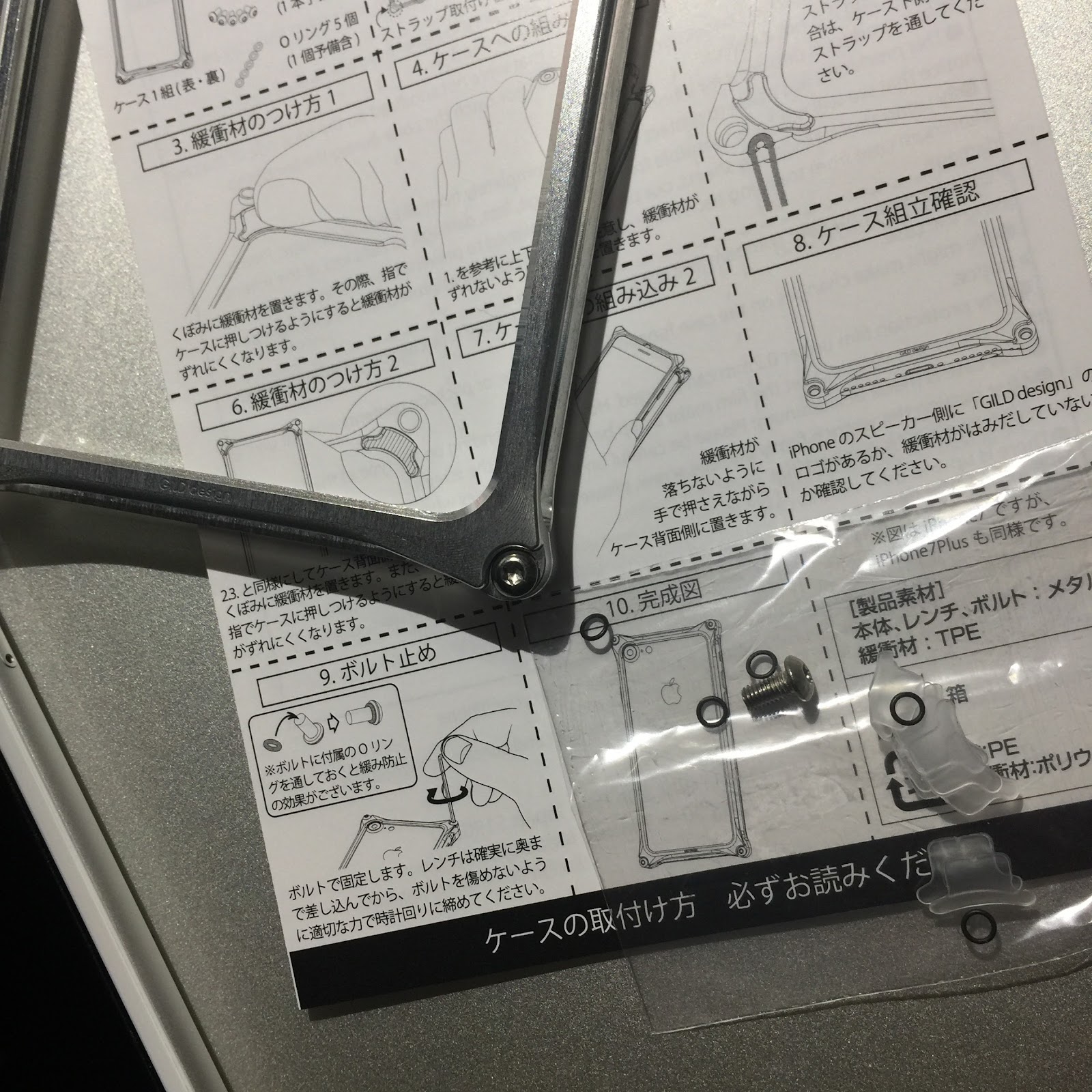
シリコン製のワッシャー(パッキン)が部品に追加されていた
ボルトをより緩みにくくするための工夫

まず、部品をそれぞれ無くさないようにシャーレに入れて

前回(iPhone6Plus)、それまで4パーツだった緩衝材が8つになった
今回も緩衝材は8つ
バンパーには緩衝材の座りが良いよう窪みがつけられている

ボルト締めの前に、シリコンワッシャーを奥までセット
繊細なので 切らないように注意
(予備が1個標準梱包)

ボルト対応の星形レンチも標準梱包
(私は VICTORINOXサイバーツールS1.7605.T 持ってるけど)

 硬度9Hを初めて使ってみた 液晶シート


形状は他のメーカーと同じ
問題はどれくらいの端までカバーしているのか? だった
2パターン撮影してみた(表面保護シート装着中)
均等に配置して両端各0.5mm切れるくらい


上からバンパーを取り付けてみたら
両側面は全く気にならない収まりに


前回貰ったポリウレタンの背面保護が気に入ったので

iPhone6Plusをカスタマイズ(1)フィルム編 | Perle -3C- je les veux❤

それらしいものを探して おちついたのがコレ
普段ならアンチグレアにするところだけど 初めて高光沢にしてみた
理由は、iPhone7に ジェットブラック が登場したからで。
先日お目にかかった 魚井先生 も、「このバンパー 気になってるんだけど、JBを傷つけるわけには...」とおっしゃっていたので。どんなもんか?と買ってみた。


付け方も非常に理にかなっている
MacBookProの液晶なども是非こうして欲しいのだけど
やってもらえないから 自分で最初にちょっとだけ剥離紙を折り曲げたりして
同じような仕様にしていた

パッケージ裏の店頭では手にとって見えるところに 注意書きが
フィルムの形状(保護範囲)がシメされている
カメラにはシートをつけないほうがいいと思うんだよね
レビューではそこが気に入らないとの声もあるみたいが


全体的な装着(仕上がり)と6/7の違いなど

バンパーの表部はiPhone7と同じ部材らしい... イヤホンジャックないのにそれ用になっている。笑
背面保護シートのカット具合 2年使用したバンパー(シルバー) のダメージ具合を確認いただけると思う


光沢具合とガラスフィルムの保護具合も確認できる画像


次の大仕事はApplePay Suica非対応の機種から非対応の機種へのデータ移行

さて、これからiPhone6Plusから7Plusへの本格的移行作業が始まる。
それが終わったらiPhone6Plusを修理(実際は本体交換)に出せる。

これを書き終えて3日後(今さっき) 目処が付いたので文章を書き始めた。

最新の対応機種でできました報告なんて当たり前なんですよ... そしてそんなの誰の役にも立ちゃしない。
もっとニッチこと試してみましたから。


米国版iPhone7Plusを仕入れました(予定より早めですが)

国内流通iPhoneを持ったずに、ここ6年。
今年もこの時期がやってきた。
4回目の海外流通iPhone購入。発売からずっとコレまで以上にどうしようか悩んでいた。

理由は
在庫、為替レートと、国内流通をお使いの方より悩みが多いからだ。

iPhone7Plus 米国流通を購入完了

前回同様、Vintage Computer さんから購入。

ちなみに、今
お買い得情報 年末大感謝セール開催中
2016年のご愛顧の感謝を込めて、年末セールを開催します。期間中、商品総額1万円以上お買い上げで、全商品表示価格より10%引き*となります。
期間 12月16日(金) 9時AM〜12月20日(火)終日 (日本時間)
だそうです。
私のiPhone7Plusは17万円超えでしたから... 涙


送料は日通 メールプラス(通常 3~6日程度)で1800円くらい。
以前は関税を配達してきた方に支払うという手法だったが、通常の買い物と違い、「代引きでもないのに何故商品(送料)以外の料金を配達員に払わねばならないのか? 税金が別途かかるとは知らなかった」など荷受け時に揉めることが少なくないようで、販売側が代行して納税する手法をとられているところが増えた来たように思う。 こちらのお店も税金先払となった。

送料/税金 - Vintage Computer


発注から数日突然「発送しました」の連絡が
身元確認の電話があるのだが今回はなかったので 「ああ、やっぱり入荷してないのかなー」と思っていたら である

国内に入って行ってから長かった
朝、最寄り郵便局へ到着していたのに 届いたのはその日の夜21時
もう来るだろうと待っていたが一向に来ない 局留めで取りに行けば良かった
(郵便局、人手不足らしい)

至って普通だが

iPhone7Plus 256GB(シルバー)
鞄の中で探しやすいように
カラバリに白が加わってからはずっと白と決めている

Vintage Computerさんの説明に
「米国キャリア版にはSIM抜きツールは付属していません。」と
書いてあったが、入っていたのでこれは公式SIMフリー版ですね

「バッテリー異常挙動はアプリデータのせい」とされていたのが気に入らないので
断舎利も兼ね
毎回 新しいiPhoneへは
データは移行〈バップアップから復元〉せず 新しいiPhoneとして登録することにしている。

従って毎回、新旧2つのiPhoneを見比べつつ設定やらなんやらに1週間くらい時間を要する。


2016/12/11

0円でもう1枚キャンペーン(IIJmio)を私が活用するとこうなる


2016年10月から、IIJmioのSIMのラインナップに新たなタイプが加わり
auの4G LTE回線を利用した「タイプA」が提供を開始されたことは MVNO事情に詳しくない人でもコミミに挟んでいることだと思う。
これに伴い、これまでのdocomo回線は「タイプD」と呼ぶそうだ。

サービス開始から1ヶ月。 11月から1月16日まで新たなキャンペーンがはじまった。
(某ポットキャストでは既に取り上げた話題)

こちらから申し込めます


しかしねぇ... すでに5年も前からIIJmioプランを使い続けてきている古参ユーザーにはまったくウマミがないわけだ。

しかも最近docomo回線混んできたし(とはいえ、都心の方の特定の時間帯以外は不自由なく使えてると思う) どうせ複数SIM使っているなら1つはau回線でもいいな,,,と思い始め、


そこで、以下についてホンキで考えてみた。

IIJmioファミリーシェアプラン4SIM(全docomo回線)セットの私が0円キャンペーンを活用するとこうなる

まずは、私の現在の状況

IIJmioクーポンスイッチ(IIJ無料アプリ iOS画面)
すでに4回線セットされている ファミリーシェアプラン10GB

IIJのキホン情報
  • ミニマムスタートプラン(3GB)・ライトスタートプラン(6G)それぞれの2枚目SIM、ファミリーシェアプラン(10GB)の4枚目SIMから月額400円の基本料金がかかる
  • webでの手数料は一律2,000円
  • BIC SIMなど窓口即日対応の場合、プラス1,000円が必要
  • つまり、今回のキャンペーンでは追加SIM手数料無料でも、窓口対応の場合は1,000円の手数料がかかる
  • タイプAとタイプD基本的に料金は同じだが、2点違う
  • タイプAはSMSサービスが実質無料 タイプDはデータ/SMS/音声の3タイプから選ぶが、タイプAはSMS/音声のみとなり、DのデータとAのSMSが同じ価格となっている
  • タイプAでiPhoneをセットした場合iPhone7からiPhone6までの7機種(ストレージ違いは含まず)全てのテザリングができない。 iPadでのテザリングは機種に依る。 詳しくはてくろぐで。

IIJmioモバイルサービス タイプA利用の傾向と対策:てくろぐ(IIJのエンジニアによる公式blog)

ここのうちの1つをdocomo回線からau回線へ変更しようと思いつく

理由は

  • 名古屋では不便を感じないのだけど、先日(11月)京都市内に所要で2日ほど行ったらどちらも平日だったが、「ちょっとレスポンス悪い?」と感じた。 我慢できなくはないスピード
  • 既に同IIJmioでdocomo回線au回線を併用しているMacお仲間探偵団団長がfacebookでやたらと「au回線の方が快適!」と言っている(生活圏が首都圏だからそういう方は切実)
  • 以前はdocomo FOMAプラスエリア が 私のiPhoneでは圏外になってしまうことがあった
  • しかし、自前のモバイルルーターがあるとそんな時も別立てでネットワークを確保できる。 従ってiPhoneは持っていても、モバイルルーターは必須。 MacBookProやiPadも持ってるしね。
  • ならばそのルーターのSIM、auに換えてみたらどうだろう?

ということで、手持ちのSIMを1つだけdocomoからauへの変更を試みることに


だが、0円キャンペーンを利用しようと思うと一手間が必要であった

今回はそのことについてのメモ書き(ああ、ようやく本題)

正攻法《SIM変更》だと...あらら
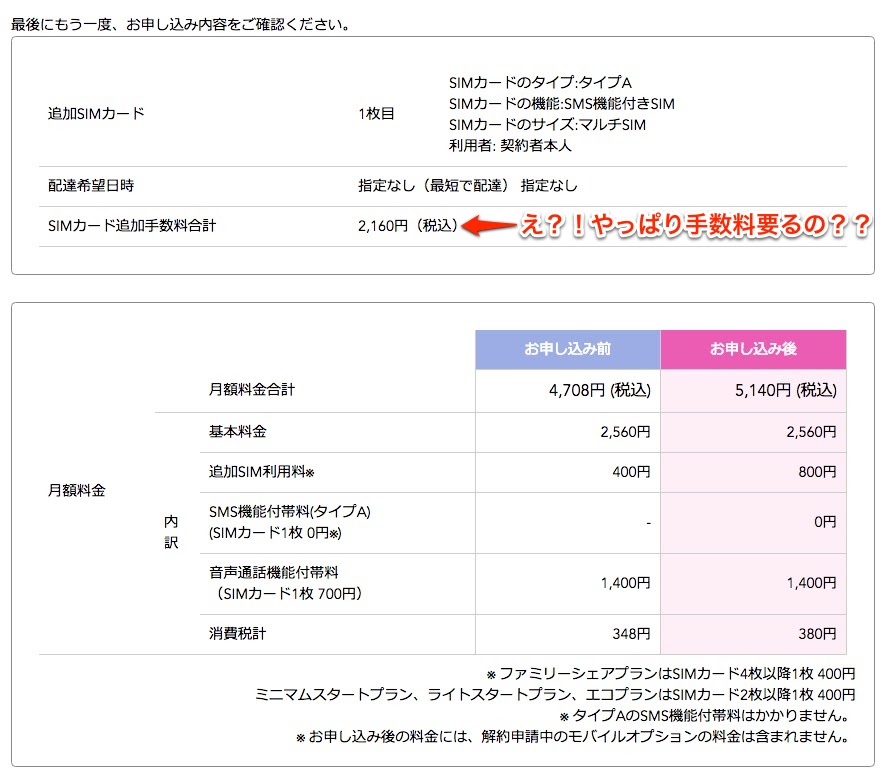
今あるデータSIMの1つをdocomo→auに《変更》しようとした申し込み画面
  • auには「データSIMが存在せず、SMS付きSIMになるがSMSチャージはかからない
  • SIM到着後自分で切り取ってのサイズ選択となる この方が合理的な気もする
  • 参考までに音声domocoSIMのカードサイズを表示しておくと違いが一目瞭然

料金発生! 理由は《追加SIM もう1枚》だけが無料
たしかにキャンペーンページには「キャリアの同時変更も可能で無料になる」と書いてあるが、
それは「SIMを追加した時」だけということだった。

申し込みwebの最終確認画面
手数料発生に気がつき《SIM交換》はキャンセル


では、どうするか?

一時的にSIMを増やしてあとから削除すればいんじゃない?

ということで

webからユーザーログインして申し込み 簡単

ビビりつつ、次に進むと...

キャンペーンのお知らせチェック事項が表示されて、ほっと一安心


数秒後、IIJから「変更申し込み受理しました」のメールが届いて 作業完了。

新しい5枚目のSIM(au回線)が届いたら、データSIMの1枚について 同じ画面から今度は《SIMの削除》依頼をして、タイプDのデータSIMをタイプAのデータSIM(はないから、SMS SIM)に交換する作業は終了する。

これは最も重要な点なのだが、《SIMの削除》は無料で行えるということを最後に付け加えておく。

このエントリーでは全て税別表示としています。

ちなみに、モバイルルーターはこれがオススメ

スゴク安くなりました。


参考
比較表 | IIJmio


関連エントリー
 IIJmio 高速通信「OFF時」の利用について


Related Posts Plugin for WordPress, Blogger...