2015/09/09

今夜はコレ9月10日 AM1時より番組開始★


新型iPhone発表のお伴に macwebcaster.com を是非!


【拡散希望】「https://」 で始まるURLを使うと、macwebcaster.comが表示されません。その場合、ブラウザの設定からmacwebcaster.comのキャッシュ等を削除した後、「http://」 で始まるURLを再度入力してみて下さい。
Posted by macwebcaster.com on Wednesday, September 9, 2015


いつも遊んで貰ってる人たちで運営している番組。
楽しみにしてます〜☆

2015/09/05

GoogleMapsアプリでマイマップ表示できるようになったけれドモ


前号でまとめた、
《朗報》iOS GoogleMapsアプリにマイマップが表示追加に だが、 

そもそも、表示させる地図がないとダメなよ。地図が...
自分が作った地図 か、 他人が公開している「マイマップ:地図」 がね。
(マイプレイスとマイマップ、ちゃんと区別してね)

つまり、作成しないと話にならないノダ
このような用途で使うと非常に活躍してくれる。
  • 旅行案件別
  • 食べ物屋のカテゴリ(自分版食べログ)
これは、すでにすごいデータベース(DB)持ってる人も居るんだよね。
ラーメンDBとか外呑みDBだとか。
気になるお店DBなどは、foursquaerでも公開しているが、複数のパターンで持っているとサービスが終了しても安心という利点もある。
旅行は一緒に行くグループで共有してみんなで加筆したら便利で、「◯時にどこ集合」や、車移動なら予定ルートの書き込みもできる。

加えて 私はOCRしたガイドブック(ガイドブックをOCR処理して持ち歩こう 03|2013/03/02)をもう少し進化させ、ガイドブック付属の地図を《マイマップ》にまとめている。
理由は、本はOCRできても地図まではOCRできないし(スキャンだけならSnapLiteはあるけれどもさ)、地図だけ持ち歩くのも面倒。特に海外では明らかに観光客丸わかりでキケンだからだね。
(これ、個人で活用する分にはOKだけど、自分発信の公開情報にしちゃうと二次転記利用でアウトになると思う)


あらかじめDB化しておけば
旅先で予定していた店が閉まっていて次候補を探すときなどに
《ガイドブックと連動》しているから便利
数えたらララだけで12項目あった。


他にも、ブログ記事内にエンベッド表示(オブジェクト埋込み)させるための地図として、記事にあった内容だけをまとめたものとか。


マイマップの作成するには


残念ながら iOS版 GoogleMapsでは 作成はできない らしい ことから始めねばならない。

前記事に書いたアプリは仕様変更か何かで動かなくなっていて困っていた。(そして今確認したらStoreから削除されていた,,,)
iOSでは専用アプリは有料のものが2つほどあるようだけど、最初はオカネをかけずにやってみまよう。(私は未だ有料アプリを使っていない)

その方法とは
PC同様、ブラウザーを使うコト。
ちょっと前から iOS ブラウザーでできるようになっていて(昔よりは多少見やすくなった今回特別変化なし)
実は以前と同じだが、再度説明。


その前に、適したブラウザーを紹介しておく。

素早くアクセスしたい為に、
ホーム画面に登録したり(Safariのみの機能)


iOS標準だとSafariだが... 
iOS Sarafi(iPad mini)でのGoogleMapsの見え方


オススメは要らないものを極力取り払った Sleipnir Mobile ブラウザ

iOS(iPhone6p) Sleipnir Mobile で表示した「マイマップ」
これならどう?


以前は「ホーム画面に追加」機能があったように記憶しいたが現在出来ない模様。
仕方ないので「いつものサイト」登録で対応

Sleipnir Mobile 内でよく使うサイト登録


それでは、作成について説明


Google マイマップ https://www.google.co.jp/maps/d/ を開く
(このままタップすると標準ブラウザーが起動する)
Sleipnir Mobileの場合、リンクをコピーした後起動させると、ペーストは自動でやってくれ

Google マイマップ リンク先

ツール紹介・その1
  • 手のひらツール
  • マッピング
  • ルート作成
  • 経路検索と結果表示
  • 距離計測ツール

「新しい地図を作成」モードの画面
iOS(iPhone6p) Sleipnir Mobile 


iPhoneでもできなくはないが、「経路検索と結果表示」はつらい。
横向きならまだマシ... (場所が検索でヒットすればいいけど探すのはもう諦めた方がいいレベル)
あらかじめ「保存☆」した情報を履歴か何かで呼び出せればいいのにね、それも未だ実現ならず。
つまり、地道に探すしかない...と。

「経路検索と結果表示」
iOS(iPhone6p) 
Sleipnir Mobile 


最低限これくらいのスペースは欲しい
もちろん、横向きにも対応している
「経路検索と結果表示」
iOS(iPad mini) 
Sleipnir Mobile 


ツール紹介・その2
  • ピンの表示は色や形をカスタマイズしたり
  • カテゴリーでレイヤー別にしたり
  • そのレイヤーを削除できたり
  • 場所の情報(営業時間や公式ホームページURL)を加筆したり
  • 共有設定したり
  • マイマップを削除できたり
  • 地図データをベクターデータ(KML形式)で書き出したり
  • ルート検索結果は、何故か公共交通機関は使えない設定だったり

「GooleMaps マイマップ」をiOS(iPhone6p) Sleipnir Mobile  で編集している画面 2015sep.現在
GooleMaps マイマップ」をiOS(iPhone6p) Sleipnir Mobile  で編集している画面
2015sep.現在

ほぼ、細かい操作方法の説明なくても、これでたいていイケると思う。


分からないことや、どうしでも出来ないことができたら
コメント欄やGooge+でメッセージいただければ 対応シマス。


考えてみたら、 GoogleMapsで普段の合間に別のアプリで地図を作りつつなら途中で作業中断もありえるし、別々のアプリになっているのも悪くないな と。

実際、PC(ブラウザー)のほうが作業は捗る。
これはPC持ってない人向けで(iPadmini以上でやった方がいいけどね)できなくはない というレベルで知識として知っておいて損はないカンジで。

でもまぁ、前のUIに比べたらホントよくなっているので
(参照:《解決法》Googleの「マイマップ」はiOS上GoogleMapsアプリに表示できない 2014/09/21)


以上、イイカンジにバージョンアップした「マイマップ」でした。


関連エントリー

《解決法》Googleの「マイマップ」はiOS上GoogleMapsアプリに表示できない 2014/09/21

2015/09/04

とうとうキタ!iOS GoogleMapsにマイマップ表示


9月1日。その日は突然やってきた


iOS Google Maps にマイマップが表示される日が!


定期的に、Googleさんへ要望をフィードバックしていたコレ。


2015年9月1日 キタこれ。


ロゴも刷新されとるや〜ん

いちおう、用語の整理をしておく

マイプレイス
  • これまでも、iOSアプリ Google Mapsに存在した《場所を示すピン》
  • これまでは、名前つずつしか表せず任意の属性管理はできなかった←これできるようになった!
  • 属性管理の「ラベル」なるもの登場

マイマップ
  • マイプレイスのいくつかを任意でまとめることの出来る地図帳
  • 当初はPC版ブラウザーのみの対応だったが、徐々に対応してきた。今ではiOS版ブラウザーにも対応(ずいぶん見やすくなった)
  • 今回のバージョンアップで、iOSアプリ Google Mapsでも表示可能に!(悲願達成〜☆)


では本題。
まず、どうやって?

  1. [メニュー] > [マイプレイス]をタップ
  2. 下の方にスクロール。
  3. これまで「保存済みの場所」で終わりだったが その下に [XX個の地図]なる表示が!


③ 公開・非公開あわせて
50個の地図(マイマップ)を持っている...みたい。
数えたことないけど


たとえばこんな風に見えるようになった:非公開マップ
(iOS アプリ Google Maps4.10.65643)

「地図の凡例-はんれい-を表示」をタップすれば、詳細も見られる


ラベルって?
たまたま見つけた機能だったが やってみた。
  1. 地図から選んで[メニュー]をタップ
  2. [ラベルを追加]をタップ
  3. 4. 新規ラベルの作成/既作成ラベルの検索


① 地図から選んで

② ラベルを追加

③ 既にラベルがあってもなくても、文字入力必須のようだ

④ 入力すると同時に既作成のものを検索するようだ


⑤ ラベルが増えていた

だが、問題も。
同じラベルで3カ所登録してみた

3カ所「呑み」ラベル登録

先頭部分に1つずつ増えていくらしい...
(邪魔である。ゼンゼン実用的じゃない)

結果、この機能はテンポラリに付け外しするか(×マークですぐに削除可能)
非常によく使うものしか登録できないということに。
このあと即行、ラベル削除した。


こんなに便利になっても、GPSマニアには1つ気がかりなことがある。

残念ながらここでは作成はできないらしい

マイマップの作成したい時はどうするの?

それは次号で(書いてたら長くなった)(^_^;;


関連エントリー

《解決法》Googleの「マイマップ」はiOS上GoogleMapsアプリに表示できない 2014/09/21


2015/08/31

Acronis True Image、もっと使い倒す!


前エントリーでうまくいかなかった iOS(iPhone6plus)からのAcronis Cloudへのログイン。同じアカウントとパスワードで iPad mini ならどういうわけか、ログインできるという不思議な状態。

その後、よくわからないけど何度かいろいろ試して(長いパスワードはダメなのか?)うまくいったので 早速レポート

Acronis(アクロニス) True Image使っているなら*
モバイルディバイスも、Acronis Cloudのバックアップで活用でしょう

*Unlimited版に限ります。(1ライセンスパックと3ライセンスパックが選べます)


こんなアイコンの モバイルアプリ
Acronis True Image Cloud


ダウンロードはコチラから(珍しくgoogle playもリンク用意したw)
Acronis True Image Cloud | iTunes 
Acronis True Image Cloud|Google Play 


ログインして(ここがどうにも鬼門だった)

イニシャルバックアップ


iPad mini ストレージは47GB使用済み。
ちょうど1時間かかった


完了のマーク


環境設定など


① バックアップ項目の選択

② 環境設定


注意事項


  • アプリや、iOSの環境設定、システムなどはバックアップされない。あくまで「データ」のみ
  • バックグランドでは動作しないので、終了までこのままじーっと待つ必要あり
  • iOS > 環境設定 > 一般 > 自動ロックは「しない」に設定しておかないと、たぶんいつまで経っても終わらないんじゃないかと。(ちなみにワタシはどんな時も「しない」に設定済み


残念な点


  • やはり、バックアップに時間がかかる。
  • 2度目からは差分バックアップのはずだけど、イニシャルほどではないが、そこそこかかる。
  • だが、ほとんどの場合中断してもちゃんと続きから始まるので、そういう点では細切れの時間でもバックアップは可能。
  • リマインダーや予定表、連絡先800件など。変更したつもりがなくともかなりのバックアップ項目が存在していて、いろいろ謎。


予想外に嬉しかった点


データの確認が一部できる

  • 写真(ただし、メタデータの確認まではムリ)
  • ビデオ(ただし、iPad mini に2時間モノの映画と30分が50本、他にミュージックビデオが約30本。こちらはブラウズ:表示できなかった)
  • 連絡先 


OSディバイスを2つ、バックアップしてみた。複選択も、1つずつでも「復元」可能
再生時間短いものだとちゃんと表示される(こっちはiPhone6pの方)
映画が2本入っているiPad miniは何度試しても表示されなかった。


「連絡先」は中身の確認が1件ずつ可能
複数選択も、1つずつでも「復元」可能


解せないこと


上記のようにiOSディバイスを2つバックアップしたのだが、ブラウザー版の「Acronis Cloud」にその情報は反映されないらしい。

iOSディバイスのバックアップ情報は反映されないらしい(PC版 Acronis Cloud)
iOSディバイスのバックアップ情報は反映されないらしい
(PC版ブラウザーから見る Acronis Cloud)

モバイル アプリでは連絡先を1件ずつ確認できというのは、出先でどうしてもの時便利かも!と、一瞬思ったが、あくまでモバイルアプリでの話で、 共用のブラウザーからログインして見られるというシステムのものではない。(便利と思ったがそんなことなかった)


iOSも「同期」ができるらしいがこれも未だよく分からず...(取説むずかしー)

従ってこのシリーズはまだまだ続くと思われマス


関連ページ

Acronis True Image、すごいカモ!
Acronis True Image、やっぱりすごいワ!


2015/08/27

Acronis True Image、やっぱりすごいワ!


バックアップソフト売り上げNo1らしい(Amazonで。今日知ったw)
アクロニスについて今回もちょっと。

クラウドバックアップについて。

Acronis(アクロニス) True Imageを本当に活用するなら
やっぱり、Acronis Cloudの活用でしょう


物理HDDはある時突然壊れて、データが救出できなくなるかもしれない。
救出できても少なくない費用が必要になるかもしれない。ある日突然に。

ワタシの知っている人は、RAIDの2台が同時に壊れ、たしか8TBのデータを喪失したと。それのサルベージにかかった費用が12万円だったそうな。
もちろん大事なデータでたとえいくらかかろうが、データ復旧に大金を支払ったと思う。

ちょうど時を同じくして、一瞬にしてHDDが壊れてデータが取り出せなくなったワタシ。

「物理HDDはある時突然壊れる」覚悟が必要なのだ。たとえば地震が来たり、水没したり、それこそありとあらゆるアクシデントで。


たった、1万円弱*でそのデータ、保険がかけられるかもしれない
*(2015Unlimited 3PC版 サブスクリプション/年)


そう、Cloudならね。

考えてみたら
  • 写真はGoogle フォト(Google Drive)
  • 写真はflicker
  • 写真はiCloud
  • iOSデータはiCloud
  • 書類はEvernote
  • ちょっとした共有にはDropbox
  • よくわかんないけど、Drive Oneも持ってる
  • よくわかんないけど、SugarSyncも持ってる
こういうのが普通で、

いろいろなところCloudにデータは散らばっているものだ


これ、まとめること出来るかもよ?
桂花流 Acronis  Cloud バックアップのポイント

  • PC HDD1つをまるごと1つとしてバックアップ
  • PCシステムだけど1つとしてバックアップ
  • ユーザー階層以下を1つとしてバックアップ
  • 外付けHDD1つを1つしてバックアップ ←これアーカイブで外出先からフルアクセスできたらいいよね... 望むのは Google並のスピード。 小ストレージでも問題ないし、 「どこでもMy Mac」みたいじゃん!

理由は大きければ大きいだけ時間がかかると考えたからだ。
その結果は案の定、後ほど現れる(これでも足りなかったくらいだ。トホホ)


イニシャルバックアップ。実際、どれくらいの時間かかったか?


1.  MacBookProのデータ量約900GBで
1回目のバックアップは有線LAN(光)で一晩かかった。
これはおそらくTime Machineの1回目同条件と差ほど変わらないと感じた。

2. 外付けHDD(USB3.0接続)をWi-Fiでやってみた。興味本位...
データ量570GB/2TB。
80時間くらいかかった...  3日強 (^_^;;  Wi-Fi スピードは1〜3MB/s前後。(遅いっちゃ遅い電波来なくてリレーしてるくらいだから。仕方ない)


前回の宿題と訂正

  • 前回、物理マシン1台につき、容量3TBの上限があるとの記載があることを紹介したが、「無制限」と書いてある旨確認したら、サポートに連絡すればなんとかしてくれるらしい情報を得ました。ダメモトで連絡してみるのもありかも。


3TBの壁について、問い合わせたら。
サポートに連絡すれば、なんとかしてくれるって!


  • 1台で3ライセンスを開封した場合どうなるのか?→3年分のサブスクリプションとはならず、3ライセンスパックも使い始めれば有効期限は1年となり、使わなくても消費されるそうだ。(勿体ないのでよくよく考えて)


Acronis Cloudの残念なところ
いきなりダメダシもなんだけど... 
  • せっかく複数設定でバックアップできるのに、保存名称を任意で設定出来ない
  • 設定を確認するインフォメーションがない(設定ヵ所自体を確認する必要がある。クラウドでは設定項目の確認はできない)
  • DATAをブラウザ越しに展開して確認できない
  • せめて、画像ファイルにサムネイルが欲しい
  • リスト表示のみで、不可視ファイル( . から始まるファイル)が見える。知らない人は誤って削除しちゃいそう。


やり方はローカルバックアップと同じ

Acronis True Image Cloud
右側の保存先が雲のアイコンになっている Acronis True Image アプリケーション
重ねて表示したブラウザーではバックアップ状況はこんな風に見える。

Acronis True Image Cloud
右のギアマークでできること

  • ダウンロード(圧縮ファイルでDLされる)
  • リンクのコピー(共有用のリンクを生成しコピーできる)
  • Twitter/facebookでシェア ←これ、試してみたけど今のところ一度もうまくいかない。リンクのコピーでいいと思う
  • 削除
Acronis True Image Cloud
共有用リンクの生成とコピーダイアログ

1フォルダーの容量が大きいと、リンクの生成に時間がかるようだ


これは優れてる《共有》タブ
各場所に置かれたファイルをそれぞれ共有設定したことなど、覚えていられない。
だが、Acronis Cloudには《共有》タブ という優れたパーツがある。Google フォトにもあるが、ここで一括管理できるのは使い勝手が良い。
各リンクに何度アクセスがあったかも確認できる。
以前は、共有ファイルのファイル名に目印を付けたりしたのも、このでは不要だ。 

共有した個別の階層にあるファイル(やフォルダー)が
どこにあるか分からなくなったりしない。
《共有》タブで一括管理

Acronis True Image Cloud
クリーンアップは簡易版と詳細設定と2種類

Acronis True Image Cloud
不要となりつつある過去のファイルに削除期限も設定でき、
手動で削除しなくてもよい


次回以降説明しよう思っていること


Archiving と 同期 が気になる...
Archivingと同期が気になる...


付属のMac用取説には記載がなかったのだが、
Win用取説を読み解くと、 iOS, Android のデータもバックアップが取れるらしいことがかいてあった

なんと、True Image Cloudにはモバイルアプリが存在するらしい!


こんなアイコンの モバイルアプリ
Acronis True Image Cloud

ダウンロードはコチラから(珍しくgoogle playもリンク用意したw)
Acronis True Image Cloud | iTunes 
Acronis True Image Cloud|Google Play 


だがしかし...
一時的に簡単なpassに換えようが何しようが
ログインできない... (イマココ)

早速ダウンロードしてみたのだけど、何をどうやってもログイン出来なくて困っている。(現在サポートに問い合わせ中)


けどこれ、


iOS端末も(制限なし?特に明記なし)バックアップ取れたら
iCloudの単価高めな アップルさんの有料ストレージも購入しなくてよくなるかもね!
とはいえ今のところバックアップ可能なのはデータのみで、環境設定などのシステムに関してはバックアップできないみたい。
だが、これが改善されたら、モノスゴイこと起こるかもネ。

とにかく、はやく iOS版の Acronis True Image Cluod にログインしたい!(>_<。

続きはまた!


関連ページ

Acronis True Image、すごいカモ!


2015/08/21

WDのMy Passport Wireless買ってみた。01


ようやく来たよ
ウェスタンデジタル My Passport Wireless 2TB (WDBDAF0020BBK) 


前からフォトストレージになる大容量HDD欲しいと言い続け、なかなか条件に合うものがみつからなくて、あっても並行輸入かぁ...と、二の足踏んでたアレ。

今回大事にしたポイントは以下

  • SDカードリーダーがついてる ← これ、今現在2つしかない
  • 大容量HDD(SSDはまだ高価故)
  • iOSディバイスでも使える(iOSアプリがある)


それで、CP+前から目星をつけていたのがコレ。
act2さんが取り扱う iUSBport HD(HyperDrive製) と、

My Passport Wireless(WD製)
 の 2択に迫られる。

こちらは日本での発売はまだで、並行輸入で入手した。

ようやく届いた! My Passport Wireless (≧∇≦)


仕様は以下

Wi-Fi802.11b/g/n 準拠(20 MHz 帯域) 送受信 2.4 GHz 帯域
対応プロトコールSMB、AFP、UPnP、FTP
インターフェイスUSB 3.0:最大 5 Gb/s
USB 2.0:最大 480 Mb/s
USB 2.0:最大 25 MB/s
(SDカードについては一切記載なし)
フォーマットexFAT
外寸幅86mm×奥行127mm×高さ29.8mm
重量0.35 kg
特記事項ドライブには MIMO(2x2)の Wireless-Nを内蔵(ユーザーマニュアルp.58)

このSMBってのが後ほど厄介なことになる...


さて、いろいろ特記すべきコトがある


いくつかに変更があり、このままでは使えないということがわかった。
まず1つめ。(2つめはセットアップ7で登場)
実は前から取説読み込んで、用意していたiOSアプリ「My Cloud」。
変更されて今では「WD Cloud」に。

ここ数ヶ月でこの(アプリ) MyCloud はなくなり、 WD Cloud(iSO版) WD Cloud(Android版) へと変更された模様。すでに、My CloudはApp Sotreから削除されている。


旧「My Cloud」 と 新「WD Cloud」の同居


ちなみに、手持ちの「My Cloud」を起動させると途中で止まる


My Passport Wireless 関連アプリとマニュアル(日本語)
クイック・インストール・ガイド (pdf)
ユーザー・マニュアル (pdf)


さて、セットアップを順番に。


1. PCにUSB接続していない状態で電源を入れる
2. Wi-Fiランプが安定化して
3. Wi-Fiネットワークを普段のものから「My Passport」に切り替える
4. iOSからでもMacOS(ブラウザー)からでもいいのだけれどPCからアクセスして、まずWi-Fiのパスワードを決める


4. 契約内容に同意の後、まずWi-Fiのパスワードを決める
私は今後増えることも考えて、ネットワーク名をカスタマイズしておいた


5. ブラウザーからみる、管理画面(ここでファイル操作はできない)

接続に成功すると最初はこんなかんじ
すでに、サンプルデータがわらわらプリインストールされておる


6. 《設定1》ピア・ツー・ピア モード(アドホック)になっているWi-Fiをアクセスポイントと繋ぐインフラストラクチャモード(でOK?)に追加設定する。これで、作業中もインターネット接続できて、ネットブラウジングやメールの受け取りなども可能になる。

アドホックから、インフラストラクチャへ追加設定
接続可能なネットワークが表示されるので
選んでパスワードを入れたら すぐ使える状態に


7. このショートカットはOS X 10.9 Mavericks以降では使えない

smb://192.168.60.1 を指定するのでこれは使ってはいけない

詳細はコチラ→ SMBに乗り換えたMac――WindowsとMacのファイル共有のいま(後編) (1/2) にて。


ブラウザーにサーバアドレスを入力するか、
《サーバへ接続...》⌘ + K でパネルを表示して、アクセス。

⌘+Kで《サーバへ接続...》を表示


cifs://192.168.60.1 へアクセス
だが、パスワード、何度入れても通らず
結局「ゲスト」として入るしか...


8. 《設定2》iOSアプリ接続の端末「写真」内のデータを自動バックアップする


とりあえずWi-Fiのみにしておいた
だがこの端末、アクセスポイント接続を判断するだけのハズ
(これ自体にSIMが挿入できモバイルデータ通信できるわけではない)なのに
「どうやってモバイル通信を判断するんだろう?」という疑問が残る。


新規フォルダー作成も作業の過程できる
ここにあるのはすべてWDが用意したプリセット
マニュアルなどもPDFで24カ国語用意されている

が、あとからやらなかった方がよかった〜と、後悔して、オフにした。


9. 画像を見ようとするとキャッシュが足りないと言われる

「空きスペースがありません」
と言われるので

キャッシュサイズを1つずつ大きくしていった
結果、MAXだと見られた

このキャッシュサイズ。不思議なもので、iPhone6plusだと126GB。
だが、iPhone5で試した場合、ストレージサイズの64GBがMAXで、それを指定するとみられるようになった。


使ってみた1


1. SD カードをバックアップする手順

入れる前はWi-FiがONになっている

SD カード挿入とともに
Wi-Fiランプは白く点滅モードに変わる

iOS側では何故か《設定》を開く
(これはiPad mini 64GBなのでキャッシュサイズも64GB)

その中の《SDカード》をタップ
これ、始まらないんだよなー と思っていたら
《輸入》をタップするんだった
わかりにくい!

11GBで約15分...かかりすぎ?


2. インポートしたデータを確認してみる

ファイル名は自動で設定された
フォルダー直下にドーンと
これはマズイ...後ほど
フォルダーで要グルーピング


開くって何だろう?
何にデータを渡すか?だった
結構いろいろ選べるみたい


使ってみた2


「USBで繋げてみた」は次号にまわす。


注意/備考(いまのところ)


  1. Mac/PCにUSB接続すると自動的にWi-FiはOFFになる。
  2. たった1分、アクセスがなかっただけでWi-Fiが切られるようだ。しかし、ランプやネットワークが消えるなどの表面上の変化が何らないのでどうしてアクセスできないのか全く意味がわからない時間がずっと続いた。←インジケーター設計が煩雑で非常に不親切
  3. Wi-Fi接続とした場合、一度に複数台(検証ではPC1台、iOS端末4台)繋げられるようだ。何台までOKかは不明。
  4. 容量情報未公開の内蔵バッテリーだが、3時間使って残量25%といったところ。
  5. USB経由で電源供給しつつの利用が可能。従ってモバイルバッテリー(output2.1A)さえあれば利用に差し支えないが、利用中の充電までの余裕はないようだ。


残念な点


1. iOSアプリのファイルブラウザー機能がゼンゼン物足りない

  • 日付順ソート出来ない(常にファイル名昇順のみ。超ガッカリ)
  • ファイルの移動作業が煩雑な上、ちょっとしたことでなかったことにされる
  • 移動を示指しても、何故かコピーされている


サムネイルが全部表示されるには相当の時間がかかるので
期待しない方がいい


2. 画像・動画の自動バックアップが 結構な確率でコケる。

  • 複数回やり直すと最初から全部バックアップをはじめる
  • ひょっとして、毎回全部バックアップしてるんじゃないの?
  • iSOアプリで修正させるのはかなり手間なのでファイル操作は今後PC側で行うことにする
やはり毎回バックアップしているようだ
すでにあるモノはコピーしないとか、
難しすぎるか...


従ってこの機能はOFFにし

  • 「写真」アプリから保存したいデータを選択
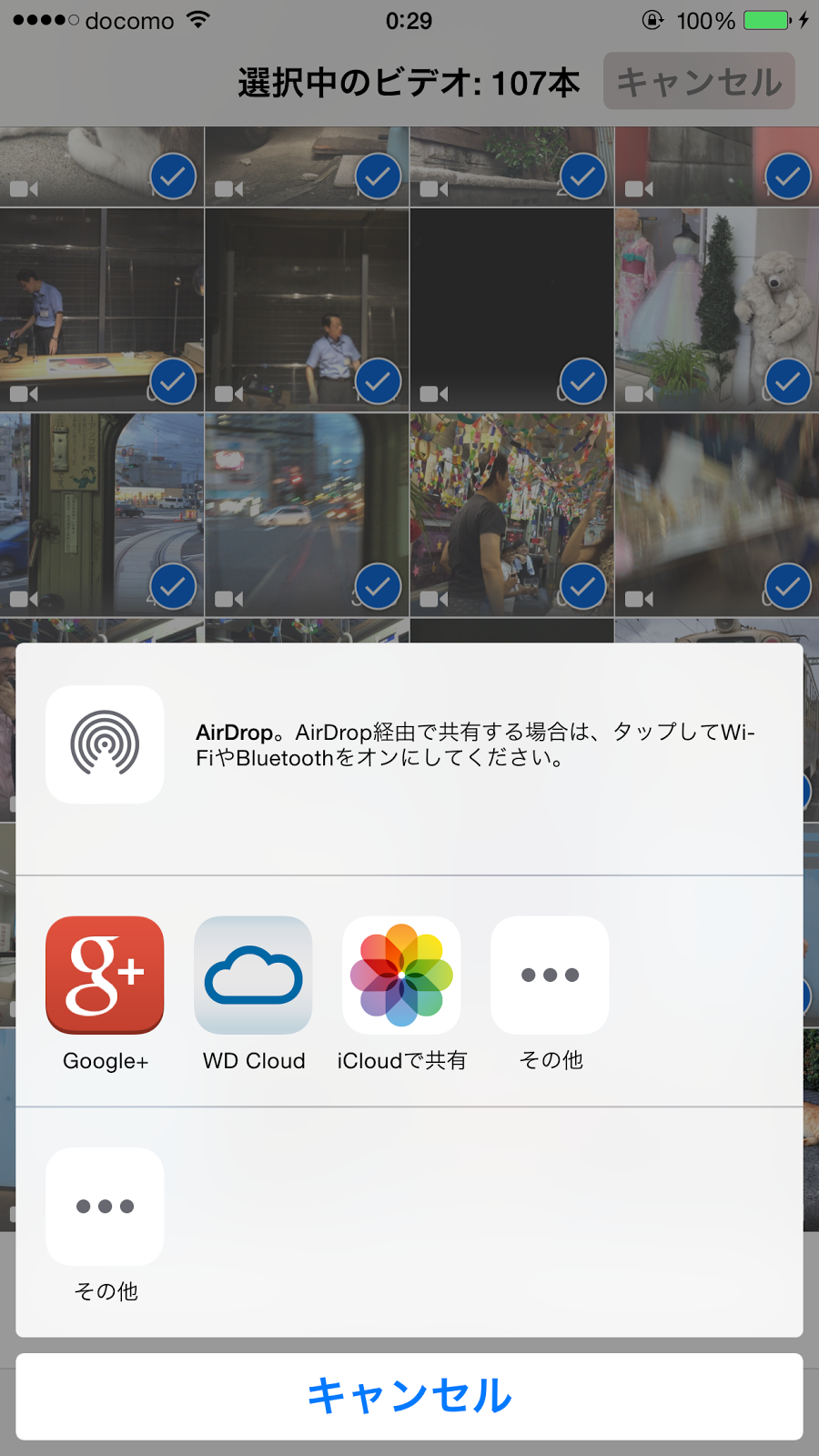
  • シェアボタンから、「WD Cloud」をタップ
  • ロケーション(保存先)を選択し、保存


  • 現在の最低ユーザビリティなブラウザー対策として、フォルダーを細分化する一手間でユーザビリティ向上を自力で計る必要がある


3. 無意味とも思える、働かないコマンド...

「写真」検索コマンドが最初の数回動作するのを見たきり、
「音楽」「動画」は一度も正常に動作したのをみたことがない。
どうやら、これの途中にタイムアウトになるみたいだ。


最初、少ない保存数の時しか作働しない
今となっては全く意味をなさない コマンド
これ、どうやらタイムアウトの原因になってるっぽい


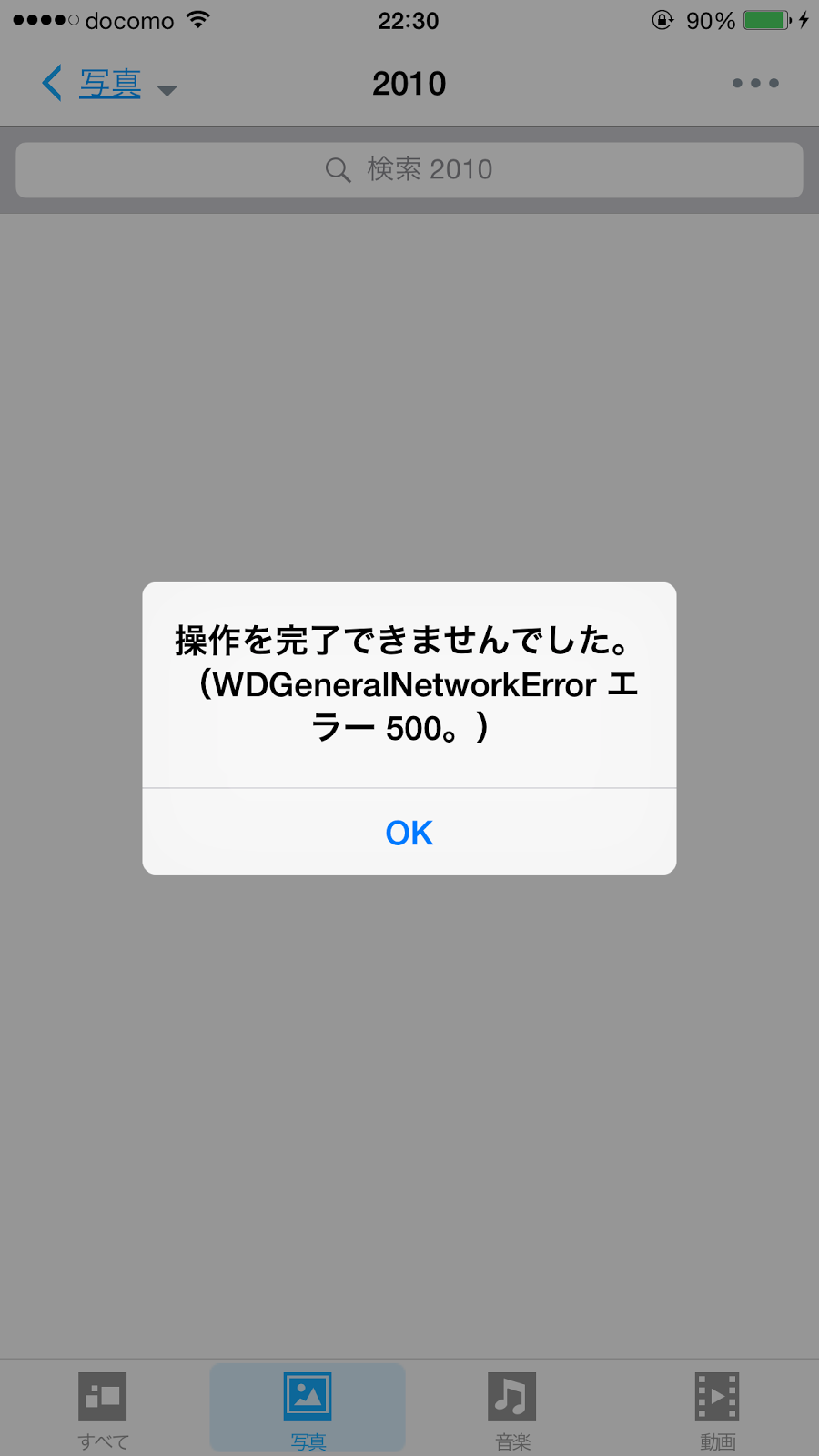
4. つながっているハズなのに、つながっていないと言うんだが...


Mac/PCで管理画面にアクセスできているのに
これらのエラーメッセージがチョイチョイ出る。


今後これらを解明していくのだが、

もう、結論


現段階で正直言って SDカードのバックアップがPC抜きでどうしても必要(だって、MacBookAir ストレージ小さいんだもん)な人以外は不向きな気がしてきた。
あと、そうとう忍耐力がないと(3割くらいうまくいかないことがある)つきあえないかも。
コンセプトは悪くない。後継機に期待。
とりあえず、普通のUSBな大容量外部ストレージ(今度はSDカードインターフェイスなくていいから)買い足すことにするるるるぅぅ...(>_<。


余談。届くまでの紆余曲折


実は届くまでにホントに1ヶ月かかった。
届くと言われた27日でこれ。


密林様から「ショップから連絡来ないンだけどだいじょうぶー?」と
心配のメールが届いたのが7月31日


事前に「荷物って、もう日本に届いてますか?」とショップに聞いてみたら
なんでも、一緒に持って来た荷物の中に医療機器があったらしく、それの手続きで税関で足止めされてるということだった。ので待つことに。 そしたら発注から1ヶ月かかっての到着だった。(もう最初の予定には最初にメールした時点で間に合わなかったからもういつでもいいやーって。キャンセルして他のところ3,000円くらい高く買うのもなんだし)

Related Posts Plugin for WordPress, Blogger...