2020/05/02

航空機内で使うイヤホンプラグ

航空機内のイヤホンコネクタがデュアルプラグだというのは既知の事実
しかし、うっかり忘れてしまうんだよな、

自分のイヤホンは使い慣れているから、どこでも使いたい。→ それ、解る!
機内のプラグに差し込めんで使えばいーんだ!→ そのままじゃ、ダメだよ(見落としがち)

往復の座席がそれぞれ決まっている その席はEngineの傍
好きなのだけど、音がね...

そんな時は、コレ・か・アレ

いつものイヤホンを機内で使えるようにするアイテム2種

1. ワイヤードの場合


φ3.5mmデュアルにも根付け穴があったらよかったのにね

普段はこんなカンジで入れっぱなし


小さいから邪魔にならない

実際は、右肘掛け側だけど、窓席はわかりにくいので
隣席で撮影してみた(解りやすいよう、奥まで差し込んでない状態)


2. ワイヤレスの場合
Bluetooth トランスミッター(送信機) をプラグに差し込んで、いつものワイヤレスイヤフォンで受け取る方法。

時々、全面にフォーンジャックがあるのだけど...
このれはUSBコネクタから充電しているA320機内の図


☆
だいたい、φ6.3mmだから そのままでは使えない


そもそも、私はトランスミッターを忘れてきそうだから使わない

ようやく、このような良品がSONYから出た。


これの評価点は

  • BOSEの同製品(QuietControl 30)はネック部を折り曲げて収納できないが、これはできる!
  • BOSEはバッテリーが切れたら終わり。だが、SONYはワイヤードプラグ内蔵。 ワイヤード・ワイヤレス 両方使える!
  • 前作(WI-1000X)は専用コネクターだった、が、最新作はφ3.5mmオス・オスコードが付属。そして機内利用に便利なφデュアルジャックも同梱!
これで、機内ではワイヤードのノイズキャンセラーイヤフォンとして使うのが今のところの最強だと思っている

しかし
ソニーギャラリーで試したのだが、予期せぬエラーが...
買う気満々で出かけたのに... イヤーキャップも散々試着させて貰ったが、ダメでした。


BOSE買わずに我慢してよかった♪ とか思っていたのに。大誤算。
現在、非純正のイヤーチップではまりそうなものを物色中
見つかり次第、もちろん購入予定。

今のところの最強はコレということで。

2020/05/01

PCレスでiOS端末データのバックアップを再考

なかなか更新できぬまま、月日は流れ
所有物の多少の変更があった

まずは、
GoPro HERO7 BLACKを2台投入し、使い始めて1年。
台灣旅行のアテンドは現地集合とし、国内空港から桃園国際空港着地、空港MRTを使って台北Meinステーションでたどり着いて貰う為の動画を作成したりと何かと活用している。
現地滞在中はほぼ首からぶら下げてTimeWarpビデオ(HyperSmooth)モードで記録している。

そんなこともあり、
旅先PCレス環境でのGoProは、iOS専用アプリからの取り出し=格納が必須で、格段に端末のストレージを圧迫するようになった。
これより前から要バックアップ端末過多によるクラウドストレージ不足のため、既にiCloudは2TB=1,300円の月額料金も支払い続けている。

しかし、
iCloudからデータを閲覧すると、iOS端末では一次的にストレージにコピーをするんだよなぁ...
実は同じ理由でMacBook12吋のローカルストレージも不足気味に...

これらが原因で今度は

iOS端末のバックアップとその後の端末内データ削除について解決策を考えてみた

まずは、結果から話すと 以下のようなガジェットで解決策を見つけた。
  • 手間いらず! アプリをDLしたら、充電する度に自動バックアップ ←ほとんどの人はこれだけ知っていればOK!  
  • 端末ごとにSDを使い分ける必要なし。 1枚のSDカードで複数の端末を接続しても、端末ごとにデータ管理が可能。 データを混同しない 
  • microSDは512GBまで対応。もし一杯になっても続きのデータを新しいSDカードでバックアップ可能
  • バックアップは同期ではなく「差分」管理。
      ▷つまり、バックアップ後、端末のデータを削除しても直接SDカードを操作しなければ、カード内から削除されることはない   
  • バックアップデータの種類     
      ▷iOS: 連絡先(vCard形式) ・ 写真動画(写真アプリ内) ・ SNSアップの写真(Instagramは"写真アプリにも同時保存"しなくて良くなる) ・ 音楽データ(これまでiTunesで管理していたもの)
      ▷AndroidOS: 連絡先 ・ 写真動画
  • iOS用の場合「ファイルアプリ」連動・iPad スプリットビュー対応可能で     
      ▷既出データ形式の他にMicrosoftOffice形式 ・ AppleiWork形式 ・ HTML ・ PDF ・ RTF ・  TXT ・ ほとんどの音楽ファイル形式 ・ ほとんどの動画ファイル形式(ただしM2TS非対応)
      ▷つまり、ファイル管理がほぼPCライクに
  • Androidの場合、端末に挿さったSDカードと端末本体のデータ 両方バックアップ
  • いずれもバックアップデータは端末に復元可能     
      ▷つまり、機種変更の時とっても便利 特に、iOSの場合iTunesデータも高速移行できるのは大きい!!!

それがこれ↓↓


私の目的はiOS端末の画像データを確実にiCloud「写真」へアップロードすることだった

iOS端末の画像データを確実にiCloud写真へアップロードし、 Aperture・写真アプリとGPSロガーデータ統合
そして、端末データの削除による、端末ストレージ空き容量の確保。
iOS端末内の空き容量を増やしたい時。どうしたらいいんだろう...?


これまでの運用からわかった問題点〈画像・動画に限定〉

  • GoProはiOS専用アプリからの取り出しがメインで、使い始めて1年。格段にiOS端末のストレージを圧迫するようになった。(インポート後のタイムスタンプがUTC±0に戻ってしまう問題は別エントリーにて) 
  • iCloud上にを経由で直接バックアップはできるが、残したいデータも削除されてしまう
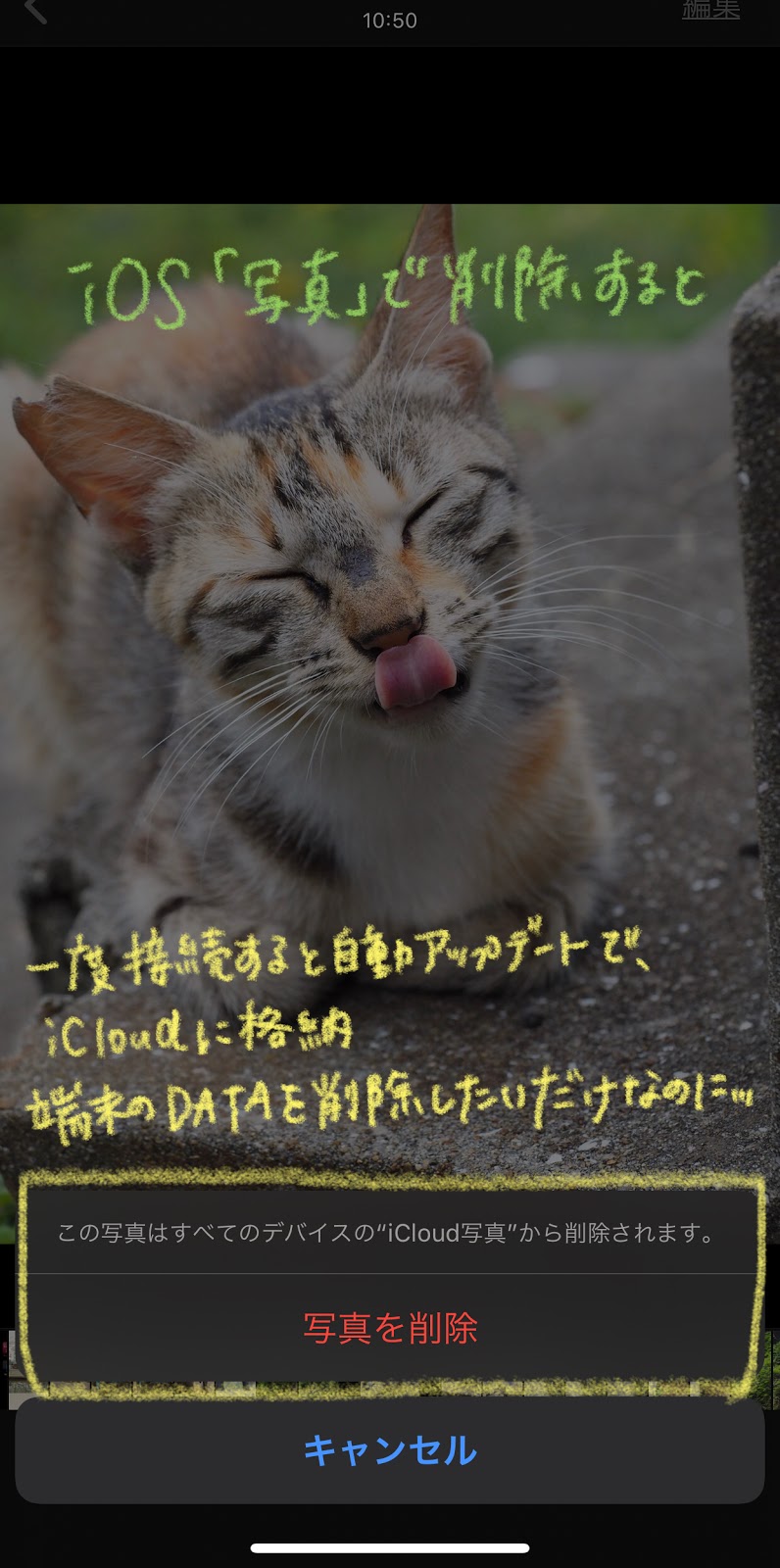
    • ▷iOS 「写真」内でiCloudへ自動アップロード。 アプリ「写真」やiCloud「写真」で閲覧可能なデータを削除すると『この写真はすべてのディバイスの"iCloud写真"から削除されます。』と警告。 実際、1ステップで全データの消去となる(ゴミ箱にはその後30日は保管されてはいるが)
  • Quick Sync(I-O DATA WFS-SR01付属アプリ)表示の「フォトライブラリ」を検索してバックアップしようとしたが、既にデータが多すぎてバックアップどころか表示もできない状態。 途中でアプリごと強制終了してしまう。 何十回か試して、ようやくiPadProで一部表示できたものを見る限り、端末上以外のデータ(つまりiCloud上のデータ)も表示していた。 これでは目的達成不可能だ。   
  • FileExplorerPRO(汎用ファイル管理アプリ)では、「ローカル」データは0個、「フォトライブラリ」はiCloudデータも全て表示されてしまうため、端末内データの純粋なバックアップ(データコピー)は出来ない
  • Appleはいい加減、端末からiCloudにアップロードしたデータは端末から削除してもiCloud上のデータは削除されることのないよう、データ管理方法を「差分」に切り替えるべき(今はまだ「同期」状態)
  • Macを持っている人なら、以下の方法しか思いつかない
      1. iCloud上に保存管理アクセス可能
      2. Mac写真アプリで端末のデータをMacの写真ライブラリに保存
      3. 写真ライブラリから、ブラウザーを使ってiCloud「写真」へアップロード
  • ちなみに、Mac版写真アプリの写真ライブラリはiCloud上に保存管理アクセス可能
    • ▷だが、iCloudで閲覧可能なデータと、iCloud上に保存したMac版写真アプリとで、同じソースを2つ持つこととなり、もちろん管理も別となり、管理が煩雑。
      ▷ 一括管理とはならない 面倒臭い。

これらを改善するため、以下の一択しなかない!!! との考えに至った


  1. iOS Photo → Qubii PRO(既出ガジェット)利用でSDカードにローカル保存 
  2. Qubii SDカードの該当データを、ブラウザーから写真へアップロード(iOSでもMacOSからでも可能)
  3. その後、端末のデータ削除 


ちなみに。
Google Photos(app)上でデータ削除しようとするとこんなダイアログが出現する
どちらも選ばなければ、GooglePhotosだけ「削除」して終わり。


参考:PCレスの旅先でカメラデータをバックアップする方法を再考してみた(2018/01/01)

2020/04/27

Dropbox 4/30までディスカウント販売

Dropbox Plus サブスクリプションで使ってる全ての人へ

つべこべ言わず、買っとけ

公式サイトより14,400円も安いから。
公式年払い:14,400円/年(3年で43,200円)

つまり、2年分まとめて買って、1年分おまけでついてくるってこと。


Dropbox Plus


簡単にオススメするDropboxの利点は

  • プラットフォームがブラウザでも使えて、アプリでもOSファインダーでも表示できる
  • ファイル共有したい時 相手のメアド1つで完結する(相手にアカウント取得の負担をかけずともよい)
  • いろんなファイル形式を1つのフォルダに入れて、フォルダを共有設定すればそれでおしまい!
  • 二段階認証を採用している
  • GUIがすごく良くなった
  • ナレッジベースが充実している

宅ファイル便亡き後、カバーして剰りある機能を持つのは、Dropboxしかないと思っている。


BASIC(無料)を使っている人、デジタル歴が長いと端末増えてくるよね
BASICは端末接続3台までに制限があるけど(制限前から接続している端末がアンカウントだけど、更新するとチャラだよね)

まだの方も、この機会にぜひ。

2018/12/26

クレカで購入できないiTunesカードの購入をクレカで買えて、且つポイント二重取りする方法を考えた

nanaco限定だけど

ときどきやってるiTunesバリアブルカードのコード増量キャンペーンがやってまいりマシタ

今回はこんな予定

これ、クレジットカードで買えないかなーって、いつも思っていた

基本的に、金券類の取り扱いは現金決済のみが多い
換金性が高い商品をクレジットカードで購入するのはNGなパターンなのだ

だが、nanacoカードで購入出来るモノ の中には以下のものがあるのを見つけた

  • 公共料金の支払い
  • 税金の支払い
  • タバコ
  • iTunes Card ◀◀ コレ重要
参照;電子マネーnanacoで支払いできないものはありますか? | よくあるご質問|電子マネー nanaco 【公式サイト】


じゃあ、じゃあ、
現金を準備せず、クレジットカードから一旦nanacoにチャージして
nanacoでiTiunesCardの支払いをする


すると
  1. セゾンカードの場合、nanacoチャージもカードポイント付与対象(ポイント付与されないカードや、上限設定があるカードもある。例えば楽天とかリクルートとか)
  2. nanacoでiTunesCardの支払い、nanacoポイント付与
  3. iTunesバリアブルカード、コード増量キャンペーン中なら、10%分のボーナス貰えたり

多分、これが最大限にいろいろ貰えるパターンではないだろうか


nanacoについていくつかポイントをメモ


  • レジで「nanacoにクレジットカードからチャージして」と頼んでも無理。webでの登録作業が必要
  • nanacoには事前クレジットカードの紐付け作業が必要
  • 本人認証されたクレジットカードでなくてはならない(各クレジットカード会社のホームページにて、カードごとのID/PWを発行し、ログインも完了していることが必要)
  • クレジットカードのnanaco紐付け作業には登録から24時間必要(つまりその間はジャージができない)
  • チャージ上限は5万円(nanacoに入れることのできる上限金額)
  • 1日のチャージ上限は5千円以上、max3万円まで
  • クレジットチャージは1枚のカードにつき1ヶ月(1日〜月末サイクル)で20万円まで(20万円を超えるチャージを試みると、上限を超えたと見なされ、サイクルリセットされるまでチャージはできなくなる)
  • チャージするといきなり使えるわけではなく、センター預かりとなりレジで「受け取り」をする必要がある


ちなみにセゾンカードなら

紐付けしたクレジットカードで買い物しても、nanacoポイントが貯まるサービスがある(ただし、要事前登録作業)

わたしは、上記の理由でnanacoカードが物理的に必要な時以外は持ち歩かず、Apple Watch Walletに入ったセゾンカードで「ぴこーん」と支払いしている

つまり、セゾンカードで支払うだけで、ポイントカードを持ち歩かなくても、ポイントが貯まる仕組み


以上、通常コンビニではクレカで購入不可なiTunesカードをどうやったらキャッシュレスで入手するか?というお話でした


関連ページ
iTunes バリアブルカード購入から登録、疑問まで | Perle -3C- je les veux❤


参照ページ
クレジットカードの事前登録|クレジットチャージ|電子マネー nanaco 【公式サイト】
クレジットチャージ|電子マネー nanaco 【公式サイト】

セゾンカードのご利用で「nanacoポイント」が貯まるサービス|セゾンカードのサービス一覧|クレジットカードは永久不滅ポイントのセゾンカード


2018/09/17

MacBook12吋 × Anker PowerPort 5だめでした。買い換えました


9月のに書くはずだった記事(出来事)

以前から所有していた Anker PowerPort 5 (40W 5ポート USB急速充電器) 【PowerIQ搭載】 をとりあえず使ってMacBook12吋(2016)を運用していたが
ある日突然 作業中にシャットダウンして 焦った。
原因は"使いながら"では電源供給が追いついていなかったようだ


2014年6月購入履歴の
Anker 40W 5ポート USB急速充電器 ACアダプタ PowerIQ搭載


早速新しいのをケーブルと一緒に購入した。
非常に快適。 計算上、おそらくMacBookPro13吋まで使いながら充電可能。 


Anker PowerPort+ 5 USB-C Power Delivery (60W 5ポート Power Delivery搭載 USB&USB-C 急速充電器) 新しいMacBook / iPhone / iPad / Android 各種他対応 A2053511


というのは9月の出来事


付け加えたかったある写真が1月になってようやく撮影できた

でだ(R)大熊猫

前にも紹介した

コレ ACアダプタ用マルチコンセント(サンワサプライ。既に廃止完売)


MacBook(12吋)用の小さいACアダプター これでも床埋込式コンセントでは収まらない
ボディーが突っかえてプラグはしっかり刺さっていない

短いメガネ型コネクタ電源コードとテーブルタップで床埋込式コンセントでも問題なく使用できる
(撮影の為、あえて接合部分は緩くしている)


(1月に書き終えリリースしてると思ったら、してなかったという...)

ということで、ようやく公開


2018/01/26

この冬は記録的な寒さ。カメラの防寒対策大丈夫? ヒーターの出番!


1月31日は皆既月食は近年稀に見る好条件


次の皆既月食は7月28日だが、明け方に始まり全国で月入帯食が見られるが、全部を見ることはできない。
とくに北海道、青森県、岩手県これらの一部では皆既食が始まる前に月が沈んでしまう。

参考:
平成30年(2018)暦要項 日食・月食など - 国立天文台暦計算室


そうなるとお天気次第だが カメラで撮影したい なて人も多数居そう


前回の皆既月蝕は2014.10.08.18時台〜21時台 JST だった
以下の動画は OLYMPUS O-MD E-M1 × M.ZUIKO DIGITAL ED 75-300mm F4.8-6.7 II ×ポラリエ(Vixen ポータブル赤道儀) の組合せで タイムラプス撮影したもの 

この時名古屋周辺の天気は強風で雲が流れていた
記録には「寒い」と書いてある

大事な「皆既」の部分はほぼ雲に覆われているし...


10月だったので大したカメラ防寒も要らなかったのだが今回はそんなわけにもいかない

皆既月食の撮影に必要な機材と 防寒について紹介しておく

防寒しなかった場合、レンズが結露して 内側に水滴が付くと 乾くまで待つしなかない
移動の際の寒暖差が原因 レンズ・カメラは適温を保っておくことをオススメする
今はモバイルバッテリーの普及で機材が豊富になってきたので 是非


赤道儀って何?

地球の自転運動の効果で太陽・月・星が1日で空を一周する (=日周運動) を行っている
当然カメラを三脚で固定すると、動くものはいずれ画角を外れていく

そこで、「極軸体」(赤経軸)を、およそ1日で1周(=地球の自転の速度)に合わせた装置を使うとカメラは被写体を追尾できる。 他の機能を合わせた装置では「追尾機能」と表示されている。


① OLYMPUS O-MD E-M1 × M.ZUIKO DIGITAL ED 75-300mm F4.8-6.7 II × ポラリエ(Vixen ポータブル赤道儀) × ポーラメーター 自由雲台は2つ使う
② OLYMPUS PEN E-P5 × M.ZUIKO DIGITAL ED 9-18mm F4.0-5.6
それぞれの三脚はベルボンとマンフロット 

 OLYMPUS PEN E-P5 × M.ZUIKO DIGITAL 17mm F1.8 × ポラリエ(Vixen ポータブル赤道儀) × ポーラメーター 

MTPIXIEVO-RD [PIXI EVO ミニ三脚 レッド] には 長筒は重量的に無理


雲台が私が買った時よりよくなっている!(自由雲台が微動雲台にバージョンアップ!うらやましい)
最初の1本は重量感のあるものをオススメする。 風が吹いても揺れにくく、星を撮る時は必須となる。

なくてもできなくはないが、極軸合わせには絶対あった方がいい 
付属品の利用では北極星が見えない環境(曇っているとか昼間とか)では軸合わができないため

丈夫な三脚を既に持っているならこのセットがオススメ


Vixen 天体望遠鏡用アクセサリー 望遠鏡用アタッチメント 極軸微動雲台 35519-8 は、単体購入で12,500円ほどするので絶対セットで買うのがオススメ

オススメのヒーター

これら全て、市販のモバイルバッテリーをUSB-TypeAで繋ぐ仕様

カメラとレンズ一緒に保護するタイプ


レンズに巻くタイプ(撮影中ずっと使える)


鞄の中から保護するタイプ


ポラリエの使い方についてまとめました

ポラリエステップアップキット 関連動画11本集
基本セットアップ編は8番目以降にリスト
https://www.youtube.com/watch?v=wNsf2bcsOqg&list=PLXhXu7C9k7QsS0tmdzxwhsCKTuG_t2qH4


関連エントリー
CP+ 気になったものメモ2016(その1)
CP+ 気になったものメモ2015


Related Posts Plugin for WordPress, Blogger...