2012/12/03

SlingBoxって、すばらしい00


とりあえず、録っとく... と、どうなる?


ま、いろいろ考察した結果、SlingBoxにたどり着いた って話なんだが
気にならない人は読み飛ばしてくださってもいいです。笑

ただ、機種選択の分岐点はいくつかあると思われるので(ワタシが選択しなかったプロダクトも含めて)参考にしていただけるかもしれない.... ということで。


HDDレコーダーの利用で
「とりあえず、撮っておく」という状況に陥りやすくなった。
「後で見ればいいや、とりあえず録画しておこう」
それで、タイムシフトして見られる時に見ればいい。
それはテレビっ子でなくとも、細切れの時間が多い現代人ならごく当たり前の考え方だ。
この文明のリキは
HDDがいっぱいになって見ないで削除とか、HDD増設の泥沼とか、結果いいことないんだよね、勿体ない。


イントロダクションとして、軽く触れておくと
導入までのウチのレコーダーは3カ所、4種類。
3F建ての自宅には、テレビアンテナをほぼすべての部屋に配置している。
2・3階では完全Wi-Fiが通る。1Fは時々切れる。
Blue-rayレコーダー(BDR-WD900)+外付けHDD1台
DVDレコーダー(DVR-640H)アナログ いずれもパイオニアという希少な環境だ。
他にレグザテレビに直結させたHDDが1台、
アナログではSONYのダブルデッキ(8mm×VHS)が2台。←これがまだあるというのもまた稀だと思われる。(^_^;;
絶対死守のレーザーディスクプレーヤーもパイオニアだ。パイオニア率高い。

高性能で重宝しているBDR-WD900 Blue-rayレコーダーは
一番出入りのないシアター部屋に置いてあり、見る為には気合いを入れて籠もる必要があった。
DVDに書き出しても、Macじゃ見られないし、そもそも1度しか見ないものの書き出しなどしたくもない。かなり厄介だ。

そこで、ネット経由で別の部屋でも見られたらどうだろう? と、考えた訳だ。


既存に機能プラスか、新しく買い足すか?


既存のレコーダーにネットワーク機能をプラスするか、新しく買い足すか?
これも悩みどころで、とりあえずカタログを一通り確認。

しかし、これから増えていくだろうデータに対応するには新しく買った方が話は早い。
既存のレコーダーでも 誰のデータが多いだの、空き容量がどんだけだの、いろいろ文句言われている。(2TBもあるのに!)
だったら、レコーダーごと買った方がいいや! ということに。


ネット経由・持ち出しなど、方法もいろいろ


プロダクト自体がそれぞれを用意している機種もたくさん出てきた。
ビエラリンク、レグザリンク・シェア、アクトビラ、ホームネットワーク、などなどいわゆるDLANと言われるシステムが、すぐに思いつく。
多様性を考えるとiOSなどのモバイル機器と一緒に使う「ポケットサーバー」もある。

結果、機種・メーカー依存でどれも選び難かった。
実際使ってみないと、使い勝手はわからないし、慣れもある。不自由を感じるかは人それぞれだ。
とりあえず、ジブンのシチュエーションで予め録画したものを持ち出してまで外で見る という状況はどれだけあるだろうか? これを考えたら SDカードなどに転送しての持ち出しはほぼないな。(←これ結構機種選択の分岐点になるので覚えといて)
iOSディバイスの記憶容量が逼迫していて...とか、別の条件があれば話はまた変わってくるが、コピーデータの取捨選択、コピーの作業すら煩わしい という考え方もある。

そういうのも関係なく、もっとシンプルにならないのかな?
そこ(デッキ・HDD)にあるものをどこからでもアクセスできて、動画のコマ落ちがない、動作が軽い、受け取り環境はMac・iOSがOKでなければダメだ。
そんな都合のいいものあるのかな?
「そいうえば、どこからでもって海外からもアクセスできるとか、そいうのは今でもあるのかな?」
という思考回路の中で思い出されたことは

そういえば、ロケーションフリーってどうなったんだろう後継機出たのかな?


今度は「ロケーションフリー」の観点から、探ってみることになった。


ロケーションフリーとSlingBox


10年ほど前から何度か、ロケフリの導入を考えたことがある。
だが、その頃はこれほどまでにあらゆる場所での無線LAN環境が向上していなかったので、立ち消えになってしまったのだ。
そして、現在はすでにシリーズの生産が終了してしまっている。

似たようなものはないのか... と がっかりしていると

googleセンセイが「SlingBoxはどう?」と提案してくるので
ちょっと調べてみる。

インターネット映像転送システム「Slingbox PRO-HD」


そうそう、これこれ! コレですよ!

自宅 or 日本のどこかで、メーカーに依存したネットワークで見るだけではない。
SlingBoxはフリーだ。性能は接続機器に依存する。
機器が3チューナーなら2つ同時裏録中に残り1チューナーで別番組を見られたり、録画中に追っかけ再生可能なレコーダーなら、それも可能だ。
SlingBoxは映像を受け渡すだけなのだ。

本体を買って設置・設定さえしてしまえば、追加金・基本料金などの月額経費を必要とせず、転送システムは好きなように使い放題という点もいい。
※iOSディバイス環境では有料アプリの購入が必要ですけどね

しかも、デッキの買い増し・交換も簡単であることが容易に想像がつく。
これなら、モニターとしてのテレビは要らないじゃん!
MacやiOSディバイスがチューナーのついていないテレビモニターになるとの同じ。

これ、すごいじゃーん!


第3の選択肢が「SlingBox」なのだ。

日本での知名度はイマイチだが、世界シェアはダントツらしい。
発売元はホームページでシェア95%とか豪語している(ホントかな?)


ということで、SlingBox 購入決定!


ちなみに、私の部屋のテレビは7年前のHDMI端子なしハイビジョンテレビ(アクオス)なので、新しいレコーダーとの接続もひと工夫が必要だった。

だが、
SlingBoxとレコーダーだけを繋いで、LAN経由で操作できれば専用モニターは必要ないことになる。

Mac作業中に"ながら"で見るなら専用テレビモニターなんて必要ないし、
どこかのデスクトップが1つテレビになると思ったらそれでいい。
小さいウインドウでDVDを見ながら作業するとの同じなのだ。

これは、非常にイイんじゃない?


【関連ページ】

SlingBox|e-frontier
ロケーションフリー|SONY


2012/11/12

Chrome[プロフィールを開くことができませんでした。--]


Chromeが調子悪くなって...


最近のブラウザは、ログインすると、PCと携帯端末間で連携が取れるサービスを展開している。

Safariにもある。
だが、Core 2 Duo 2.8GHzには最新版のSafariは荷が重い。(ちなみに最新版ではなくSafari5.1.7ですら重いので、インストールすらしていない。 (>_<)

そこで、ワタシは最近Chromeを常用している。

Safari最新版の仕様は知らないが、「 Google Chromeバージョン 23.0.1271.64/現最新版デスクトップ版」では「タブ固定」ができる。

すると、一々ブックマークするの必要もなく、視覚的に表示してくれるのがとてもいい。
テキストで探すより楽で

PCで見ていたけれど、時間切れで出かけるといった時も、初期設定(同じアカウントでログイン)さえしていれば何の操作も必要なく、携帯端末で情報共有できるのだ。


Chrome iOS版[その他のディバイス]


Chormeが同期しない!


ところが、1ヶ月前から調子が悪く、iPad・iPhone間では同期が取れていたのに、Macでは同期が取れなくなっていて困っていた。

時を同じくして、起動時、こんなメッセージが出るようになった。

Chrome[プロフィールを開くことができませんでした。一部の機能をご利用いただけない可能性があります。--]
Chrome[プロフィールを開くことができませんでした。--]


一度便利になったものは、失うと非常に不便だと感じる。
とにかく、なんとかしなきゃっ!


いろいろ試してみた

思いつくものを順番にやってみた。

  • 一旦ログアウト、再ログイン
  • 同期を切ったり、入れたり
  • ダッシュボード https://www.google.com/dashboard/b/0/ から[Chrome Sync]で[同期を停止し Google からデータを削除する] <<ここでは、同期中の全ディバイスに関するデータが表示される。
  • Chromeのアンインストール、再インストール

それでも、ダメだった。

Chrome Syncだけを取り出すとこんなカンジ(正常時)


最終的にどうしたか? いうと


設定を保存しているライブラリをフォルダーごと削除

場所は

HDD >ユーザー > User Name > ライブラリ > Application Support > Google > Chrome


「削除」...といっても、念のため
  • 該当フォルダを削除ではなく移動させておく
  • アプリなど機能拡張は再度設定することになるので、メモなどとっておき、再セットアップに備える
こうしておく方が、安心かも。

もちろん、設定の全てがデフォルトに戻ってしまうので、
IDとパスフレーズの再設定など、やることは山のようにあるので、お忘れなく。


Chrome デスクトップ版[その他のディバイス]
Chrome デスクトップ版[その他のディバイス]これで、元通り。
だが、アプリケーションの一部が壊れたまま。困ってないけど。


同期しなーい とか ヘンなダイアログが出る (´・_・`)  とかいう方、
一度試してみて欲しい。


それからくれぐれも、

システムライブラリと、ユーザーライブラリを間違えないようにね。


2012/10/13

イベント支援システムを使う極意03(アテンドアプリ応用篇)


ATNDの イベント管理用iPhoneアプリの説明


イベント支援システムATNDのiPhoneアプリ(iPad, iPod touchでも、通信ができればOK)の使い方について説明する第二弾。


セットアップ03


ここ項は受付スタッフ(スタッフ申請)を受けての運営の承認手続きについて説明する


再びアプリでログインしましょう


イベント設定したメアドとPWでログイン

ログインしたところ


画では主催タブを選択している

イベント詳細を見る


後で紹介するが、スタッフをお願いする側とスタッフを引き受ける側では微妙に画面がちがう。
これは、スタッフをお願いする側(運営)の画面。


【スタッフ管理】をクリック


申請が来ている


スタッフに加える場合は【承認】ボタンをクリック

これで、スタッフ申請した受付係さんも参加者の情報が共有できることになる


ひとり、「承認」したところ


【承認】ボタンが【取消】にかわっている

一度承認しても取り消すことも出来る


だが、
申請側(お手伝いしますと申し出た方)から、一度申請した情報は取り消せないので注意が必要

ちなみに、申請情報は名前だけ。


これで、承認作業はおわり。


合い言葉の確認・変更 も同じ画面から


ちなみに、
1IDを複数の端末でログインするとどうなるか? 聞いてみた。

出来なくはないが、動作保証の対象外です。とのこと。

当日、ATNDアカウントを持たない人の端末も借りて...という場合を想定しての質問でした。

ま、イベントコードは一般に公開されていて伏せておく必要はないのだけど、一応...伏せておく


セットアップ04(確認)

主催者(運営)がスタッフ承認すると承認されたスタッフの画面はどうなっているのか?


同じアプリを使って

自分のATNDアカウントでログイン


スタッフタブにイベントが追加され、「承認待ち」が取れている


「承認された」印だ

イベント詳細を見る


イベント名をクリックすると詳細が見られるようになる。

そして、受付画面が表れる


違いが解るだろうか?


主催者(運営)用


スタッフ用


セットアップXX

これが、ヘルプに載っていなかった操作方の全容。
お役に立てれば幸い


関連エントリー

イベント支援システムを使う極意01
イベント支援システムを使う極意02(アテンドアプリ応用篇)

イベント支援システムを使う極意02(アテンドアプリ応用篇)


ATNDの イベント管理用iPhoneアプリを使う


イベント支援システムATNDのiPhoneアプリ(iPad, iPod touchでも、通信ができればOK)の使い方について説明する


まず、ダウンロード


アテンドが発信するのiOSアプリは2種類ある。

   
イベントアテンド来客管理
今回は、こちらをダウンロード


参加申し込みユーザー用
参加したいイベントを探したりする
このアプリ以外にも多数あるみたい


開いてみた

ID代わりのメアドとパスワードを聞いてくる

ということは、それらが必要ということで....

混乱しやすいのは、
すでにアテンドでイベント参加したことのある人は「Twitterのアドレスだろうか?」「Facebookの?」「それともGoogleだろうか」とか悩んでしまうんだよね。

どれも不正解。


「ATNDのアカウント 」を取得していなければならない
https://atnd.org/member/login/

つまり、受付業務をお手伝いしてくれる方は自分がいつも使っているイベント登録用のいずれかのアカウントの他に、ATNDのアカウントを取得する必要があるのだ。(持っていればそれでOK)

アカウントと言っても、メールアドレスとパスワードだけれども。


【新規会員登録】から、必要な情報を入力

まずは、「じゃらん」など、リクルート系に情報を預けるらしい。(えぇぇ〜、めんどくさ)

  • 名前
  • メールアドレス(確認メールリンクに返事を返して完了するため、ガラケーはNG)
  • パスワード(英数込みで6文字以上)
  • 生年月日(多分、パスワード再発行用)

こんなかんじ。

一度、登録すると、次は「ATND用のシステムに情報を引き継いでいいか?」と聞いてくる。(ま、OKするしかない)

今回は、そのままデータ以降するだけなので 間違いが無いか確認したら【OK】


これで、登録は完了。 いよいよ、セットアップに移る。


セットアップ00


ようやく、お手伝いの申請かと思いきや、
その前に、もちろん運営側の設定が終わっていないとならない。

運営側の設定


同じアプリでログインしましょう


イベント設定したメアドとPWでログイン
ログインしたところ
画では主催イベントタブを選択している


ログインしたところ


画では主催タブを選択している


イベント詳細を見る


後で紹介するが、スタッフをお願いする側とスタッフを引き受ける側では微妙に画面がちがう。
これは、スタッフをお願いする側(運営)の画面。


【スタッフ管理】をクリック


いよいよ、管理を始めるための手続きに移る。


「スタッフ管理」画面


これが「スタッフ管理画面」と呼ばれるもの
まだ、設定されていないので、スタッフ人員登録も「0」なのだ。

【スタッフ要請】をクリック


要請用の最初に1度だけ行う手続きに移る


「合い言葉」を決める


イベントコード情報は、誰もがアクセスできるところに存在している。

その為、「合い言葉」が重要になってくる。
いわゆるパスワードだ。

あー、日本人だな と思わせるのは
パスワードが「全角カタカナ」である点だ。

合い言葉(パスワード)を決めたら【登録】ボタンをクリック。


これで、運営側の設定はおわり。

受付スタッフになっていただく方には
イベントコードと合い言葉 を伝えるのだ。


セットアップ01

この項は受付スタッフ(スタッフ申請)の手続きについて説明する


同じアプリを使って

自分のATNDアカウントでログイン


ログインしたところ


画では主催タブを選択している
主催イベントがないので、この表示

スタッフに関することはスタッフタブで行う

この画面で、スタッフ申請を行うことができる。
(先ほどの運営側では同じところが「スタッフ要請」であった)

【スタッフ申請】をクリック


必要事項を入力


  • イベントコード
  • 合い言葉(全角カタカナ)


【登録申請】をクリック


スタッフタブには申請イベントと「承認待ち」が加わる


申請作業はこれでおわり。


長くなったので、次のエントリーに跨ぐことにする。


イベント支援システムを使う極意01


イベント支援システムをつかってみることに


えー、ここ数ヶ月本当に更新できない日々が続いております。

AUGM名古屋 http://augm758.com/ という イベントの運営にかかりっきりの毎日なのだ。
ひどい日はゴハンも食べれず20時間くらいMBPの前に居る。

---というのは、以前とおなじ行だ。(^_^;;


イベントというからには、参加を募集する


そう、イベントの要は、参加募集。
Web、Facebook、Twitter連動で、情報を流す。

この会は今回が10回目で、9回目にあたる昨年はATND(アテンド)のβ版を使ってみたのだった。


8回では全て、運営スタッフの中に提供してくださる方がいたので用意していたのでなんら問題なかった。
逆に、この10年でこういった「誰もが簡単に情報発信できるサービス」というのが増えたのだと実感する。

9回目で使ってみたこのβ版はいろいろ試行錯誤で最低限のシステム。

自分のwebに参加者のアイコンを表示するAPIは使えるが、「運営」の神髄にはまるで至れないものではなかったのだ。

たとえば、出席者のCSVをはき出して、表計算ソフトで管理するとかいうことは出来ない。
名前(といっても、Twitterやその他のアカウントだったりして、ただの記号番号の場合もある)だけが頼りだが、申し込んだ人も何のアカウントで申し込んだのかゼンゼンわからなくなっているという人も表れ、受付は大混乱だった。
大混乱の原因はまだあげられる。
一次会・二次会をおなじページで表示出来ないのだ。
すると、受付も2回やるとか、1度に2つ探す手間が大変だったり、当日会の直前に申し込んだら、プリントアウトは間に合わない。とか 


「勉強会」など、ある程度のスキルがすでにある人にはなんら問題なのだが、「このシステムの為にアカウント取った」だのいう人も混じってる一般向けな会ではちょっといろいろ予想外のことが起きてしまった。


そこで、これらのことを踏まえて
今回はもっと良くしよう! と、
事前にPeaTiXとATND(正式版)を比較することになった。


PeaTiXとATNDを比較してみた


 項 目PeaTiXATND(アテンド)
管理公開後の情報編集
参加者側キャンセルチケット毎(本会と2次会別々)に作業可能チケットまとめて処理:本会だけ参加に変更したければ、全部キャンセルで、再度登録する

アプリなし(管理者のみ)あり(ただし、サードパーティー製)
ログインできるIDがwebと微妙に異なり、アプリではFacebook連動がない
当日受付支援アシスタントモードあり(QRコード読み取り)受付スタッフ用パスフレーズ設定可
QRリーダー◎iPhone、カメラ付きiPad、カメラ付きiPod touch
PC
◎iPhone、カメラ付きiPad、カメラ付きiPod touch
×PC
QRコード発行メール(ユーザーアプリなし)メール、アプリ
受付ツールPC、紙、iPhone(×iPad)PC、紙、iPhone +iPad PC受付画面△
検索しやすさNoが発行されて、探しやすさ↑まあまあ。「購入ID」「確認キー」が発行される
その場で登録×氏名とメアド入力でOK
特徴使いやすさヘルプがわかりやすい管理画面にちょっと癖がある
アプリ管理アプリのみユーザーアプリと管理アプリ2種類あるので注意
NG事項PTは最大6枚まで一度に申し込みできてしまう。(コントロールできないっぽい)
参加者コントロールでキャンセル作業が出来ない→主催者に要連絡
基本的にキャンセルの概念がない 主催者が任意のキャンセル作業を出来るのは支払いが発生する時だけ基本的にキャンセルの概念がない キャンセルはユーザー依存
注意事項金額欄に入力すると手数料が発生する。(会場払い)設定なし注意公開後は「キャンセル許可」設定変更できない忘れずにオプションチェック


※ちなみに、ここではApple製品のイベント故、iPhoneとしか明記していないが、多分アンドロイドアプリも同様のはず。アンドロイドはフォローしないので、悪しからず。


PeaTixオススメ


  • 無料のイベントで気軽に出たり入ったり(申し込んだり・キャンセルしたり)するイベントで、運営の連絡がないとキャンセルできないなんてのは困る。
  • 1人1枚(二次会も入れると2枚)の、購入枚数制限が出来ない。
  • 予約なしで来ても(ホントはダメ、人数制限ありの登録制無料イベントだから)その場で受付登録できる機能がある。


これらの条件分岐で
我々は、これらの結果からATND(正式版)を使うことになった。

けれど、PeaTiXは全体的にATNDより優れていて、取説や支援アプリが充実している。
この課題だけ、クリアできるなら、是非、PeaTiXをオススメする。


参加を募集の設定


PeaTiX・ATNDの両方テストイベントを作ってみたが、
これは、どちらも至極簡単だった。

色調、フォントや配置もPeaTiXに軍配があがる。が、落ち着いてよく見ればなんとなく作れるので心配は要らない故、ここでは割愛。


受付支援システム


何が一番大事か? というと、当日活用する受付支援システムだ。

具体的には、運営以外にも当日受付係として手伝って貰うというものだ。
あらかじめアプリをダウンロードし、運営が承認すればいいのだ。

これについてもPeaTiXが何枚も上手だが、もうATNDを使うと決めた以上、なとしてもモノにしなければならない。

だが、ATNDが用意するQ&Aは「ここが聞きたい!」ということが書いていなかったりする。

運営側に連絡が来たキャンセルを処理できるのか? という点も、記載がない。

これは、出来ないので覚えていてほしい。

ナビダイヤルしかない、問い合わせ先に何回も電話して聞いた。
ゼンゼン繋がらない。話し中で待たされている間も1分約35円(情報料として・電話代含まず)取られていく。段々ハラが立ってくる。

だからこのブログを書こうと思ったんだけど。

アプリの操作について聞いても、要領を得ない。
「折り返して電話する」と言ったきり、もう4時間以上待っているが、かかってこない。
電話番号復唱までしてくれたのにな...  (´・_・`)

結果、
このブログの下書きを終えた 6時間半後に無事折り返し連絡があった。
が、実はその頃には自力でいろいろ解決してしまていた。笑


ATND 受付(運営)支援アプリ


これがなかなかくせ者で...
使い方の説明など「そんなの見なくても解ってる!」っていうことしか説明してない。

次回はこれについて、1エントリーまるっと。

ご期待下され。

(これで、アテンドにイラっとする人が少なくなりますやうに...(ー人ー)))


関連ページ

 イベント支援サービス アテンド[ATND]
 social ticketting PeaTiX


2012/10/04

[Note Anytime]に驚かされるの巻

ちょっと、ナニコレ、スゲーーーー!

[Note Anytime]


相変わらずトリセツとか読まずにテキトーに使ってるんだけど。

それまではevernote skitchを使ってたのだが、iPad1では落ちる落ちる。
ちょっと書いては保存の繰り返し。15年も前のMacかよってカンジ。(^_^;;
けれど、セグメント別に簡易レイヤー化してくれるのが重宝していて、
描いたあと、ちょっと場所を調整したいだとかが簡単に出来るので止むを得ず使っていた。

だから、「evenote sketchと Note Anytimeの使い分けが重要だよね〜」 って思っていた。


しかーし!

使い慣れてくると、余裕が出てきて、気になるものが目に映る。

普通の人には「これなに?」ですが
イラストレーター使う人は「この、投げ輪ツールってなに?」と、なる訳だ。笑

投げ輪っていうからには、ナニカを選択すればいんでしょ? ←もう延髄反射だね


どこまで認識してくれるのかなー? 意地悪して随分欠けさせて選択してみた...の図


じゃぁちょっとちょっと選択してみよう... と、囲ってみた。
あ、しまった! もうちょっと拡大してやればよかったな、ピンクの囲みが欠けちゃったな... と思ったら
一筆書きは綺麗に選択できなくても、拾ってきてくれる!!!!! エライ!

グループ化して登録
オブジェクトの重ね順は変更できる


ホント、スゲーヨ。 そして無料なんだよ。コレ。
それにiPad1でも落ちないよっっ〜〜〜"o(>_<)o"

これで、スケッチ辞められる(evernoteとの自動同期、捨てがたいが...>_<)


ただ、このアプリをオペレーションするには指書きやそこらへんのスタイラスペンじゃダメだね。
Su-Penじゃないと ってオチなんだけど。

Su-Pen単品じゃ高い! と思ってる人も
このアプリの可能性考えたら...! きっと高くない!!!!ハズ。


使ってはいたけど、ビックリな機能に思わず、書かずには居られなかったのでした〜 笑

あーーー、ブログに書きたい。
けど、時間ない。うるる〜


超、オススメのアプリ。

[Note Anytime]はメタモジMetaMoJiさんの製品で、AUGM名古屋にも出展のベンダーさん。

きっとこの話をしてくれるんじゃないかなー

http://itunes.apple.com/jp/app/note-anytime-shou-shukiniyoru/id557121061?mt=8


ホントは、もっと書きたいけど...
 ゆっくり書いてる余裕がな〜い (.....全力疾走中)ε=ε=┏( >_<)┛

fbで投稿。実はそれでも余裕なーい とか、思ってたんだけど。
けど、この凄さに投稿させられた... え、ヒトのせいですか。笑

この発見! 誰かに伝えたかったのよ。


2012/09/28

書きたいことは山ほどあるさ!


iPhoneも5になったし、根幹を揺るがす大事件もおきてるし!


えー、ここ数ヶ月本当に更新できない日々が続いております。

AUGM名古屋 http://augm758.com/ という イベントの運営にかかりっきりの毎日なのだ。
ひどい日はゴハンも食べれず20時間くらいMBPの前に居る。


AUGMって何?


Apple User's Group Meeting。
ひらたくいうと、アップル製品使ってる人があつまって、ワイガヤやる会です。
Apple製品の関連製品を扱っているメーカーさんや、その道のプロを招聘した、招請演者さんにおしゃべりいただく。
そんな会なのだ。


来られそうなら是非!

けど、運営から言わせて貰うと、キャンセルなし欠席(参加登録だけして来ない)は最悪なんだよねー

席数限定なイベントだから(立ち見ダメ)事前登録必須。
そこんとこ、よろしくお願いします。


では、作業に戻ります!


関連ページ
AUGM名古屋 http://augm758.com/


2012/09/07

JawBone EARをプチカスタマイズ


Bluetoothヘッドセット


約1年前、AUGM 東京で Bluetoothヘッドセット JawBone EAR(ジョウボーン・イーラ)を手に入れた。

それまで、筋金入りのPlantronics派だったのだが、トリニティ社長の熱弁に心惹かれて(2台の携帯を同時に待ち受けというのが、魅力で)購入。

しかし、
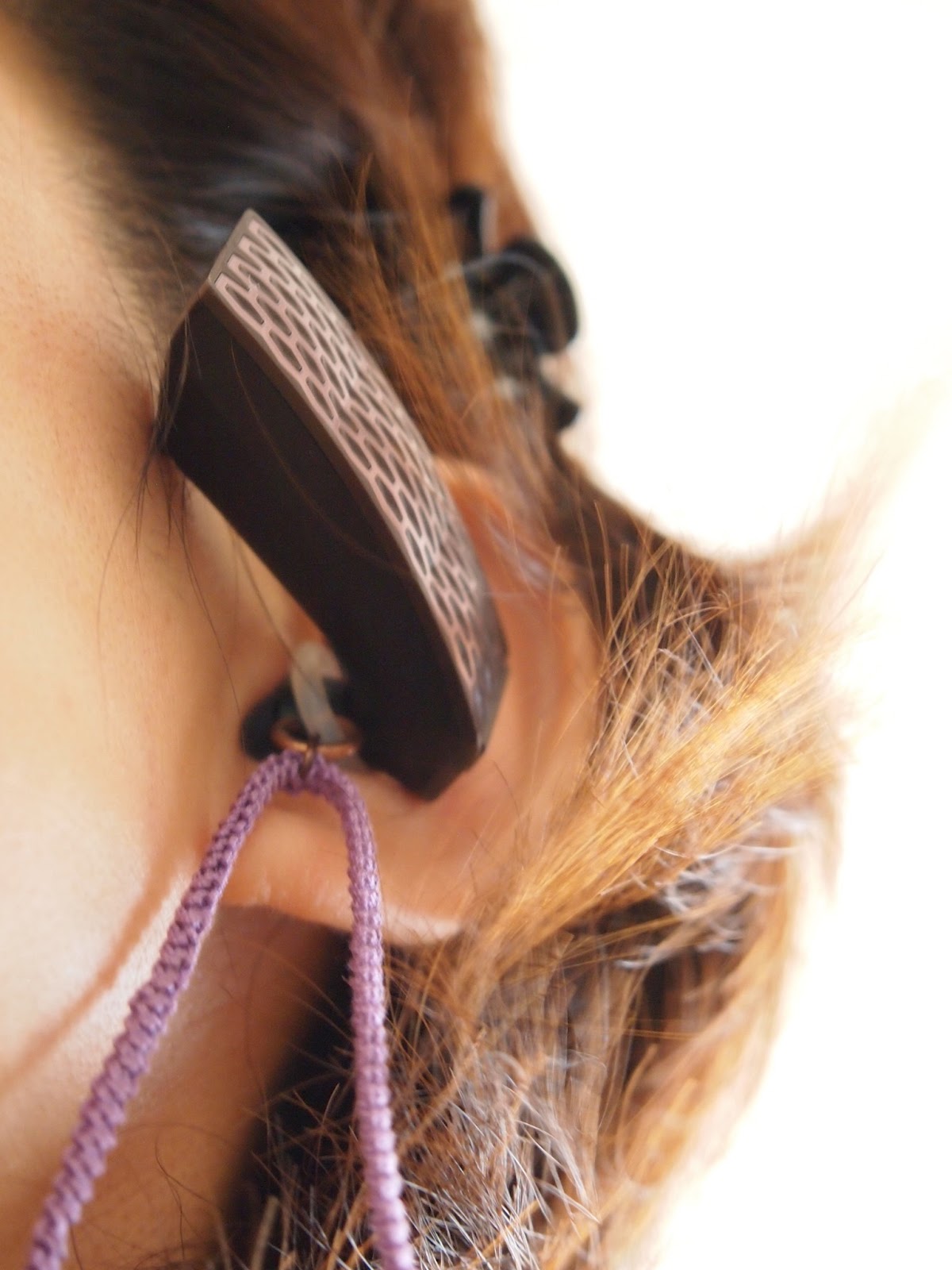
規格外に小さい耳穴にはなかなかフィットしてくれず、何度も落とすハメに。
特に歩きながら喋ると穴からずり落ちるらしい。
トイレでコローン! なんてことも (>_<)

はやり、ちらほら落としたり失くしたりはあるみたいだ。
けれど、そんな人もJawBoneを買い直している。 それだけ魅力なのも確かだ。


そこで、考えた。


とりあえず、外れても落とさなきゃいーんだ


JawBone EAR
【正しい使用例】骨伝導なので、頬骨に当てる感じで
JawBone EAR
屈んだとき邪魔にならないよう短め
JawBone EARカスタマイズ
「海老コード」とばれる編み方。
JawBone EARカスタマイズ
シリコンは多少伸び縮みする
白・黒の2色展開
金具はコード編みの途中に組み込んだので固定されている


【材料】
  • シリコンオーリング9×2.5 (東急ハンズ価格 2個入り/147円)
  • Cカン・丸カン(銅古美) 2種類
  • カニカン(銅古美) 1個
  • アジャスターチェーン(銅古美)1組
  • 40番レース糸 適宜 (なければ蝋引きコードでもいいかも)


JawBone EARカスタマイズ 材料 東急ハンズ シリコンリング

手前が9×2.5。

東急ハンズ名古屋駅店では7Fパーツコーナーにあり

8×2.5も試してみた。
収まるには収まるがCカン通したりするにはちょっときつい。
蝋引きコードで直接巻き付けるなら8×2.5でもOK。


JawBone EARカスタマイズ
近未来映画に出てきそうなフォルムも、気に入っている
JawBone EARカスタマイズ


あまりにもダメなら、耳型採取してもらってオーダーになっちゃうのか?!
型取り5,000円+本体作製30,000円(いずれもなんとなーく聞いた概算) 即答しづらい額である。

当分はこれで調整してみることにする。


VOYAGER PRO(PLANTRONICS)
これまでお世話になっていた3代目。
VOYAGER PRO(PLANTRONICS)
接続がmicroUSBに改良されて反応がよい
BackUpとしてまだまだ活躍中だけれども...


【関連ページ】

Bluetoothヘッドセット JawBone EAR|トリニティ株式会社
Bluetoothヘッドセット VOYAGER PRO|PLANTRONICS


Related Posts Plugin for WordPress, Blogger...