2012/06/20

(2)GoogleMapにMy GPS logを表示させたい


結局、
 高低差重視なら ルートラボ
 地図表示重視なら GoogleMap

という、マイルールに落ち着き、早速行動開始。


GPSのポイントを間引きたい


とにかく、どちらのサービスもそれ相応にログ(ポイント)を間引かなくては話にならない。

確認しておくと1ファイル以下に収めたい。

 ルートラボは 8,000ポイント
 GoogleMapは 2,000ポイント


そのアプリケーションを使うか?
早速、以下の条件で探すことにした。

  • 無料とか、寄付とか
  • できれば、クラウドで処理(もうたくさんのアプリをMacに入れたくない)
  • テキトウではなく、出力加減をカスタマイズできる仕様であること


CourseMapperを使ってみた


みつけたのが、コレ。

www.CourseMapper.com http://www.coursemapper.com/


【CourseCompacter】という項目で行える。
CourseCompacter


普段、秒間隔管理しているが
ここでは距離単位でリサイズするらしい。

3m間隔でリサイズした場合
40m間隔でリサイズした場合


書き出し前に、どれだけのポイントになるのか確認できる点が使いやすい。


CourseMapper(Compacter)の使い方


説明の要らないくらい簡単!


【CourseCompacter】タブから

File >
Load >
Load track from .gpx track >


① ファイルをウインドウから
ポイントを間引きたいGPXデータファイル を選択

② 選んだら、【Upload】をクリック


Minimum track accuracy:
メートル間隔の範囲でポイントを打ち直す。5〜50mで変更させるのが適切。


【5なら、データは大きくなるし
【50なら、データは小さくなるが、曲がり角が直角からカーブにショートカットされてしまう。


Algorithm
  • A (Not very good)
  • B (Good and fast)
  • C (Best but very slow)

Retain CoursePoints:
コースのポイント保持・修正軌道の扱いについて。とりあえずチェックはオンに


[20]に入力
【Compact the track】をクリック
暫くすると Modified track に変化が表れる。


・20mに設定した場合
8276 points → 3251 points

気に入らなければ
【Undo changes】をクリックしてリセット。
この作業は1回ずつ行った方がいい。

・37mに設定した場合
8276 points → 2056 points


2,000より少し飛び出すが、これで書き出すことにする。


File >
Export >
Save as .gpx track >


ブラウザー設定に依存するが、だいたい[ダウンロード]フォルダに入る。

名前を変えたい時は
Modified Track: Name: でExport前にリネーム指定できる。


一連の作業はこれでおしまい。


GoogleMapにインポートしてみた


つづいて、GoogleMap(マイプレイス・マイマップ)に登録する方法を説明。


その前に、リネーム。

「2056p2010-09-30.gpx」


https://maps.google.co.jp/ に、アクセス。


  1. マイプレイス
  2. マイマップ
  3. 地図を作成


1. 以下を任意のデータで記入
  • タイトル
  • 説明

2. 【インポート】をクリックして、ファイルを選択


KML、KMZ、GeoRSSファイルとされているが、現在GPXファイルも受け付ける。


  1. 【ファイルを選択】
  2. 【ファイルからアップロード】

ここでは、[タイトル名]と[選択ファイル名]を便宜上同じにしている。
もちろん、同じでなくても全く問題ない。

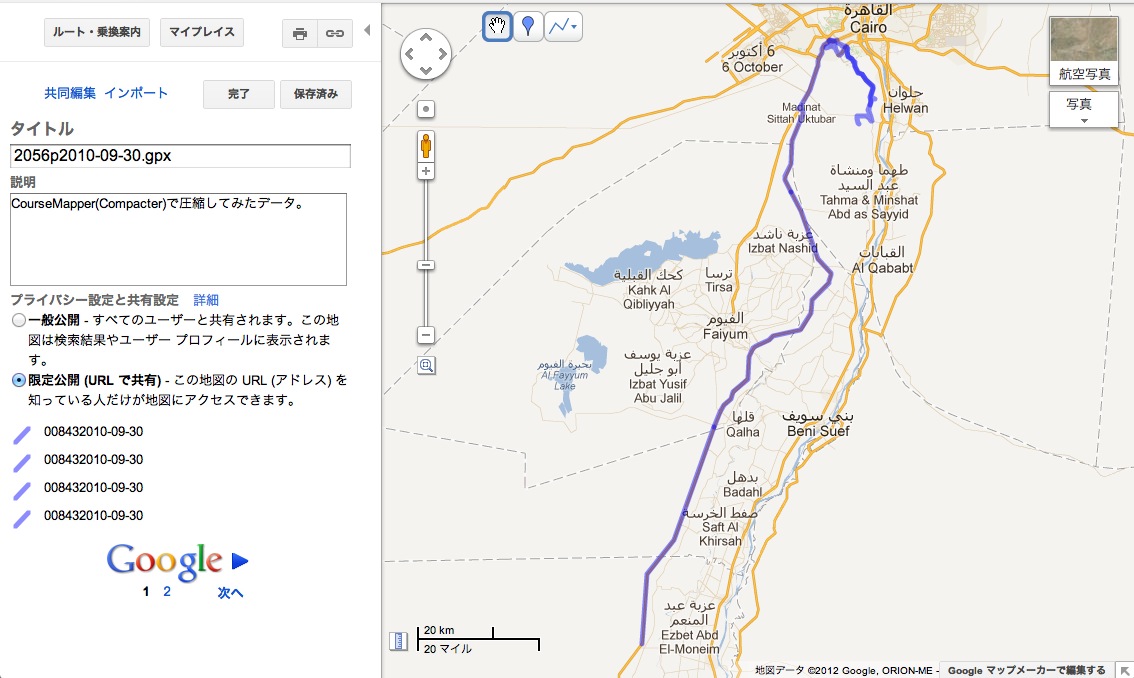
表示してみた、結果。

やはり、2,000ポイントを少しでも超えると、ページを跨いでしまうらしい。


ページを跨ぐ不都合って...?


「2ページになってしまう」を具体的にやってみるとこんなかんじ。

ブログ内に表示させると


より大きな地図で 2056p2010-09-30.gpx-01/2 を表示

より大きな地図で 2056p2010-09-30.gpx-02/2 を表示

別ウインドウ(iOSの場合は地図アプリ)に移動してしまう。
つまり、
それではブログ内で完結できなくなってしまって、ユーザビリティが下がってしまう。
できれば1つの地図画面で全コース全ログが表示出来て欲しいな、と。


ルートの概要
  • Le Meridien Pyramids Hôtel, الهرم, Gizeh, Égypte 出発
  • Gizaでピラミッド群、河岸神殿、見学(クフ王ピラミッド内部、太陽の船、スフィンクス足元の制限エリアに入場 など)
  • パピルスの店で買い物
  • Cairo市内で昼食
  • Saqqaraでピラミッド群、見学(赤のピラミッド、真正ピラミッド)
  • Memphisでラムセス2世の大理石巨像などを見学
  • Minyaのホテルに移動


今回の検証はこれにて終了。

次回は、同じデータを8,000ポイントにリサイズして、ルートラボで表示してみようと思う。


GPSって楽しいねぇ〜♪


【関連ページ】

 www.CourseMapper.com http://www.coursemapper.com/


【検索用】
GPS GPX コンパクト 圧縮 ルートログ ルートポイント アプリケーション エクスポート インポート 地図 Map コースコンパクター エジプト旅行

2012/06/19

(1)GoogleMapにMy GPS logを表示させたい


GPSデータ活用は次のステージへ


ATLAS ASG-1 購入レビュー でも取り上げている(製造終了で、在庫のみらしい)
ATLAS ASG-1(アウトドアスポーツ用GPSレシーバー)★【RCPsuper1206】【0603superP2】 ATLAS ASG-1(アウトドアスポーツ用GPSレシーバー)★【RCPsuper1206】【0603superP2】
HOLUX(ホーレックス)社製「GPSport245」のOEM品

を、Macと周辺アプリでとことん 試行錯誤 活用するシリーズは、BT747にやり尽くしたを感じて、方向転換することになった。


これまでは、ルートの通過時刻確認と、写真にジオタグを添付する作業が主だったが、

今度は
「ブログに地図を挿入して、ルートを表示したい」という野望を叶える為、新たな試行錯誤を始めた。


(概ね)理想の完成型


まずは
これが、目指す完成型。

より大きな地図で ◎1991p2010-10-01.gpx を表示


iframeタグが使えるブログになったので これを、作りたかったのだ。

しかし、これに辿り着く為の紆余曲折が待っていた!


ルートラボを使ってみて感じたこと


先日使ってみたルートラボは手軽で、ある程度有能で機能自体は満足のいくものだった。
GPXファイルがあれば、高度もグラフ化してくれる。
javascriptで、ルート再生が出来る点も評価は高い。

如何せん、地図自体が弱い。これは致命的だ。
先日の吉野(奈良県)ですら、あれ以上拡大表示できない。 少々、残念。
これじゃ、エジプトでの詳細表示の望みは皆無だ。

山登りなど道は関係なさそうな利用に限定される。
もしくは、希望が合致した時だけ使える というツールだということが解った。

最大の欠点は 1ファイルあたり8000ポイント越えると 保存表示できない点 だった。


これは困った。
ちょっとオーバーなら要らないログをちょっとずつ削るくらいの加工で対応できるが、
それで対応しきれない時は、均一にログ(ポイント)を間引く必要が出て来る。
しかし、その機能はルートラボにはない。


BT747が 出来ること、出来ないこと。


ATLAS ASG-1

以前話題にした通り、様々なシチュエーションを鑑み、基本ログ取得間隔を5秒設定で運用している。

BT747は有能だが、万能ではなかった。


これまで通り、ディバイスからのデータの取り出しと、データ通り(無加工)のGPX, KML, HTML, などの変換を行うときはBT747に世話になる点は変わりない。

だが、いくつか出来ないことがあった。

  • 要らないログをちょっとずつ削るとか、加工出来ない。
  • 均一にログ(ポイント)を間引くことが出来ない。


これらが問題になる原因はGoogleMapの都合に起因する。


GoogleMapの仕様


問題の、GoogleMapの仕様について解説すること、こんなかんじ。


200x年、Mapにアイコンやラインを書き込んで、ほかのユーザーと共有できる新機能「マイマップ」が追加された。
今では、位置情報だけでなく、ルートも保管できるようになった。


「マイマップ」で地図を作成】するには、ルートラボと同じ方法が用意されている。
だが、微妙に使い勝手が悪い。


ゼロからルート作成するのあら、ルートラボの方がよく、
すでにあるGPSデータを表示させるだけ、加工しない、データサイズを気にせず全部保存・表示させたい なら、GoogleMap。


けれど、GoogleMapの欠点はデータが大きいとページを跨いでしまう点だ。


これではマズイ。
ブログ内に1ルートとして収めるよう、加工しなくてはいけない。


ルートラボとGoogleMapを比較するとこんなかんじ


まずは、結果の要点だけ


ルートラボ
GoogleMap
読み込み可能データ
KML、TCX、TRK、GPX、KMZ、
au・NTTDoCoMo足あとデータ、
POIX、Sony GPS-CS1K
KML、KMZ、GeoRSS、

GPXについての記載はなかったが
解析することが出来た。
ファイルサイズ上限
上限なし
3MB
表示能力
(1ファイルあたり)
8,000ポイント未満
(越えての保存は出来ない)
上限なし
ただし、1ファイル2,000ポイントを超えると1ページで表示できない。
(googleHELPには、ドキュメント全体でのアイテムの総数の上限 と、明記されているけれど、微妙に変更があるみたい。)
使用地図
・株式会社ゼンリン
・ジオカタログ株式会社 他
GoogleMap
操作性
◎新規作成アイテムの充実△細かいルート設定は苦手
備  考
地図能力が不満ポイントコントロールしないと、1ページを越えて表示されてしまう。


とにかく、GPSログを間引かなくては


とにかくログ(ポイント)を間引かなっくては、どちらにしても使えない。
次は実際の作業を説明するつもり。


【関連ページ】

Desktop application | GPS Data Logger Software - BT747|オンラインマニュアル
http://www.bt747.org/book/desktop-application


2012/06/03

「ぶらり吉野」をルートラボで再編集してみた


6月7日まで特別公開している金峯山寺の蔵王権現さんにお目にかかりに

奈良吉野山まで行ってきた。


いつものように、BT747でロガーからバイナリーデータを取り出し、GPX, HTML, KML に書き出している。
そのうち、今回は全体のルートから、吉野山を散策したデータ(今回特に欲しかったのは高低差・標高)だけを取り出して、web上で表示する方法を模索していた。


普段、高低差の管理は TrailRunnerで行っている
TrailRunnerでルート編集(取り出したGPXデータの要らないところを切り取ったりする作業)できても、保存したり、ファイル書き出したりが出来なくて困っていた。


TrailRunnerウインドウ


最初は、テキストデータに直接アクセスして、要らないポイントを削除→保存 でファイルを作成してみたのだけれど以下のようなモノログで拒否される「有効なログがないんじゃないの?」と、言われ


ならば、インポートして、ルート編集してやる と、意気込んだが編集はできても新たなルート作成の加工は何をどうしても保存が出来なかったのだった。


そこで、TrailRunnerは諦め 以下の条件を満たす、新たなソフトを探した。

  • 無料で使える
  • Macで使える
  • GPXのインポート&エクスポートができる
  • データの編集、書き出しができる


どうやら、
ルートラボ
がよさそうだ。 ということで、

早速トライ。
まずは、結果


ここで改めて説明することも必要ないくらい、ヘルプも充実している。
ただ、日本はUTC+9なのだが、それを自動で認識してくれない(設定するところがない)点が問題だ。

ルートラボ ルートの編集
編集前の全体ルート


ルートラボ ルートの編集後
ルートラボ編集後の画面


これはなかなか使えます。
オススメのツール。


【関連エントリー】
➤ MacとATLAS ASG-1とBT747(6)


【関連ページ】
TrailRunner
➤ ルートラボ


2012/04/27

IIJmio、その後。


早速
IIJmio高速モバイル/Dサービス
ファミリーシェア1GBプラン」をNI-760Sで使っている。


これら一部始終を見たお知り合いが
「羨ましすぎたので、とうとうミニマムスタート128からファミリーシェア1GBに契約変更しちゃいました」と、連絡を下さった。


ちなみに、契約変更には3,150円のファミリーシェア1GBの初期設定料金が必要となる。
まぁ、再度初期設定料を払っても惜しくはないプランだと思いますヨ〜 とか背中を押してしまったのは事実だ。


その方から、更に新情報が。


iijのNI-760S用のiphoneアプリ「AirCard watcher」というものが、iTunes storeにありますが、ご存知だったでしょうか?


ルーターのステイタスが、iPhoneから確認できます。


とのこと、

早速、確認。


App Store - AirCard Watcher iTunesプレビュー


ちなみに、メーカーのページに行ってみると、
iPhone用とアンドロイド用のアプリがあるみたいだ。


これまで、ブラウザーで確認していたので独立したアプリだとありがたい。
よかったら是非。


【関連ページ】

Sierra Wireless - AirCard Watcher for Mobile Hotspots


2012/04/18

IIJmio、実験。 そして、結論。


早速
IIJmio高速モバイル/Dサービス
ファミリーシェア1GBプラン」をテストしてみた。


まずはご覧あれ


敢えて数値ではなく、youTubeのロード具合や、Foursquareの表示スピードなど「体感」にこだわって

NI-760S(IIJmio LTE) と E586(b-mobile Fair) を比較検証してみた。
(が、店のBGMが大きすぎて動画の検証は断念)


ただ、前エントリーでも述べた通り、
LTEを捉えるのはかなり困難だということがわかた。
その点E586は理論値21.6Mbpsで、LTEに次ぐスピードとされているので、
NI-760Sでほぼセカンダリーを使うより
E586のプライマリで21.6Mbpsを常時使うほうが現実的かもしれない。


セカンダリーで3G(14Mbps)を使うより、プライマリーで3G(21.6Mbps)の方が賢明?

型 番NI-760SE586
製造元不 明Huawei
キャリアIIJ---
最大通信速度

 [理論値]
LTE下り最大75Mbps
上り最大25Mbps
---
3G受信時最大14Mbps/送信時最大5.7Mbps
FOMAプラスエリア(800MHz)対応
HSDPA+/HSUPA - 21.6Mbps/5.76Mbps
FOMAプラスエリア対応
同時接続台数無線10台/USB1台無線5台/USB1台


結局、どこで使うか? に大きく依存するということになる。
残念ながらLTEエリアはWiMaxに全く敵わない。

ネイチャーなアクティビティが多い人にLTEはまだまだだし、 街なか(しかも県庁所在地とその他極一部)メインならば問題ないが、お世辞にもルーター代は安いとは言えない。


今すぐなら敢えてLTEルーターには手を出さず
↓コレでいいかも。


【関連エントリー】


【関連ページ】
     ➤ Xiクロッシーサービスエリア|docomo 


IIJmio、到着。


早速
IIJmio高速モバイル/Dサービス
ファミリーシェア1GBプラン」が届いた。


開封の儀


SIMが3つなので、パッケージも3つ

真っ黒なNI-760S

電源ON時:バックライトで見やすい
しかも、セットアップ時のロゴはフルカラー
E586より一回り大きい


microに下駄を履かせてメンディングテープで固定。


かなりきつくて、入らない? と 思わず、miniSIMを一度通して確認するほど。
「あまり出し入れ出来ないな」と、感じたので 同一ガジェットでSIMを交換してテストする方法から、別のやり方に変更することに。


b-mobileのFair(否LTE対応)と比較できるよう、b-mobileの契約を若干残しての契約にしておいたので、早速テストしてみた。


レポを作成中。


予想はしていたが、LTEを試したくともなかなか思うようにはいかない。
名古屋の繁華街でも、ビルの下階では LTEが拾えない(不安定な)ことはまま有るようだ。


これ以上の詳しいことは別エントリーで。


今月は日割りということで バンドルクーポンはどれくらいのものか? と、いう疑問があった。
事前の連絡はなく、webで自ら管理画面にアクセスするしかない。
追加購入クーポンも、この中で購入できる。


今月は  470MB割り当て  だった。


データ利用料は本日を含めた連続した3日間を表示。

3日の理由は以下に起因すると思われる。

通信規制

SIMカード毎に、クーポン残量がない状態(最大128kbpsの通信時)で、3日あたりの通信量が366MB(300万パケット相当)を超えた場合、当該SIMカードを使った通信の速度を制限する場合があります。


追加クーポンについては有効期限があるため(購入月を含めた4ヶ月目に消失)4ヶ月を一覧できる作りになっているようだ。


※スクリーンショットを掲載していたが、規約に違反する可能性があるので一旦削除し、加筆修正した。


2012/04/14

IIJmio、契約。

と、いうことで

早速
IIJmio高速モバイル/Dサービス
ファミリーシェア1GBプラン」を契約した。


1週間かかるとのことだったが、どうやら週明けには届くようだ。


b-mobileのFair(否LTE対応)と比較できるよう、b-mobileの契約を若干残しての契約にした。


microSIMを3つ注文。


iPhone4だけmicroSIMで、モバイルWi-Fiは全てminiSIM対応。

しかし、
申し込み後、SIMタイプを変更出来ないとの注意文を見たので、今後のことを考え全てmicroSIMを発注した。 microに下駄を履かせて使う予定。


ドンヤで無駄に買っておいた下駄が役立つとわ。笑


結局、NI-760Sをルーターに選んだ。
もう黒いガジェットは買わないって決めたのに...


「黒ガジェ」で妥協することになった理由は14Mbps

型 番BM-AMR510WHNI-760SBF-01DL-09C
製造元不 明不 明バッファローLG
キャリアb-mobileIIJdocomodocomo
最大通信速度

 [理論値]
LTE下り最大100Mbps
上り最大50Mbps
下り最大75Mbps
上り最大25Mbps
3GHSDPA/HSUPA - 7.2Mbps/5.76Mbps


受信時最大14Mbps/送信時最大5.7Mbps
FOMAプラスエリア(800MHz)対応


HSDPA/HSUPA - 7.2Mbps/5.76Mbps

FOMAプラスエリア対応


最近入手したE586のお陰で7.2Mbpsには戻るのはなんだか納得いかなかったからだ。


E586の主な仕様 
  IEEE802.11b/g/n
  ・ HSPA+ Downlink speed: up to 21.6 Mbps
  ・ HSUPA Uplink speed: up to 5.76 Mbps


レビュー、乞うご期待! ということで。


費用明細
選択されたサービス
初期費用(円)
月額料金(円)
税込価格税別価格税込価格税別価格
高速モバイル/D
料金プラン:ファミリーシェア1GBプラン
SIMタイプ microSIM 3枚
※申し込み完了後、プランやSIMタイプの変更はできない
3,1503,0002,9402,800
LTEモバイルルータ24,78023,60000
合計金額
27,93026,6002,9402,800

※ルータは8ヶ月後5,000円キャッシュバック
(けど、ホントなら、5,250円であるべき気がする... ま、いっか)


【関連エントリー】


【関連ページ】
     ➤ IIJmio高速モバイル/D概要 - 動作確認済み端末
     ➤ b-mobileカメレオンSIM - 動作確認済み端末
     ➤ b-mobile BM-AM510WH取説PDF
     ➤ IIJmio NI-760S取説PDF
     ➤ baffaro BF-01D取説PDF
     ➤ LG L-09C取説PDF


ムービーとビデオの違いがわからない。


これも、SANYOというかPanasonicネタ。


先日、eneloopに霹靂が訪れたという話をして以降

SANYOと言えば、Xacti(ザクティー)でしょ? どうなったのかな? と、ちょっと気になった。
eneloopと共にSANYOの顔だった「デジタルムービーカメラ」というエルゴノミクスに優れた製品があった。

デジカメ(スティール)機材に動画機能を搭載する方向のメーカー思考が多い中、
Xactiだけは違った。 動画を撮りつつ、スティールを撮るという発想だ。
すると、動画を止めることなく、写真を残すことができる。


けれど、「愛情サイズ」ばかりが目について、やっぱりシリーズ生産終了なのか...。としょんぼりしつつも、
4月25日に発売だという新しいXactiの後継機(敢えてなのかザクティーの名前はなし、製品名もなし)の型番を知ったので、それを検索。


あった。
解らないハズだ。


デジタルムービーカメラデジタルビデオカメラ とで別のカテゴリになっていたのだ。


果たしてこれの意図するところは???


誰か、教えて欲しい。

ちなみに、2つを私なりに仕様分類すると


  • ズーム倍率
  • エルゴノミクスに優れているかどうか

...あまり思い浮かばない。

決定的な違いは何なんだろう? 


【送料無料】【4月25日発売予定】 パナソニック (Panasonic)水深3m防水&防塵対応デジタルムー...
価格:34,800円(税込、送料込)
【主な仕様】
 広角28mm 最大280.0mm 防水 1600万画素 F値F2.8~F3.9


【4月25日発売予定/ご予約承り中です】【送料無料】パナソニック HX-DC2-W/クールホワイト デジ...
【主な仕様】
 広角40mm 最大485.4mm 1400万画素 F値F3.5~F3.7


※いずれも、35mm判換算


【関連ページ】
     ➤ WA02仕様|Panasonic
     ➤ DC2仕様|Panasonic


Related Posts Plugin for WordPress, Blogger...