2013/08/08

08中華電信プリペイド SIM のリチャージ方法|台灣2013


台灣プリペイドSIMを維持したい? それなら180日目が来る前にリチャージ!


今回は、2月下旬に取得した中華電信(Chunghwa Telecom)のプリペイド SIMの番号を維持すべく、実行に移した。その記録。

もう、理由とか意味とか 何度も述べているし、このブログに辿り着いた方はその目的がある人だと思うので、敢えて説明しないでおく。


手順をおおまかに


0. 儲値卡(バウチャーカード)が手元にあるのが前提の話です


中華電信:如意卡
街で探した、クレジットバウチャー
中華電信:如意卡
ちょこっとwebショップとか検索してみたけど、台灣のプリSIMバウチャーカードを取り扱ってるところはなさそう、、、なカンジですね。

どうしても欲しい方にはお譲りしてもいいですけど、実費で。


1. Skypeの設定とSkypeクレジットの準備


コールには、Skypeを使う。
普通の固定電話でも、携帯から海外通話ができれば、なんでもいい。
今回はSkypeのクレジットが7年前のが残っているのでそれを使うことに。
Skypeのアカウントはもちろんのこと、クレジットをチャージしておくことも忘れずに。
ちなみに、1回4分くらい(検証で何度か繰り返して聞く必要があった)で足りると思う。

海外プリペイドリチャージに使ったSkypeの通話料
Skype通話料:グリーンが中華電信 だいたい70円くらい。
最下部の17.5円は、日本国内で携帯にかける値段。そっちの方が高い!


2. 電話番号を「連絡先」に登録しておくと便利


あらかじめ、連絡先を登録しておくと、ダイヤルミスがなくていい

海外からアクセスするプリペイドSIM用の受付電話番号

ここで、気がついたのは、
住所に「台灣」といれていれば、自動で「+886」を追加してコールしてくれるのかと思ったら、その機能はなかった。
従って、海外(つまり台灣の外)から台灣にかけると決まっているものについては国番号を予めインプットしておいた方がいいという結論に達した。
本来は 928-000-928 だが +886 も含めて登録しておくことに。←ここポイント


3. 確認事項一覧


 チャージするSIMの電話番号 097XXXXXXX
PIN番号(4桁のパスワード) ****
現在の有効期限と残高
 コマンド残高照会「1」
リチャージ「2」
PIN変更「3」
言語変更「4」
├ 英語「2」
├ 日本語「3」
├ 「4」
└ 「5」
商品紹介「5」
カスタマーサポート(オペレーターに繋ぐ/多分現地語・あっても英語)「9」

ちなみに、PINの初期設定は「0000」のようである
中華電信(Chunghwa Telecom)には 言語選択に「日本語」があるし、SIMを購入する時渡される説明リーフレットにも日本語記載がある。このへんはやはりNo.1キャリアである。

【現在の残高と有効期限を準備するワケ】

入金前の残高と有効期限は直接必要になるわけではない。
しかし、知らない間に減っていたりしていないかの確認は必要だし、どれくらい積み増しするかも決めなければならない(持っているバウチャーのバリエーションがあれば...の話だが)
まず、これには台灣出境直前にチャージ残高と有効期限は確認しておく必要もあるのだけれど。


それじゃ、実際やってみましょう。


先にエントリーした「台湾大哥大」との違い

2社を比較してみて、違いは大きく2つ

  • バウチャーコードや電話番号の入力に「確認」があるかないか
  • コマンド実行コード「#」を入力するかしないか
いずれも
 「ある/する」が中華電信で「ない/しない」が台湾大哥大だ。
どちらが使いやすいかは感覚にもよるが、はやり日本語設定のある中華電信に軍配があがるかもしれない。

電波は... 東海岸側の田舎に行っていないのでまだなんとも断言できるものではないという理由でここでは明言しないことにする。

ま、そんなに高くないし、どちらか片方が使えて...というのも何かと助かるので両方持ってて損はないかも。


付録:台灣国内限定の「音声ガイダンス」アクセス方法


台灣滞在時に、短縮番号でアクセスした検証内容


関連ページ
行動上網之筆電上網 - 預付型上網方案 │ emome, 網卡, 無線網卡

関連エントリー
01台湾大哥大と中華電信のプリペイド SIM カード|台灣2013


【検索用】中華電信, Chunghwa Telecom, 設定, 台灣, 台湾, 臺灣, プリペイドSIM, リチャージ, クレジットバウチャー, Voucher Card, Prepaid Cellphone, Prepaid SIM,

07台湾大哥大プリペイド SIM のリチャージ方法|台灣2013


台灣プリペイドSIMを維持したい? それなら180日目が来る前にリチャージ!


今回は、2月下旬に取得した台湾大哥大(Tiwan Mobile)のプリペイド SIMの番号を維持すべく、今回は満を持して実行に移った。その記録。


手順をおおまかに


0. 儲値卡(バウチャーカード)が手元にあるのが前提の話です


街で探した、バウチャーカード
台湾大哥大:OK卡
ちょこっとwebショップとか検索してみたけど、台灣のプリSIMバウチャーカードを取り扱ってるところはなさそう、、、なカンジですね。

どうしても欲しい方にはお譲りしてもいいですけど、実費で。

1. Skypeの設定とSkypeクレジットの準備


コールには、Skypeを使う。
普通の固定電話でも、携帯から海外通話ができれば、なんでもいい。
今回はSkypeのクレジットが7年前のが残っているのでそれを使うことに。
Skypeのアカウントはもちろんのこと、クレジットをチャージしておくことも忘れずに。
ちなみに、1回4分くらい(検証で何度か繰り返して聞く必要があった)で足りると思う。

海外プリペイドリチャージに使ったSkypeの通話料
Skype通話料:オレンジが台湾大哥大 だいたい70円くらい。
最下部の17.5円は、日本国内で携帯にかける値段。そっちの方が高い!


2. 電話番号を「連絡先」に登録しておくと便利


あらかじめ、連絡先を登録しておくと、ダイヤルミスがなくていい

海外からアクセスするプリペイドSIM用の受付電話番号
ここで、気がついたのは、
住所に「台灣」といれていれば、自動で「+886」を追加してコールしてくれるのかと思ったら、その機能はなかった。
従って、海外(つまり台灣の外)から台灣にかけると決まっているものについては国番号を予めインプットしておいた方がいいという結論に達した。
本来は 935-120-867 だが +886 も含めて登録しておくことに。←ここポイント


3. 確認事項一覧


 チャージするSIMの電話番号 098XXXXXXX
PIN番号(4桁のパスワード) ****
現在の有効期限と残高
 コマンド残高照会「1」
リチャージ「2」
言語変更「3」
├ 英語「2」
├ タイ語「3」
└ インドネシア語「4」
PIN変更「4」
商品紹介「5」
カスタマーサポート(オペレーターに繋ぐ/多分現地語・あっても英語)「9」

ちなみに、PINの初期設定は「1234」のようである
台湾大哥大のガイダンス言語設定には「日本語」がないので「2英語」がファーストチョイスかな、と。
中華電信(Chunghwa Telecom)には 言語選択に「日本語」があるし、SIMを購入する時渡される説明リーフレットにも日本語記載がある。このへんはやはりNo.1キャリアである。

【現在の残高と有効期限を準備するワケ】

入金前の残高と有効期限は直接必要になるわけではないが、台湾大哥大の音声ガイダンスは入力した電話番号があっているのかの確認がなく次に進んでしまうので、うっかり他人の電話にリチャージしてしまわない為に準備しておく為だ。
使い方としては、電話番号・PIN の入力後、残高照会でコマンドで有効期限と残高を確認。
自分のものと同じであれば、電話番号指定は間違っていないと思ってよい。
それに、使っても居ないのに減っていたりしたらその原因を突き止める必要も出てくる。
まず、これには台灣出境直前にチャージ残高と有効期限は確認しておく必要もあるのだけれど。


それじゃ、実際やってみましょう。


アナウンスで戸惑う点といえば、「リチャージする場合は"プラス2"を」と、聞こえるのだが 実際に入力するのは「2」だけでいい


関連ページ
預付卡2G方案、預付卡3G方案、手機費率優惠,預付型 – 預付型總覽頁 | 台灣大哥大


関連エントリー
01台湾大哥大と中華電信のプリペイド SIM カード|台灣2013
03中華電信プリペイド SIM カードの取得とセッティング|台灣2013
台湾大哥大(Tawian Mobile)の会員登録にチャレンジしてみた。[第3のリチャージ方法]


【検索用】台湾大哥大, Taiwan Mobile, 設定, 台灣, 台湾, 臺灣, プリペイドSIM, リチャージ, クレジットバウチャー, Voucher Card, Prepaid Cellphone, Prepaid SIM,

2013/07/31

【Bentoのお客様に重要なお知らせ】


そしてFileMaker Proだけが残った


まぁ、早かれ遅かれそうなることはわかっていたし。
個人的にはBentoって立ち位置微妙だったのよね。
ワタシはFileMaker 開発バージョンユーザーなので、これを持っていない。

Apple StoreでBentoオシされて店頭で使ったことあるが
「やー、自分で作った方が早いです」っていう。
フル機能で使っているものを サイズダウンするのって難しいし、敢えてその必要もなかった。
すぐに使えるテンプレートは魅力だったかもだけど...

だが、結局場数踏めば自分の使いやすいインターフェイスは決まってくるわけで、
完成品からのコピペで事足りてしまう。←ホントは作り直した方がいい。特に現行最新バージョンv.12(拡張子.fmp12)以降はiOSでも小さく済むように作り直されているから。


イマサラですが、簡単に相違を。

それで、改めて「BentoとFileMaker Proの違い」を確認しようとページへ行ったら、既に削除されておった。(^_^;;
  1. スクリプト 使える/使えない ←コレ非常に重要
  2. Mac版しかない 
  3. 開発ツール ある/ない ←この中にはランタイムパッケージ作成機能も含まれる
  4. ネットワークでデータベースを共有 できる/できない 

厳密には
 3. は Advancedという開発用のアプリケーションがあっての話。(通常パッケージで開発/データベース構築ができないわけではない)


ざっとこんなカンジ。
ちなみにBentoとFMP(いろいろあるけど最低ライン新規購入)では価格差はざっと8倍くらい? 
個人ユーザーには今まで5,000円未満で使えてた機能の価格ラインが いきなりこんなにあがっちゃうのは辛いかもね。


Bentoユーザーへの救済があるらしい。


FileMaker Pro特別オファー:おひとり一回限り、Bentoの正規ライセンスをお持ちのお客様はFileMaker Pro 12を 40% オフ (¥23,940)で購入することができます。ご利用条件* が適用されますので必ずご確認ください。


見極めの時期かも


無料のクラウドサービスが充実してきた今、本当にFileMakerが必要かの見直し時期かもね(って営業妨害ではありません)

今、Bentoを使っている人の中には
Evernoteなどで対応できちゃう使い方人も居るのではないか? と思う。
ま、請求書・納品書・在庫管理は無理だけれども。
蔵書・購入品の管理なんかはEvernoteで十分できる。

FileMaker Proにもすぐ使えるテンプレートはあります。
ですが、結構するからね... 

FileMaker 大好きです。
v2.1頃から使っているので、良さも分かっています。PDA版もCLIEに入れて使っていた。一時サーバーの運用もしていた。

けれど奥深すぎて、普通の人が趣味に使うにはどうかな? と、最近思う。

お金と時間(学習&開発)と目的が合致すれば最高ソフトウェアだと思いますけれどもね。


【 FileMaker, Inc. 公式発表 - Bentoに関する重要なお知らせ
ファイルメーカー社は、FileMaker製品ラインへの注力を強化するため、2013年9月30日をもってBento製品の提供を終了します。


2013/07/20

メモ。あくまでメモです!


あ... あくまで、メモですから!(>_<、


喫緊の課題

・台湾大哥大の電話番号アクティブ延長処理
・中華電信の電話番号アクティブ延長処理
・そしてこれらを各ブログエントリーとしてまとめる

・ガジェット女子がさりげな〜く持ち歩ける主にカメラ撮影を意識した1day Trip 的な荷物を入れられるリュックの提案(製作所持ち込み)

まずは、これらを順番に片付けなければ... 期限はお盆前。


【関連エントリー】

 01台湾大哥大と中華電信のプリペイド SIM カード徹底比較してみた|台灣2013
 02台湾大哥大プリペイド SIM カードの取得とセッティング|台灣2013
 03中華電信プリペイド SIM カードの取得とセッティング|台灣2013
 台湾大哥大(Tawian Mobile)の会員登録にチャレンジしてみた。


[BPM]古いiPod miniの活用方が導く、新しくて古いiOSアプリと新しいプレイリスト。


古いiPodとか、iPhone。どうしてます?


最近譲り受けた古いiPod miniを積極活用しはじめた。
けれど正直、最初は「たった4GBしかない」とネガティブだった。
それまではiPhone4(16GB)を使っていたけど、音楽を聴くだけならで十分かな?と。
だけど、音楽聞くだけなら小さいiPad miniの方がイイ ってことで最近はそちらにスイッチ。

しかし、そのiPad miniに問題がないわけではなかった。
スキップや一時停止などのイヤホンについているコマンドは使えない。
従って、できるだけ「かけっぱなしでも不愉快にならない選曲」が重要になる。
しかもたったの4GBだから聞かない曲もアルバムごとぶっ込んでたらすぐに足りなくなる。
活用の為には工夫が必要だった。


そこで、iTunesのプレイリストを再編集することにした。


最初ははGenius頼りだったのだが、インディーズの曲とかになると空っきしなのだ。「くいほあさーん、情報がないから集めらんないッス」とアッサリ断られることが続いた。
それにそもそも曲を換えてもあまりパッとした成果が得られなかったのもあって、
最近は専ら手作業で作っていた。

面倒と思いつつも
それはそれで「ドライブに行くとき1つのテープに編集する」ノリで楽しくはある。
けれど、手動ゆえに、なんだか偏ってしまう傾向にあった。

今公開できそうなタイトルでいうと...
・animé01 (アニメの01 30曲130分)
・des chansons de l'amour (恋の歌 23曲106分)
・majeur (メジャー長調 31曲146分)
・mineur (マイナー短調 26曲125分)
・musique pour le minuit (真夜中の音 24曲110分)
・neo classique (ちょっと形式からはみ出したクラ 38曲192分)
・piano pour le minuit (真夜中の為のピアノ曲 15曲53分)
・Une collection de chants grégoriens (グレゴリオ聖歌集 24曲64分)
・Y Selection (よっちゃんセレクション 20曲148分)
・トレーニング (教えて、ルータイス 63本989分)
ざっと、こんなかんじ。(まだまだるけど) 中身はご想像におまかせする。

これらはほぼiPad miniで鳴らしているリスト。
ほとんど、夜寝ながらタイマー感覚で聞くでもなく聞かないでもなくというパターン。
どれくらい寝たか、どれくらい起きていたか(眠れなかったか)、すぐに分かるシステム。

そこに「眠っていたiPod miniの活用」で、
どんな(特に家事してる)時でもつけっばなしにすることが増えた。

すると、これらのリストではダメなのだ。「夜聞く音」ではダメ。ゼンゼン捗らない。


何故捗らないのか?

問題は曲調とテンポこの2つのうちのどちらかに絞られる


上記の通り、これまでは曲調で組んできたことが多い。
なら、テンポで集めてみよう! ということになった。

考えてみたらiTunesって、曲のビットレートは取れても、テンポは取れないのよね...
ってことで、これまた手動で曲選択。

 ・BPM 120 sur

つまり、テンポ120以上。
シゴトが捗る目安かな?と。これはジブンの感覚。実際歩くスピードを参考にしてみた。
---実際の数字は人それぞれだと思うが、Silent Jealousyはいいけど、Rose of Painじゃダメなの。Madrigalはいいけど、premier amourじゃダメなの。私の場合。
まずは、気持ちよくシゴトができそうな曲を感覚で選ぼうと
持てる力(感覚という名の自力?)でiTunesじゅうから1つずつ聞いて曲を集めた。
それらを実際測ってみたら、130〜190BPMだった。

作業を気分良くこなせるテンポというのは大事かも。
お気に入りのフルアルバム1曲を通して聴くのもいいが、
アーティストはタイトルテーマの割に、テンポ・曲調、さまざま織り込んでくるから それでは作業効率が悪くなることの方が多い。


家事に限らず
・ウォーキング用(だいたい130BPM)
・ランニング用(だいたい160〜BPM)
とかテンポ別のプレイリストというのも、いいかも。

リストの中身を見せられないのが残念だけど :p


そんなテンポを調べる為にお世話になったアプリがこれ

その名もズバリ「BPM」


BPM|iOSアプリ


BPMというと、ある方面のヒトに「それ、心拍数(heart rate)のことじゃん」と突っ込まれそうなのだが(実際ワタシもそっちの方がしっくり来る)、音楽用語では「テンポ」を指す言葉らしい。

使い方は超簡単。
曲に併せてタップするだけ。
1/2でタップすると速度はもちろん倍になるので、多少音楽のことがわかってないとダメかもね。
けど、まぁ、無料だし。問題なく使いこなせるでしょう。


ちなみに120BPMの曲っていうとピアノ曲「貴婦人の乗馬」が思い浮かぶ。
パッサージュ(馬術歩様のひとつ)を思わせる出だしはそんなに早くない?と思うかもしれないが、半ばのスケールを聞くとより "この曲の本来のテンポ" を掴めるかもしれない。
とはいえ、ブルグミュラー25の練習曲集なのでそんなに難しくはないし、実際120BPMは私の中では遅いと感じるテンポなので、参考程度に聞いていただけたら と思う。


プレイリストを仕上げるコツ

最終的に、このプレイリストを仕上げるコツは
意外にも 130〜190BPM という最初に耳で選んだそのままにしておくことだった。

例えば これを130BPM台とかにしてしまうと、「行進」のようになってしまうし疲れてしまう。

だから、あえてレンジを持たせた。
けれど急なテンポ変化は前述と同じことだから結局捗らない。テンポ変化は極力緩く組み直す。マイナーだろうがメジャーだろうが、それは関係ない。
けれど、敢えて130BPM以上でマイナーっていうのはほぼないかな。ゼロじゃないけど。


どうしてもテンポが掴めないんだけどという人向け


テンポを打てない人にはこんなのも。
これでスライドさせてしっくり来るテンポを探すという方法も。

メトロノーム|iOSアプリ

ただ、このアプリは「メトロノーム」なので、本来の機能はそのままだ。
選曲のテンポ選びでは「1/4拍子」にセットするのをオススメする。

あと、テンポを変更させるとその都度メトロノームが止まる。それがどうにも煩わしい。
けれど、BPMがうまく使えない人には試す価値あり。カナ?


リストの一部を公開...

しようと思ったけど。やめた。

63曲、296分だった。流しっぱなしだから、忘れた頃に戻ってくるくらいが丁度いい。
増やせるならもうちょっと増やしたいな。


お世話になってます、iPod miniさん。
Starbucks Coffee 名駅地下街 ユニモール店にて


イヤホンはBOSEのMIE2i mobile headset(Apple製品専用モデル)13,650円
イヤホンはBOSEのMIE2i mobile headset(Apple製品専用モデル)
すでに2年越しで使っている。このフィット感たまらん!


【関連ページ】

BPM|iOSアプリ
https://itunes.apple.com/jp/app/bpm/id296956954?mt=8

メトロノーム|iOSアプリ
https://itunes.apple.com/jp/app/metoronomu/id567766849?mt=8


2013/06/24

google AdSense10周年に驚いた!|


わー、これいつから? google AdSense10周年


こんなん、あるがね。(たまたま見つけた)


google AdSense10周年 ホッケーゲーム
ホッケーゲーム... (^_^;;
10ポイント先取で1ゲームらしい。


一応、隠れコマンドらしい。


召喚の方法は↓

AdSense >> ホーム 画面で
「10周年の帽子を被ったアイコン」にマウスポインターを乗せると
緑色のプログレスバーがニョキニョキ。


もっと大事なこと google AdSense10周年


「スコアカード」というのが増えてた!

これまでウェブマスターツールで見ていた「クローラ エラー」も確認できるらしい。
あとは、広告フォーマットが適正か?とか 有効なテキスト・イメージ広告が設定されてるか? など 診断結果が信号色で表示される

ウチは広告サイズがマズイらしい。 (´・_・`)
ま、そのうち気が向いたら手直しします。Σ(゚д゚lll)
(せめて、どのURLチャンネルかだけでも教えてもらえると、助かるんだけどなぁ)


ともあれ、AdSenseも10年目だそうですよ。


「速成」って知ってる?|MacOS インプットメソッド


ある日、気がついた[速]のアイコン


まずはこれを見て欲しい。

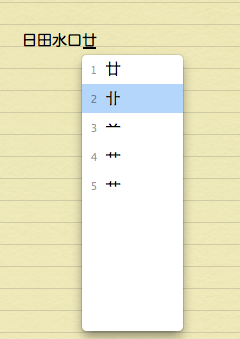
Macインプットメソッドに現れる「速成」って何?
「速成」とは何か?


何ですかこれ?

普段は、日本語(ローマ字入力)と英数半角 を 

[コマンド+スペース] のコマンドで入力切り換えしている。

このコマンドは「ひとつ前に使っていた変換式を呼び出す」という内容なのだ。


JISキーボードには「カナ」「英数」キーがあるが、ASCIIキーボードにはそういったキーが存在しないので、こういった方法をとる。
これはMacOS...ではなく、漢字Talkで既に採用されていた。いつから搭載されたコマンドなのかはよく知らないが、私が使い始めたSystem 7 系の頃にはもう有ったんだよね...。(^_^;;


それでその切り換え過程で、変更し損ねたら たまたまコレになって
入力はオカシイわ、日本語ローマ字入力のつもりでいたら入力一発で漢字が表示されるわ、予想外なことが起こる。

たとえばこんなカンジ↓


普段、漢字を使う私らが忘れている、「ほぉ〜、この作りはこんな意味だったのかぁ」と感心させられたり、思い出させられたり...


その名は「速成」 これは何なのか。


気になって
「速成, MacOSX」でググるとみんな中国語がヒットする。

思い当たらなくもなかったので
該当のシステム環境設定を確認したら
繁体字にチェック項目が増えていた。グレイアウトで。

2年ほど前から中国語表記を使うことが増えたのだが、どうしても出てこない漢字は「トラックパッド手書き認識」で対応してた(そのチェックは覚えている)
それで、いつからかのアップデートで「速成」なるものが増えたんだなぁと推測。


「部品の共通な漢字を検索」という ことえりコマンド知ってる?


「速成」というインプットメソッドは普段活用できないものなのか? 考えてみた。


MacOS日本語標準IM「ことえり」の機能。
「部品の共通な漢字を検索」


このコマンド、使ったことない人の為にちょっと説明すると...


  1. IM(インプットメソッド)をことえりに設定して、インプットしたい単漢字の部品となる漢字を全て横一列に入力。 
  2. 部品となる漢字を全て選択
  3. 図の通り、「部品の共通な漢字を検索」コマンド実行。(ショートカットコマンドもある//カスタマイズしてなければの話だけど)

これ、OS Xになってすぐからある機能。私の知る限り2003年にはあったなぁ...たしか。


結果

いくつか試したら、うまくいくものといかないものが。


あんまり使えないなぁ。 (´・_・`)


一番の使い勝手は絵文字部品なのかもしれない。(嘘


とはいえ、中国語としての正しい使い方は未だマスター出来ていない。
誰か、正しい使い方を教えて!笑


あ、ちなみに
巻末になるが この検証を行ったMacのシステムを掲載しておく。

20130624 MacOSX 10.8.4にて検証


Related Posts Plugin for WordPress, Blogger...