2015/08/20

Acronis True Image、すごいカモ!


Time Machineでまぁまぁ充分だと思っていた。

ただ、中断するとその後の作業が異様に遅いと感じていた人は多いはず。
それでも、まぁ、充分だと思っていた。アノ事件が起きるまでは。


Acronis(アクロニス) True Imageがどうスゴイか?を話すために
まず Time Machineの話から始めなければならない


ある日、Time Machine(以下TM)で差分バックアップ中、Macが突然落ちた。

その後、そのHDDの挙動(マウント)がおかしくなって、勝手にマウント/アンマウントを繰り返したり、アンマウント(取り出し)しようとしても、できなかったり...。
そりゃもう、システムごと巻き込んでやらかしてくれる。

えぇ〜 カンベンしてよう!

そこで、以前からParallels Desktopをバージョンアップ時に一緒(勝手)にインストールされたTrue Imageが放置されていたのだがw(その頃はTMで充分だったし)、Unlimited版なら、クラウドに容量制限なく(1PCライセンスあたり)バックアップができるというプレゼンを AUGM三重2015 と AUGM鹿児島2015 で見ていたので、やるなら今しかない! と、とにかくクラウドバックアップすることに。 手元に1.75TBをカバーできる空きHDDがなかったからで、だが今考えればとってもスゴイことだ。

昔(2003年頃)は傘のマークのバックアップが.Macという最初のAppleクラウドサービスであったのにね。今や、ストレージ容量は余裕のTB超えだからして、もうムリなのかな。アレ、よかったよね...(無料だったし)


こちら、あとから入手した
Acronis(アクロニス)のTrue Image
3ライセンスパッケージ版
厚めなPC版と薄めなMac版のアナログ的取説
PC用の取説は分厚いが、Mac用のは薄いwよくある話だ。
困ったことがあるまでは読まなくてよいし、だいたい読まなくてもわかりそう。
一応PC用の取説も一通り読んだけど。


不幸にも、True Imageすごいかも? と思ったデキゴト

1つ前のエントリー「Time Machineで差分バックアップ中、Macが突然落ちた。ら、どうなるの?」で、外付けHDDにTMで差分バックアップ中Macがシステムごと強制終了したら、非常に残念な結果になった。という内容を書いたのだが、


実は、True Image での一番最初のバックアップでも同じことが起きていた。


しかし再起動後確認すると、途中までちゃんとバックアップされていてその後もスムーズにバックアップされた。
最中にシステムが落ちたからって、絶対に壊れるというわけではないだろうし、逆にTrue Imageだから絶対ダイジョウブということもないだろうが、
TMで痛いめ見た直後だから、このヘンからもう True Imageのトリコ に。


True Image的1ライセンスの考え方は以下。

  1. Mac と Win は2台で2ライセンス
  2. Mac と Mac の中のParallels Desktop内のWinはいくつでも1ライセンス
  3. Mac と USB などで物理的に繋いだ外付けストレージは基本*いくつでも1ライセンス
  4. Mac や Win に複数のHDDが内蔵されていても、それぞれ(MとWで)1ライセンスずつ
メールアドレス紐付けのアカウントで管理されているのだが、3ライセンスパックを1人で使った場合、3年分のサブスクリションと考えていいのかな? それに、3人で分け合って使うということはできるのかな? そのヘンがわからない。宿題だな...


簡単に、最初のバックアップだけ説明

最初のバックアップ
ソースとターゲットの選択に戸惑ったのでメモ

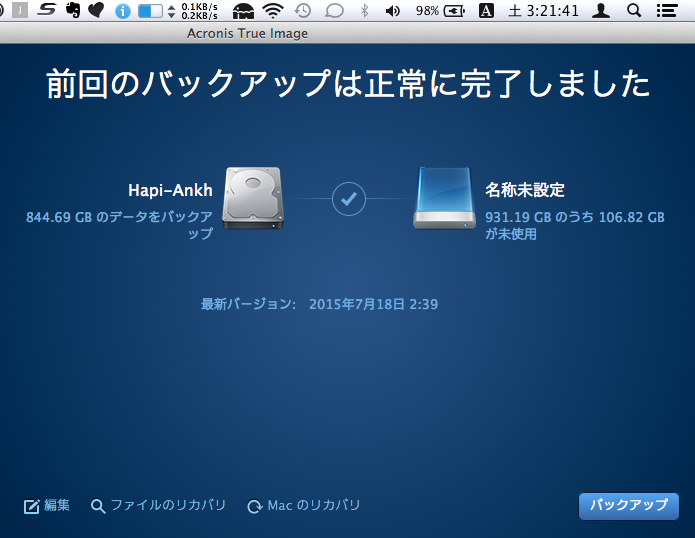
約850GBのデータをUSB3.0接続の外付けHDDにバックアップとったら
20:26から始めて、翌02:39に完了した。 イニシャルは約6時間かかったことになる。その後、デフォルトでは毎日1回差分バックアップを取る仕様だが、アプリケーションを立ち上げなくてもバックグラウンドで勝手にやっておいてくれる。(ただしこれは物理ディバイスではなく、クラウドディバイスで行うべき設定)


ヤル前に、気がつくべきだったことが1つある。
それぞれのストレージ名称をあとから変更すると大変なことになるので、最初ちゃんと固定しておくことがとても大事みたい。
(こういうの、TMだと何気なく対応してくれてるから... ね)
結果、削除してやり直したり いろいろ勉強になった。
HDDの名称をミスったので、
結果このバックアップは削除してやり直すことに... トホホ


バックアップとって一安心... の前にもう一手間


ブータブルメディアの作成を忘れてはイカン のだ

コンピューターが自力で起動できなくなるという重大な事故が発生した場合、活躍するのがコレ。ブータブルメディア。

最低4GB以上のUSBメモリーを用意する。USB3.0とか速いやつがいいよね

メニューバーからブータブルメディアの作成》を選んで
ボタンを押すだけ

ブータブルメディアの中身。
あ... OS起動ディスクね!
ブータブルメディアって何かなー? っと覗いてみたら。
いわゆる、OS起動ディスクね。(今じゃもうお見かけすることもなくなりましたが、懐かしいww)
ワタシのOSはどうやら Mavericks のようです(ヲイ
ちなみに、作成したブータブルメディアの空いてるところに書類データを置いても問題ないそうだ... 


気になる、Time MachineとTrue Imageの違いを確認しておく


Time Machine項目True Image
Unlimitedlimited
時間がかかる...キガスル
中断後
再Backup
1度スキャンしてると速い...キガスル
な し
強いて言えば「どこでもMyMac」?用途ちがうけど
クラウド
サービス
あ り
データ共有も可能
な し
(物理外部ストレージに対応)
できない
バックアップしない「排除機能」はある
複数設定でBackup
できる
  • 部分復元の際、macと同じインターフェイスで且つ時系列で並ぶのでわかりやすい
わかりやすさ
  • 復元データはストレージをリスト表示。多少わかりにくい
  • 部分復元の際、macと同じインターフェイスで且つ時系列で並ぶのでわかりやすい
  • 差分バックアップ
  • ライセンス関係なし
特記事項
  • 復元データはストレージをリスト表示
  • ブータブルメディアの作成
  • 差分バックアップ
  • ライセンス切れ1ヶ月後クラウドデータは削除される。外付けHDDなどに保存した分はその限りにあらず
  • ブータブルメディアの作成
  • 差分バックアップ
  • ライセンスが切れても保存されたデータの読み取りは可能
保存した物理ストレージがあるところ
リカバリー条件
出先でも修復可能(ただし高速インターネット環境が必要)

保存した物理ストレージがあるところ


True Imageサポート要件 を参照すると、exFATはサポート外となっているんだよなぁ...)


トライアル1ヶ月の間でもクラウドサービスは使えるが


たしか、容量無制限ではなかった記憶...
ナレッジベースで見つけられなかったのだが 55034: Acronis True Image 2015: 試用版の制限 アナログ取説に書いてあった(のを思い出した)

Acronis True Image 
トライアル期間のクラウドストレージは250GB制限


以下は、トライアル版でも登録必須の「マイ・アカウント」で確認できたクラウドサブスクリプション一覧(全5種類)の図たくさんあって、よくわからない。Unlimitedにしとけってこと?そもそも、トライアル版はアカウント登録しなければ利用できない


注意:製品版Unlimitedは容量制限ないと思ったら... そんなことなかったw

ページ末尾にこんなことが...!

1ライセンスにつき、3TBか... ちと厳しいな。笑
ここは3ライセンスパックだと単純に3倍になるのかな?だったらそっちの方が購入がお勧めかも

そうなのか... 最近evernoteもプレミア会員無制限の看板下ろしちゃったしな。無制限ってコワイよね。


実際の作業手順は次回以降のエントリーで登場予定


とにかく、本当に必要になる前にいろいろ試しておく必要があるんだな ってことはわかった。

とても一度に全部は書き切れないので詳細は今後エントリーしていくことに。


最終的な野望メモ


来年MacBookPro15吋(HDD 1TB+750GB)から MacBookAirできれば13吋(Retinaが出ると信じてる)に乗り換える。
その為には、内蔵ストレージが絶対小さくなるので、データの全てを外部ストレージに引越すつもり。

  • システムをクラウドと手元のHDDにそれぞれバックアップ
  • 他のものより信頼度低いMyPassPort Wirelessは2TBをクラウドバックアップ
  • 信用度高めの外部ストレージをもう1つ用意(2TB)
  • 本当は「どこでも My Mac」にしたいのだが...(ISP支給のルーターが対応できないことが判明)
その(アップグレードの)為に、ちゃんと、バックアップとっとく。


2015/08/19

Time Machineで差分バックアップ中、Macが突然落ちた。ら、どうなるの?


ある7月のクソアツイ夜中の0時。

久し振り、MacBookPro15吋をTimeMachine(以下TM)で差分バックアップしていた時のできごと。

WD(WesternDigital緑)のHDD-3TB(1と2のパーティションに区切って)を裸族のお立ち台でUSB3.0接続というシステムへバックアップを取っていた。

ら、


Time Machineで差分バックアップ中、Macのシステムが突然落ちた。


facebookでの第一報


時系列が分かるように1TLに随時記載


そして、挙動がおかしくなった。
症状としては、アンマウントしないというもの。
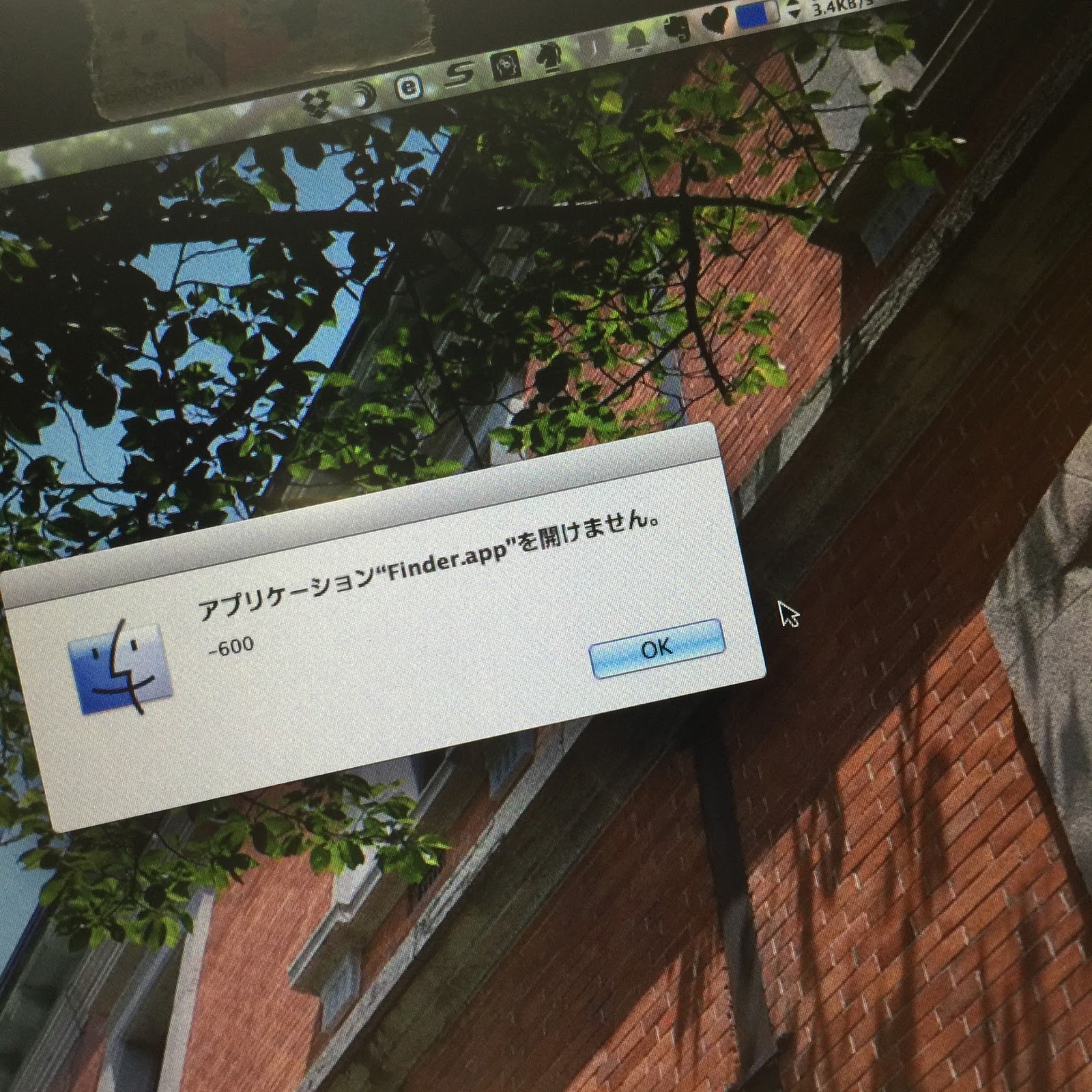
そして、Finder.appを巻き込んで、いろいろ虹色がルグルグルするようになった。


この件は
バックアップが一つも無いとは恐ろしいということで、一旦この挙動不審の3寺HDDの処遇は保留とし、テキトウなサイズの空きHDDが手元になかったことが発端で(バックアップ元は1TB+750GB)クラウドバックアップという未知の世界に飛び込むきっかけとなるのだった。


Acronis のTrue Imageでクラウドバックアップ を試み、バックアップについては一旦事なきを得る

実は、True Imageのクラウドバックアップの最中にも、1度システムが強制終了した。
(この原因は今後のネタとしておいておくこととして)


この辺りの詳細は今後公開予定の別エントリーで読んで貰うとして、ここでは割愛。(実はそっちの方はもう2週間も前から書きかけ)


落ち着いて挙動不審の3TBの処遇に向き合うべく
今日、再び接続してみた結果...


 Time Machineバックアップ中にシステムが落ちるとかなりヤバイ!ということがわかったので、

これから順に説明していく。(これ完全にTrue Imageの前振りなんだけれどもさ)


先日の、アレ。
time machine バックアップ中にシステム毎クラッシュされて以来、挙動がおかしくなったHDD。

あの3寺HDDを今一度接続しただけで、
もう、全てが固まって動かなくなった。

モノスゴイ破壊力。
何とかしてディスクユーティリティーで操作できたら
初期化して再度使えるようにしたいんだけど…
やっぱりこういう時はWindowsの出番?笑


今日のfacebookより

接続と同時に、徐々にいろいろおかしくなって
Finder.appが強制終了。デスクトップのアイコン全消え

再度開いてみるも、反応しない

ようやくアクセスできた
ディスクユーティリティも、反応なし状態。

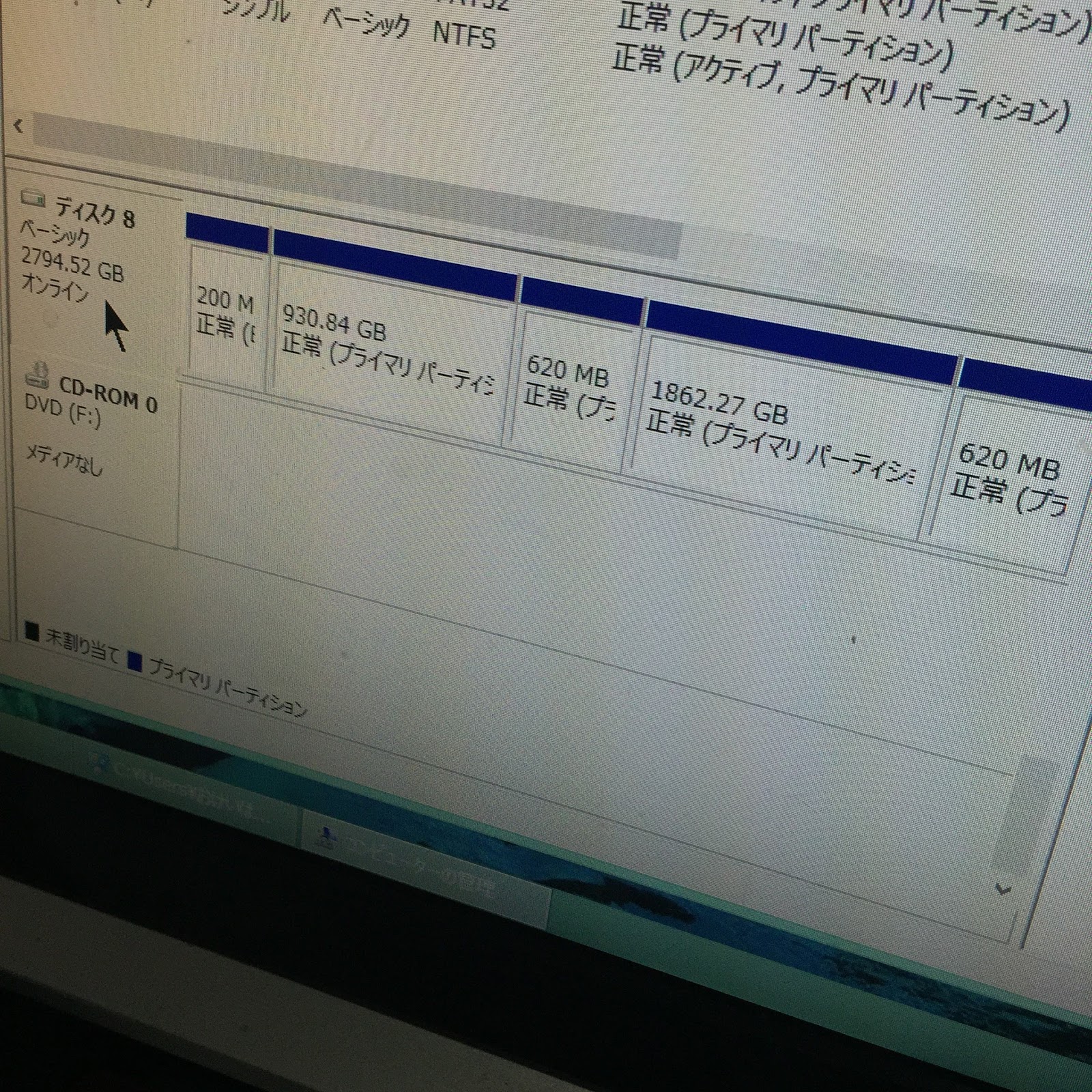
仕方ないので、Windows(自作機)の出番


アーダコーダの末、出荷時に戻して貰う
(フォーマットされていない状態)
こちらは フォーマット前の状態。一応「正常」とか言っているががが...


再びMBPへ接続

なんだか、ヤなかんじ。
通常、MacOSで読めないものは接続直後「このHDDは読めません、初期化しますか?/無視する」と聞くはずなのに、聞いてこなかった。
Finder上では認識せず(当然) しかし、ディスクユーティリティには現れていたので、ひとまずフォーマットしてみる。
これで普通に戻ったらいいな...と、淡い期待とともに。

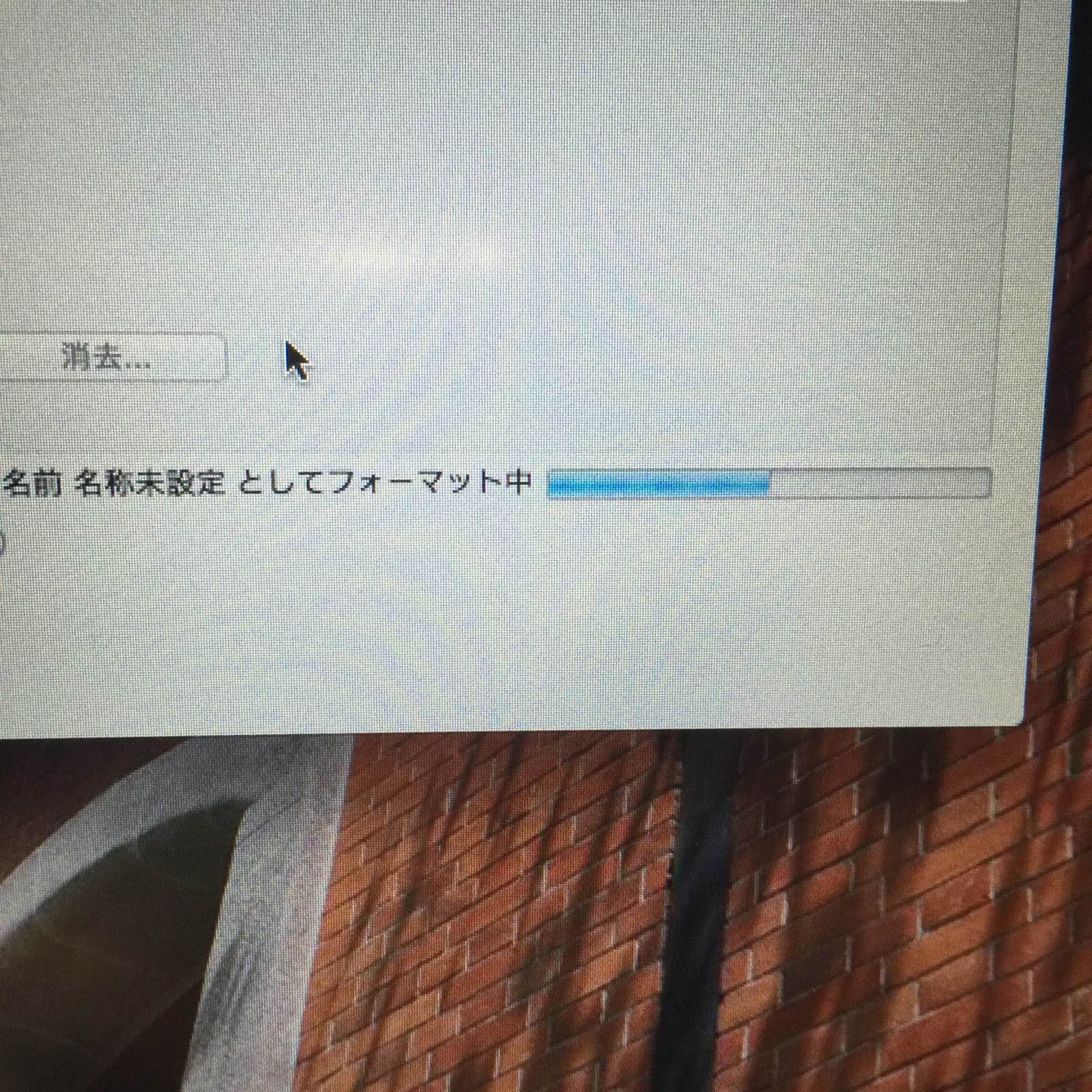
ディスクユーティリティで見られるので
フォーマット

とても時間がかっていて
超不安になってくる....

30分かかってフォーマット完了。( ̄▽ ̄)
何はともあれ無事に終わっていた。


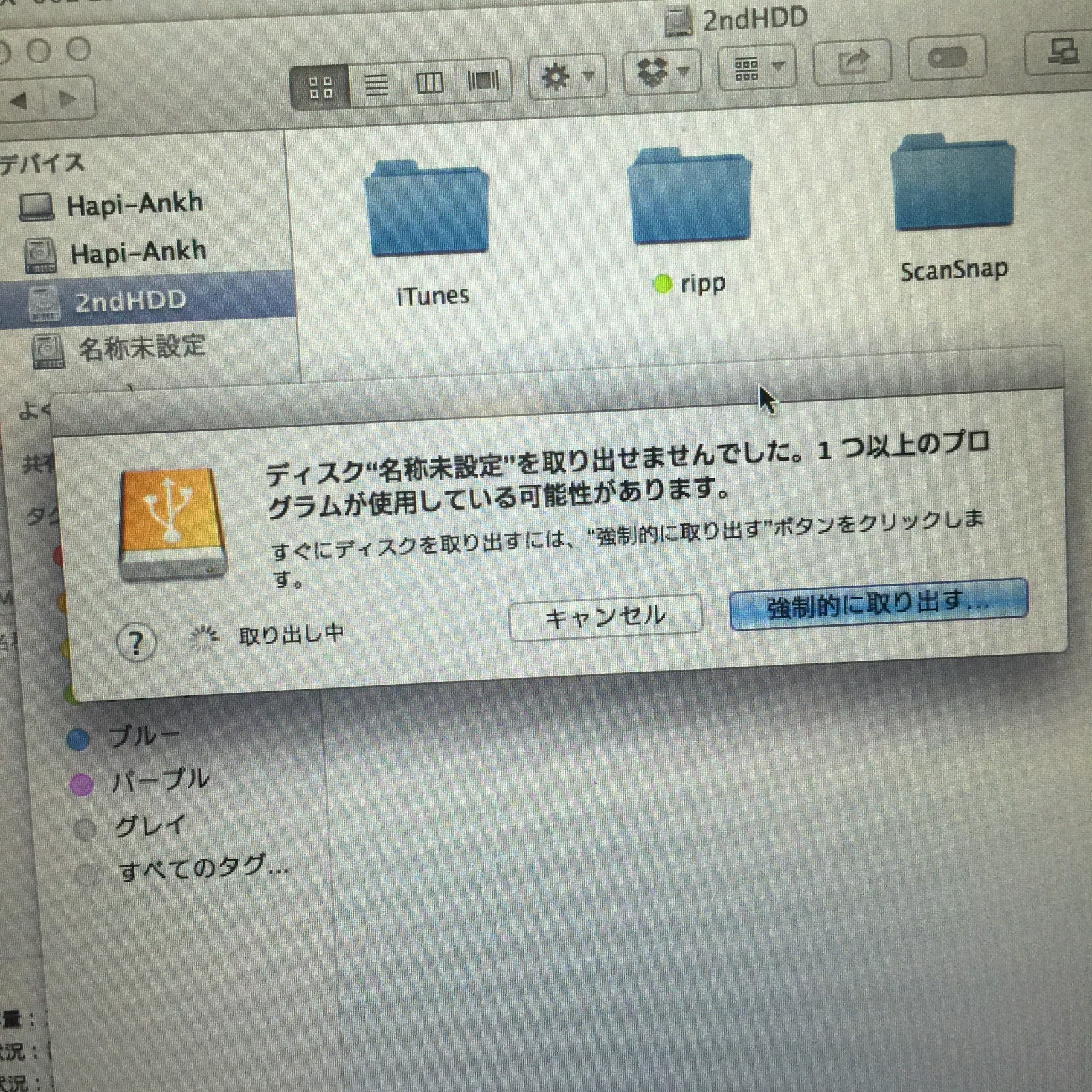
しかーし、アンマウントしなーい (取り出せなーい)


アンマウントしない!
これ、フォーマット前と同じじゃん!
ただ、他のアプリ巻き込まないだけで。

なんか出た。
「強制的に取り出す」を選択

なに、この分身の術みたいなの...
アイコン触る度に、増えてく... 

ダイアログの上にダイアログ現れたw

挙げ句グレイアウト... (しょぼーん
そして、コレが消えないとFinder.appは復旧できないという状況に。


仕方なく、一旦システムを終了。

この3寺HDDは潔くあきらめることに。
もういっぺん繋いで、「完全に消去」コマンドやる? アレ時間かかるよねぇ
それより、分解してゴミに出すか?


結論

つまり、Time Machineバックアップ中にシステムが落ちるとかなりヤバイ!ということです。

ちょっとでも挙動ってたら、この3寺は諦めます。

下手に使って、後ほどデータ消失させる方がショックがデカイですもん。

つか、物理的衝撃(バットで折檻w)は1つも与えたつもりないのに
電流って、恐い >_<

ちょっとどころじゃなかった...
結果スッパリ諦められたけど、システムが落ちるってこんなに怖かったのね...
と、最近忘れていた昔の話になりつつある重大な事実を思い出したデキゴトとなったのだった。


2015/08/02

続・SnapLiteの合成モードについて(思いついちゃったんだが...


依頼報告完了後、
いいこと思いついちゃった。。。笑

SnapLiteは通常1ショットA4サイズのものしかスキャンできない。
合成モードは2ショットを合成しA3サイズを作り出すモードのことなのだ。

大きくて1ショットで撮れないから合成するんでしょ?
→1ショットで撮れたら合成する手間省けるよね?


ワークディスタンスが遠かったら、大きなモノを(より広い撮影面積で)スキャンできるんじゃないの?

そう、レンズが交換できないのなら、ワークディスタンス確保すればいいんじゃん!


名付けて「SnapLite合成しないで頑張るモード」 ニヤ(・∀・)ニヤ

※ワークディスタンス(以下WD)とはレンズの先端から対象物までの距離のこと。レンズ交換式カメラのレンズは、それぞれWDが違う。どうやってもピントが合わない!という訴えの中の大半はレンズ仕様の最低WDがとれておらず、近づき過ぎというのを理解していないことにおこる。


ので、早速試してみることに。

検証機材はもちろんiPhon6 Plus × SnapLite である


仕様を確認しておく。
 iPhone5s, iPhone6, iPhone6plus いずれも、35mm換算29mmであるらしい(iPhone 6・iPhone 6 PlusのiSightカメラレンズはiPhone 5sと同仕様、FaceTimeカメラは性能アップ | iPhone | Macお宝鑑定団 blog(羅針盤)参照)


ということで、早速2パターンで検証ぢゃ!


A. テーブルA(高さ24cm)の上に設置してみた

実験:SnapLite合成しないで頑張るモード
上からみたところ
赤レーザーガイド、ちゃんと見えてる。

実験:SnapLite合成しないで頑張るモード
高さ24cm

実験:SnapLite合成しないで頑張るモード
紙はA2サイズ

実験:SnapLite合成しないで頑張るモード
SnapLiteトリミング前はこんな風
ギリギリ
実験:SnapLite合成しないで頑張るモード
実は1つ前では切れて失敗している

実験:SnapLite合成しないで頑張るモード
仕上がりはこんなもん。
1755×2601 1.1MB


B. 化粧箱B(高さ13cm)の上に設置してみた

実験:SnapLite合成しないで頑張るモード
高さ13cm

実験:SnapLite合成しないで頑張るモード
本はやはり不向きかも?

実験:SnapLite合成しないで頑張るモード
ガイドの横幅30cm 目安にしてみて

実験:SnapLite合成しないで頑張るモード
光るので、たわんでいるものは持ち上げるしかないのか...

実験:SnapLite合成しないで頑張るモード
先日の「立体物合成」課題もこれで解決


まとめ


用途にあわせて使い分けするといいかも
  • 1ショット2448×3264ピクセルに変わりは無い
  • 「合成モード」はピクセル数/ファイル容量は増える
  • しっかり残しておきたい2Dモノには手間だがやはり合成モード
  • 画角(撮れる範囲)が広くなっても、ピクセル数が変わるわけではない
  • 合成モード不可な大物3Dはこれで対応するしかない
  • とりあえず合成の手間なく残しておきたいものには「合成しないで頑張るモード」

けど、合成の試行錯誤を考えると、「頑張るモード」はお手軽でスキかも。

以上、追加検証でした〜☆


SnapLite一周年記念特価販売8月7日までみたいです


関連エントリー

SnapLiteの合成モードについて2015/07/26
ウチにもリスが来た! 2015/07/18


関連ページ

シェードとSNAPLITE本体 セット(白以外も指定可)|バード電子

SNAPLITE シェード(全4色)|バード電子

SnapLite|バード電子

SnapLite - iPhoneを高性能スキャナにする、かしこい照明。


2015/07/31

チグハグな友との新連絡法(朗報:fbアカなしでメッセンジャー使えるようになった〜)


今時、無料の連絡方法は複数方法あって、とても便利になったハズなのに。
サービスに加入(アカウント取得)していないとそれは使えなかった。...のはこれまでの話となりつつある。

  1. ワタシとA(iPhoneだけどfacebookしない友)
  2. ワタシとB(facebookするまで連絡方法困ってたアンドロイドな友)
  3. AとB


iPhoneだけどfacebookしない友とfacebookするまで連絡方法に困っていたアンドロイドな友。
この、面倒クサイ一方通行な連絡手段。想像できます?
だいたいAは連絡待ちなズルいパターンなのだ...ε-(´∀`; )

これまでの奇妙な3点連絡法


それぞれで別々の連絡方法を取っていたこれまで。渋々fbアカウント取得したBとワタシで「キミもはやくfbアカウント取りなさいよ」と言いつづけてきたのだが
会社のヒトと繋がりたくないし、申請来たら断れないし…ということで、なかなか二の足を踏み現在に至る。
こういう人は意外に多い。
※細かい状況説明は後半部にて。


朗報!
2015年6月下旬

facebookメッセンジャーアプリがFBアカウントなしでも利用可能になった!

Messenger


最近、携帯音声通話は使わず、専ら音声通話もこのfacebookメッセンジャーアプリ(以下fbメッセンジャー)を使う。
音質は環境によって変化するがWi-Fi下だとまず問題ないし、たとえ途中で切れてもWi-Fiなら無料だし、パケット代しかかからないからかけ直し自体は金額的にはそんなに気にならないレベル。とても重宝している。

ご存じのように、fbメッセンジャーはそれ以外の類似サービスと同じく、グループチャットが可能。
しかも、あとから追加されたメンバーも、自分が追加される前までの遣り取りを閲覧できるので 一々の説明が必要ないのが非常に便利な点だ。


これでようやく それぞれのやりとりの前後を説明しなくても良くなる!


早速、

fbアカウントなくてもfbメッセンジャーを使えるように 準備!(もちろん出来ないからやってあげることにw)


A. fbアカウント持っていない人側

1. インストール後起動。名前と電話番号を(日本+81)以降0から始まる番号を入力する。即座に6桁のパスコードが送られてくる。コードの再送も可能

fbアカウントなしで利用する方法
アプリ起動し、該当の電話番号を入力直後の画面。
SMSにてパスコードが送られて来ているところ

2. プロフ(識別写真)は絶対入れておきましょう
fbアカウントなしで利用する方法
これはあとでもOKだけど、入れておいた方が相手に分かって貰いやすい。
(関係ないけど、今時まさかの3Gですよ...同じ利用料払ってるのに)


3. 次が大事。ヒミツにしたい場合はここで携帯アドレス帳の情報をfacebookに提供しないように《後で》をタップ (後ほどもう一度出てくるからそれも気をつけて)

fbアカウントなしで利用する方法 注意事項
facebookの利用に二の足を踏む多くの人の理由は
「職場の人とつながりたくない」
「申請が来たら断れない」というもの。
ここで《後で》をタップをするとあなたの人間関係はfacebookに漏れないハズ


 4. 連絡が着たことのお知らせは「プッシュ通知」を利用して、アプリを使っていない時でもバッチに数字でお知らせしてくれるようにしよう
fbアカウントなしで利用する方法
ここは《OK》にしておかないと、連絡が来ても気がつかない事態に陥る


fbアカウントなしで利用する方法
青い稲妻マークは すぐにお返事もらえそうな人 くらいの意味。


5. ここから、連絡の取りたい友人を登録するのだけれども...
これ!気をつけて〜 連絡先を同期 しちゃうと、アナタのアドレス帳情報はfacebookに送られてしまう。

パネル上部の《虫眼鏡》からfbアカウントのユーザーを検索
もしくは
電話番号がわかれば《+》から電話番号で登録。 この場合は本人が目の前に居る時に行った方がいいよね

fbアカウントなしで利用する方法 注意事項
《+》で電話番号を入力して追加
もしくは、左側の《虫眼鏡》でfbアカウント(名前)を検索しても。

6. 無事登録完了で、「第一声」を送信してみたが... これがうまくいかなかった。


B. fbアカウント持っている人側

特別何もしなくてもバッチにアラートで「メッセージ着てますよ」とお知らせが届く。
それがfbメッセンジャー。
だが、fbアカウントなしのAからのメッセージは普段の場所には届いていなかった。
まさか?と思い、 ブラウザー版から以下を確認した。ら、みつけた。

ブラウザーの「メッセージ」から
「その他」のメッセージ

しかし、「このメッセージには返事はできません」だって。
ここへ来て、まさかの一方通行。

ここが大事

1. fbアカウントユーザー側も特別な処理が必要
メッセンジャーを起動して、《友達》から《+》で追加する。

fbアカウントなしで利用する方法
fbアカウントなしの人は《虫眼鏡》から名前で検索はできない

普通国際電話は
国番号のあと、最初の「0」は除くが
ここでは全部入力してOK
「保存」をタップすると
いきなり登録されてしまう。
くれぐれも電話番号は間違えないように

つまり、お互いが会った時にお互いその場で設定するか
fbアカウント持っていない側が登録後最初のメッセージで「友達登録しといてね」と、このページで設定の仕方を教えてあげるのがヨイと思います。

今更言うのもなんですが、
これはスマートフォンとそれに紐付けされた電話番号SIMがないと利用できない
なにが言いたいか?というと、ガラケー持ちだけどタブレットは持っているという方は利用がもう少し複雑でここでは「できない」ということにしとくです。(まぁ、出来ないこともない。ワタシもスマートフォンとそれに紐付けされた電話番号SIMはこの3月にようやく準備できたわけだし)
やった〜!これであの子ともグループ組んで、旅行の相談はカンペキだ! と思ったがそうでもなかった というワタシの話でした。


簡単パネルの説明


fbアカウントなしで利用する方法
fbアカあり友となし友の見分け方
fbアカウントなしで利用する方法 削除方法
削除したい時


これでこれまで通り、fbアカあり友もfbアカなし友も、なかよくグループ設定でチャットも画像も共有できる。
もちろん、1対1の電話も出来る。
便利な時代になったものです。ありがとう。


HDになる前から、fbメッセンジャー音声通話は音がキレイだった

環境下にもよるが、Wi-Fiではもちろん、LTEでもクリアに聞こえる。
普段の音声通話となんら変わりは感じない。
通常連絡を取る友人レベル(場合によってはビジネスでも)ならもうfbやハングアウト(Googleのサービス)、Skypeで充分だとはっきり言える。
ひいては、キャリアのみなさんは 法人ユーザーでない限り「電話し放題定額」なんて、もうあまり魅力を感じないということをもっと理解して、料金形態考えて欲しいよね... と、大手キャリアにサヨナラした、SIM unLockでフリーなユーザーが申しておりますよ。ウシシ ニヤ(・∀・)ニヤ


以下、登場人物をまとめておきまする。

友A
  • iPhone4sユーザー(ゲームのやりすぎでガラケーのホームボタン壊れて仕方なくiPhoneでまさかのApple製品デビュー。SBがすぐ用意出来るのはiPhoneしかなかったんだそうな/その前にiPad初代は買ったけど,,,)
  • 携帯はゲームの為に存在しているといってもいい。SNSは死にかけのmixiアカウントしか持ってない。
  • LINEの怖さを散々レクチャーされた結果、iOS標準「メッセージ」SMSがメール/コール以外の唯一の連絡方法。


友B
  • SONY教信者(スマホはもちろんxperia)
  • さんざん頼んでようやくfacebookのアカウント取得(メッセンジャー便利)
  • それまではメールでチャット状態に。


ワタシ
  • Appleユーザー
  • facebook使い始めて5年以上経つ
  • facebookでTL更新しなくてもいいから、みんながメッセンジャーの為にfb登録してくれないかなー ってずっと言ってた


関連ページ

FacebookメッセンジャーがFBアカウント不要で利用可能に。米国など4か国から - Engadget Japanese


Related Posts Plugin for WordPress, Blogger...