2016/05/25

GPSロガーマニアが久しぶりに胸躍らせる新製品がオリンパスから


私は無類のGPS好き デス

旅行の計画は Google Map/マイマップ がないと始まらないし、移動のログは全部撮るといったくらい


これらは、 googleDrive で管理しているGPSデータの一部
2010年の秋2週間ほどエジプトに行った時の全記録

2010年から世話になっているGPSロガーは ATLAS ASG-1


--- 個人的な整頓も兼ねているので スルーしていただいて結構です ---


ASG-1を Mac OSで扱うというのイレギュラーな使いみちで、その道のりは単純ではなかった
その記録は当時ブログにエントリー済みである

MacとATLAS ASG-1とBT747(1)  楽天Blog-2010/04/02
MacとATLAS ASG-1とBT747(2)  楽天Blog-2010/04/15
MacとATLAS ASG-1とBT747(3)  楽天Blog-2010/04/15


それでこれまたマニアックにも  BT747 という JAVAアプリを使って
ASG-1のログデータを取り出して Mac OSで運用することになった

MacとATLAS ASG-1とBT747(4)  楽天Blog-2010/04/23
MacとATLAS ASG-1とBT747(5)  楽天Blog-2010/04/25


また、その結果について公表している

MacとATLAS ASG-1とBT747(6)  楽天Blog-2011/05/07


その後、
Webサービスで足りないところを補えないか?と模索した記録だとか

「ぶらり吉野」をルートラボで再編集してみた
(1)GoogleMapにMy GPS logを表示させたい
(2)GoogleMapにMy GPS logを表示させたい


この間にオリンパスがモバイルGPSと連動させるiOS/Andoroid アプリをリリースし、GPSロガーからちょっと浮気してみたものの

【速報】「OLYMPUS新製品(発売前)体感フェアPENコレクション2013」inNAGOYAに行ってきた!
【続報】「OLYMPUS新製品(発売前)体感フェアPENコレクション2013」inNAGOYAに行ってきた!


OI.Share中期運用といろいろN°00
OI.Share中期運用といろいろN°01|Wi-Fi設定
OI.Share中期運用といろいろ比較N°02|写真転送
OI.Share中期運用のいろいろN°03-1|GPS編


結局、iPhoneでGPSログ録りするとバッテリー消費が激しいという問題に直面し
ログ録りはやはりロガーに任せるべきだな という結論に。

これまでの間に4年の月日が流れ、ようやくクラウドのGPSサービスも使えるくらいに追いついてきて

私がGoogleMapsをAppleMapより使っちゃう理由


加えて1年後、長年の悲願が

とうとうキタ!iOS GoogleMapsにマイマップ表示
GoogleMapsアプリでマイマップ表示できるようになったけれドモ


webで見たGoogleマイマップデータをGoogleMaps.appへ表示するには?


--- このGPSとGoogleMap運用シリーズはまだまだ続く ---


さて、ここからが本題

今日(5/24) オリンパスから新たなガジェットの発売発表があって
久しぶりに胸踊っているわけです。


GPSロガーマニアにはきっとたまらない逸品のハズ


オリンパスから届いたキャッチフレーズは

タフシリーズの系譜を受け継ぐ待望のフィールドログカメラ「STYLUS TG-Tracker」誕生

STYLUSがついてるから外観にもこだわっていることは間違いない

GoProはちょっと...と思っていた(ワタシみたいな)人にもいいかも


STYLUS TG-Tracker | 防水デジタルカメラ T(Tough) シリーズ | オリンパス


STLYUS TG-Tracker (オリンパスオンラインの画像)


フィールドログ(GPS/気圧センサー/温度センサー/方位センサー/加速度センサー)とカメラが一体となった アウトドアログの全部を詰め込んだ逸品であると期待しています。


そして、早速facebook繋がりのfrick編集長 村上琢太氏がレビュを綴ってらっしゃいます。


【撮影動画あり】オリンパスからログ取り好きに最高のアクション動画カメラ登場!!【TG-Tracker】 | フリック!ニュース /Flick!News


これを携えて 早く トレッキングでタイムラプスムービーを撮影したいです


金比羅山参り(階段全1368段)を計画中
発送間に合うかしら? (まだ発注してないけれど)


琢太さん曰く「続編用意してるからね」とのことでした。


2016/05/02

Chromebookがやってきた01 


あるところで述べたエビデンスを元に
「とりあえず」試してみることになったそれは
結構トントン拍子でその日を迎えた。


2016年4月晦日、その子はウチにやって来た


オープン!


そう、アレです。

ASUS ノートパソコン 
Chromebook Flip C100PA-RK3288 タッチパネル/10.1インチ/ 


ここに至った経緯については後ほど改めて説明するとして


まずは開封してセットアップ

  1. 電源を入れる
  2. 基本言語の選択をする
  3. キーボードの選択をする
  4. 無線LAN設定をする
  5. ゲストモードか登録アカウントモードか選ぶ(ここでアカウントを作成することも可能)
  6. 今回は既に使っているアカウントでログインするモードを選択
  7. 二段階認証を採用している場合は登録しているスマートフォンかオフライン用の認証コードで対応する(今回この辺は本筋から外れるので割愛)


ログイン後最初の画面
「ログインアイコンを決めましょう」ときた。
既にgoogle+などで使っているものがprimaryとして表示されている。便利


設定で入力したのは
・アカウント名
・パスワード
・二段階認証パスフレーズ
この3点だけだが、
すでにIntroductionで
私が誰であるのか紐付け登録情報から名前を呼ばれているところ


無操作8分(固定)で省電力モードどなる
復旧時、再ログインを求めるよう設定した
結構頻繁でめんどくさいが、今度Flipモードでタブレットとして
使うシチュエーションを考えたらこれくらい神経質のがよいかもと思う
(指紋認証ほしい...)


細かいカスタマイズ


「環境設定パネル」が別のウインドウが現れるというより
ほぼ、ブラウザーで表示されるのはChromeブラウザーを使っている人なら想像できる感じの通りだ。

環境設定パネルへのアクセスは右下から
このへんはそれぞれの x,y座標=0が
・MacOS が左上
・WindowsOS が左下
・ChromeOSが右下
後発品は先発品の意匠を侵してはならないというのがよくわかる事例である

そのためのランチャーとして、メニューが初期値では右下に用意されている。
ほとんどこのボックスだけで高頻度の設定変更は事足りるし、そこを手掛かりに深い設定まで1つに繋がっているのもシンプルで解りやすく、迷いがない。


基本的にこれまで使っていたgoogleサービスの環境設定を継承するので手間いらず
セットアップは15分足らずで完了
ま、できることが少ないから...


物理的な制限ゆえの設定変更

大体MacOSやiOSで使っていた環境を移行しただけだが
今回は大きく変えた点を2つ 説明する


本体が小さいということはキーボードも小さい、しかもJISキー

左側は余裕があるのに、右側には余裕がなくて詰まっている。


共感してもらえる人がどれほど存在するかは不明だが、  かつてのPowerBook 2400 を思い出すキーピッチ。
独立している分打ちやすいが、


10年ぶり以上のJISキー...辛い
apple製キーボードでは、Spaceキー左隣は(JISなので英数だがそれは置いといて)Commandキーと決まっていた。それがaltキーとなっていてるが、Chromebookで基本的なショートカットキーの基軸となるctrlキーは一番端。つまり順番が逆

右端窮屈なキー配置
Returnキー/Deleteキー/その隣の「¥ | _ 」キーそれぞれはわずか小指1本の幅しかなく、誤打率が非常に多い


そこで、これらを改善すべく、
3つのキーの役割を入れ替えることにした。

左手でDeleteするというのは、なかなか珍しい仕様ではないだろうか


久しぶりのJISキーボードは使いにくい!
そこで使いやすさ向上のため でっきる限りのカスタマイズを敢行
・Backspace(Delete)を左手に


どうやら、
ctrlキー がappleでいうところの Commandキー らしい。あれ?これ、Windowsもそうだったっけ?笑 最近 Parallels でしか動かしてないから忘れちゃったな
補助的な役割は altキー。
optionキーに相当するものはない。


多くのショートカットが割り当てられているので
これを完璧にマスターするとトラックパッド操作がかなり減らせそう。


Chromebook のキーボード ショートカット|Chromebookヘルプ


どうしたって乗り越えられない10.1吋 WXGAの壁

これを克服すべく、とった設定は以下。
画面が小さいので解像度をおもいっきり上げる方法を2種類追加した
  1. 最良で目一杯かと思ったらWXGA+があったのでそちらを指定
  2. 全体の表示を90%縮小に

これで、私が普段使用しているMacBookPro15吋のディスプレイ解像度1680×1050の見え方に近づいたのではないかと思う。


ChromeOS、幾つかの驚いた点


  • インストールされたOSのサイズは約8GBらしい。残り8GBがユーザー領域だった→しかし、この機種を含め多くのgoogle端末は外部ストレージが標準で使えるのでmicroSDXCを挿入すれば問題なし
  • ローカルデータを削除する時は「ゴミ箱アイコン」をクリックしたり、プルダウンメニューから「削除」するが、ゴミ箱はどこにもないので削除したら二度と復活できないゴミ箱に入れたら即削除。クラウドには「ゴミ箱」があるのに...
  • トラックパッドの挙動について幾つか選択可能だが、ポインターの速さは選択できない
  • そもそもトラックパットの挙動が少しずつ違うし、種類が少ない。タッチパネル操作できるのでさほどの苦痛はないかも


 C100PA-RK3288特有のテントスタイル


折りたたんだ タブレットスタイルにすると
自動認識で必要な時にソフトウェアキーボードが登場するし
後ろにまわったキーボードを触っても動作は無視される
水濡れに気をつければ屋外でも使いやすいかも


専用のスタイラスペンがないので、やはり活躍するのは Su-Pen だったりする


おすすめは「タートルガード」機能つきの
スタイラスペン (タッチペン) Su-Pen P201S-T9C (カーボン軸)


このChromebookに至った経緯をおさらい

きっかけは
iOS(iPhone)版のiMovieが昔では考えられないくらい良くなってた! からと
iOSでは超えられないフルブラウザー機能の壁があったから

某ポットキャストでお話した
正直、高くて中途半端感が否めないMacBook(12吋)。
それでも捺してMacBook/Airを使う理由は何だろうか?
  1. 軽さ
  2. キーボードが使いたい
  3. MacOSじゃなきゃダメ

これに尽きる
では、3. MacOS を諦めた時の選択肢は概ね3つ。
  1. iOS端末を使う(オプションでキーボードの用意がある。けどフルブラウザー使えない)
  2. iOS以外の端末を使う
    1. Surface Pro
    2. Chromebook

このカテゴライズはよくよく考えてのことで
MacBook/Airはサブにしては高い。
Airなんて結局欲張ってテンコモリにすると価格だけはメインになる領域。
SurfacePro(Windows)はメンテナンス面アプリケーション投資の点からも心理的ハードルが高い。もちろん価格もテンコモリにするとMacBookAirと変わらなくなる。

では、MacOSでしかできないことを諦めたら?
  1. iMovie/GarageBandの編集は以前のiOS版とは比べられないほど良くなって来たのでお手軽動画ならもうiPhonePlus画面でもそこそこイケるという判断に至った
  2. 旅先で原稿書くには物理キーボードがほしい。ソフトウェアキーボードじゃダメ
  3. 自炊したガイドブックを見るなら、タブレッドスタイルがいいに決まってる
  4. (私の場合SlingBox(インターネット映像配信システム)があるのでYouTube以外の動画も見られる)
  5. iOSのブラウザーではフル機能版ではない。←これは諦められなかった


ChromeBookはネットワークありきの端末なのだからこれで携帯通信SIMが入ったら完璧なのにな、とは思うが、するとこの軽さは実現できないのかもしれないとも思ってみたり。携帯Wi-Fiルーターがあるので問題ないけど


イメージしやすいように計量してみた


初代iPadmini(2012年11月発売購入) 7.9吋1024×768px

初代iPad(2010年5月発売購入) 9.7吋1024×768px

ASUS Chromebook Flip C100PA-RK3288
(2015年10月発売) 10.1吋1280×800px


不思議と初代iPadの方がChromebookより重く感じた...


次回はもう少し気になる点について報告します

関連エントリー
SlingBoxって、すばらしい01(購入編
SlingBoxって、すばらしい02(設定編
SlingBoxって、すばらしい03(完結編

ちなみに私は次次世代の Slingbox M1 (HDMIバージョン) に買い換えて愛用中


2016/04/14

2016春最新版:MVNOにMNPする時や既に契約しているものはどうなるの?細かいトコあれこれ


MVNOにMNPする時や既に契約しているものはどうなるの?注意事項あれこれ(2014/12/04) から約1年を経て、IIJ mio ファミリーシェアタイプの仕様にいくつかの変更(改善点)が出てきた。

過去の情報をアップデートする。


いくつかの疑問が沸いたので調べてみた。注意すべき点を解説してみる...
の、前に

基本事項を確認

共通する前提条件
MNP(入/出)の回線名義は同一であること
つまり、複数の回線をファミリーシェアで1契約にする場合、3回線を束ねるならその3つは全て同人名義でなければならない。
MNPにて転出前に名義変更を済ませておくことが必要。
名義変更にそれぞれ必要な公的書類があるがそれは各キャリアのページで確認してほしい(公文書発行の役所窓口でも相談に載って貰えた。私の場合)


本投稿では以降、説明なく以下のイラストを使っている。(前から)
その都度属性を判りやすく統一しているので、色にも注意してみて欲しい。


ちょっと特殊なケースを考える

A. IIJmio高速モバイル/Dサービス を新規に申し込む場合

◆ファミリーシェア1契約にセットできる回線に制限はあるのか?
→ある
3回線しかできない。

1契約に最大10回線までセットでき、1人5回線までの音声SIMをセットすることができるようになった。(1人で複数の契約を持っていても、この条件に変わりは無い)


購入時(申し込み初回)
IIJmio みおふぉん SIMカード 音声通話パック など初回申し込みパックでは3枚設定できるが
  • 音声SIMは1回線だけ無料申し込みできる
  • 音声SIM2,3回線はSIM発行料(初期手数料)が発生する(通常2,000+税/枚。BIC SIM店頭申し込みの場合通常3,000+税/枚)


運用時(月々)
  • 4枚目以降はいかなるSIMでも追加SIM利用料が発生する(400円+税/枚)


B. 既に IIJmio高速モバイル/Dサービス を利用していてる時

◆既にあるファミリーシェアが合計10回線/音声SIM5回線未満の契約の中に、他社からのMNPできる回線に制限はあるのか?
→ある
1回線しかできない。
つまり、ファミリーシェアに、2回線以上のMNP回線をセットできない。

1契約に最大10回線までセットでき、1人5回線までの音声SIMをセットすることができるようになった。(1人で複数の契約を持っていても、この条件に変わりは無い)


購入時(申し込み初回)
  • SIM発行料(初期手数料)が発生する(通常2,000+税/枚。BIC SIM店頭申し込みの場合通常3,000+税/枚)

運用時(月々)
  • 4枚目以降はいかなるSIMでも追加SIM利用料が発生する(400円+税/枚)

参照先:


◆現在ファミリーシェアで3SIM契約しているが、そのうちのどれかを他社からMNP番号の みおふぉん に置き換えることはできるか?/追加することはできるか?
→できない
現在利用中のファミリーシェアは一旦解約。
その後、新たに「MNP回線SIM+新規SIM+新規SIM」で設定する必要がある。
例え、ファミリーシェアで2SIM契約、あと1SIM分空きがあったとしても、出来ない。
既に設定しているファミリーシェアに他社からのものは造設できないという解釈。


→できる
置き換えることもできるし、追加することもできる。


購入時(申し込み初回)
  • SIM発行料(初期手数料)が発生する(通常2,000+税/枚。BIC SIM店頭申し込みの場合通常3,000+税/枚)
  • 音声SIMの場合、1年未満での解約は 最低利用期間・音声通話機能解除調定金 が発生する(12,000〜1,000円+税/枚)

運用時(月々)
  • 4枚目以降はいかなるSIMでも追加SIM利用料が発生する(400円+税/枚)


参照先:


◆現在複数のプランを契約しているが、それらをまとめてファミリーシェアプランとして契約することはできるか?


◆現在既にファミリーシェアで3SIM利用しているが、それをそれぞれ独立したIIJ契約にできるか?(MNPできるか?)

→できない
新しく契約しなおし、上記の諸経費をかけて再度登録する必要がある。
くれぐれも、ファミリーシェアにおける みおふぉん の複数登録は熟考の上、実行を。
今は学生だからシェアで十分でも、独立して...とか、そろそろ自分で支払いしてもらおうなどという計画ならば、これは利用しないほうがいい。
新規番号でのIIJ契約か、それぞれの  みおふぉんSIMでMNP(他社へ転出すること)はできる。


参照先:


C. 携帯用のメールアドレスがなくなると困る ドメインは変わってもいいけど

◆これまでなかった IIJのメールアドレスがオプションで用意された セーフティメール を利用しできるようになった
IIJmio高速モバイル/Dサービス の利用は mio割引プラン が適用され
500-200=300+税 となる。

(が、2016年4月記事現在、受付を中止している...ようです)


2016/03/22

Apple新製品発表会を終えて2016.03


だめよ、だめ!
iPadはPCの代わりにならなんだからね!

(殆ど代用可能な使い方しかしない人は最近多いだろうし、それほどタブレットの性能もあがったといっていい。

だーけーどっ
iPadとSurfaceには埋められない溝がある。
フルブラウザー使えないじゃないですか!
ここへきてようやくキーボードが付けられるモデルが出たけれども

びっくりです。ε-(´∀`; )
Macどこいった?
MacBookAir Retinaになって帰ってきて欲しい。
私の願いはそれだけだったのに...

これでは二番手のiPad Pro 9.7吋モデルでがまんするしかないようです。


[朗報]IIJmioのファミリーシェア仕様変更!(3月1日から)


ホントに少なくしかパケット通信を使わない人は、ホント待ってた!

2016年3月1日から、ファミリーシェア 3SIMマックス→10SIMマックスに


母は、auのガラケーを使ってもう12年です。
というか、私が連絡用に私の名義で契約して(12年前はau回線だけで3つ、他にパケット通信専用の端末としてMVNOを2回線)いました。

今や、スマートフォン-ガラケー間には以下のような問題が大きくのしかかっている。

  • ガラケーで撮影した画像を送ってくれても小さすぎて見えない
  • ガラケーが高画質で撮影したものはメール添付など出来ないおかしな仕様になっている
  • こちらが画像を送ろうにも... 大きすぎて開けないかも?いや、その前にメール受け取れないかも?
  • Apple ID同士でチャットすれば、パケット代だけで済むのに、いちいちSMS料金がかかる!←これチャットのノリで細かく送信すると結構料金が嵩む
  • とにかく、日々の連絡がメンドクサイ!


ということを一気に解決してくれそうなのは、やはりガラケーの卒業しかないノダ!

私の周囲に見られる、テック系じゃない人の場合
携帯はガラケー+タブレット(←こういう人は大抵Androidユーザー)という組合せ。
これは本当に不思議と共通している。
ガラケー+iPadという組合せは本当に見かけないのだ。

内心、特別な理由が無い限り これはダメでしょ...と、思うので(私はやんごとなき理由で約1年前まで仕方なくこの状態でした。MVNOにMNP出来るようになったのは昨年からだから)

母には是非、「ガラケー終了」前に、スマートフォンユーザーになって欲しいのです。
と、思っていたのだが、これまで私1人で3SIM全部使っていたのでファミリーシェアに組み込む余地がなかった。
しかし、3GB/月(ミニマムスタートプラン)も通信量要らないだろうな...とは思っていた頃に、今回の改正。


IIJ(MVNO)不親切でしょ? という意見もあるけど

今、全くそんなことありません。

MNP受付番号さえ用意すれば、店頭即日開通できる店舗が全国で100カ所以上になりましたし
BIC SIM(BICカメラ、コジマ、ソフマップ)イオンSIM、MrMax、ゆめタウン、
続々増えてます。店頭で教わりながら手続き完了できます。
ネットでは、Amazon でも購入できますし、BIC SIMは ファミリーマート でも、IIJ BIC SIMとしてAmazonでも取り扱いあります


BIC SIMの大きな特徴は、
公衆Wi-Fiの一部を追加料金なしで利用可能な点です。
私もこの対応SIMを使っていますが、プレミアサービスであるところが多く(つまり対象外)イチイチ野良電波みたいに1度繋がって「ダメでした」と言われるので殆ど利用していません。(しかもあまり早くないし...)
どうしてもの緊急避難的に持っているくらいの位置づけでどうしても必要ではない気がしています。
ですので、BIC SIMにこだわる必要はありません。


ただ...(注意点)


  • 大手キャリアと違って、メールアドレスの用意はないです(Appleなら1つ入手可能だけど...その後、Google-gmail、Microsoft-hotmailを入手可能ですけど...)
  • 通話料がコミコミではありません(話した分だけ後払い)
  • 大手キャリアみたいな高い端末の割引がありません
  • でも、格安端末のセット販売もあります。分割でも一括でも購入可能


この3点は、大手と違います。


MVNOについては、これまで一番古い記事を探したら2012年だった。(私のMVNO利用歴は既に15年以上)

世間がようやく追いついてきて、ここ1年で後追い記事がメチャクチャ増えたので(私はこれを雨上がりの竹の子と呼んでいて、Apple関連に特に多いと感じている)
もう得意の比較検討テーブルは作成しなくても他の人がやってくれるんじゃないかな?って思ってる(私は全部手書きタグだから相当な労力つぎ込んでる)

ので、今回はやめてみる。

また、何か新しいことがあったら綴っていきたい。


やっぱり、なんだかんだ言ってもIIJ

色々比較検討してきたけど、結果IIJがイチオシ。
けどなぁ...(正直、ユーザーが増えすぎると、回線が混むというのは望んでいないので あんまり駄々草な使い方する人には来て欲しくないというのが本音)


不安な方は、是非店頭で手続きしてください


Twitterで #taccast をつけて 呼びかけていただければ、質問にお答えします


関連エントリー
BIC SIMにMNP手続きしてわかったこと めも 2015春
iPhone2015改訂☆新通信回線ファイナンシャル的プラン解体書 2015/09/13

2016/02/29

CP+ 気になったものメモ2016(その2)


2016年 カメラと写真の総合展示会 CP+ 特に気になったもの

SD Association ブース
SDアソシエーション:メモリカード規格を策定する規格団体

このブースに立ち寄るのがいつも楽しみなのです。
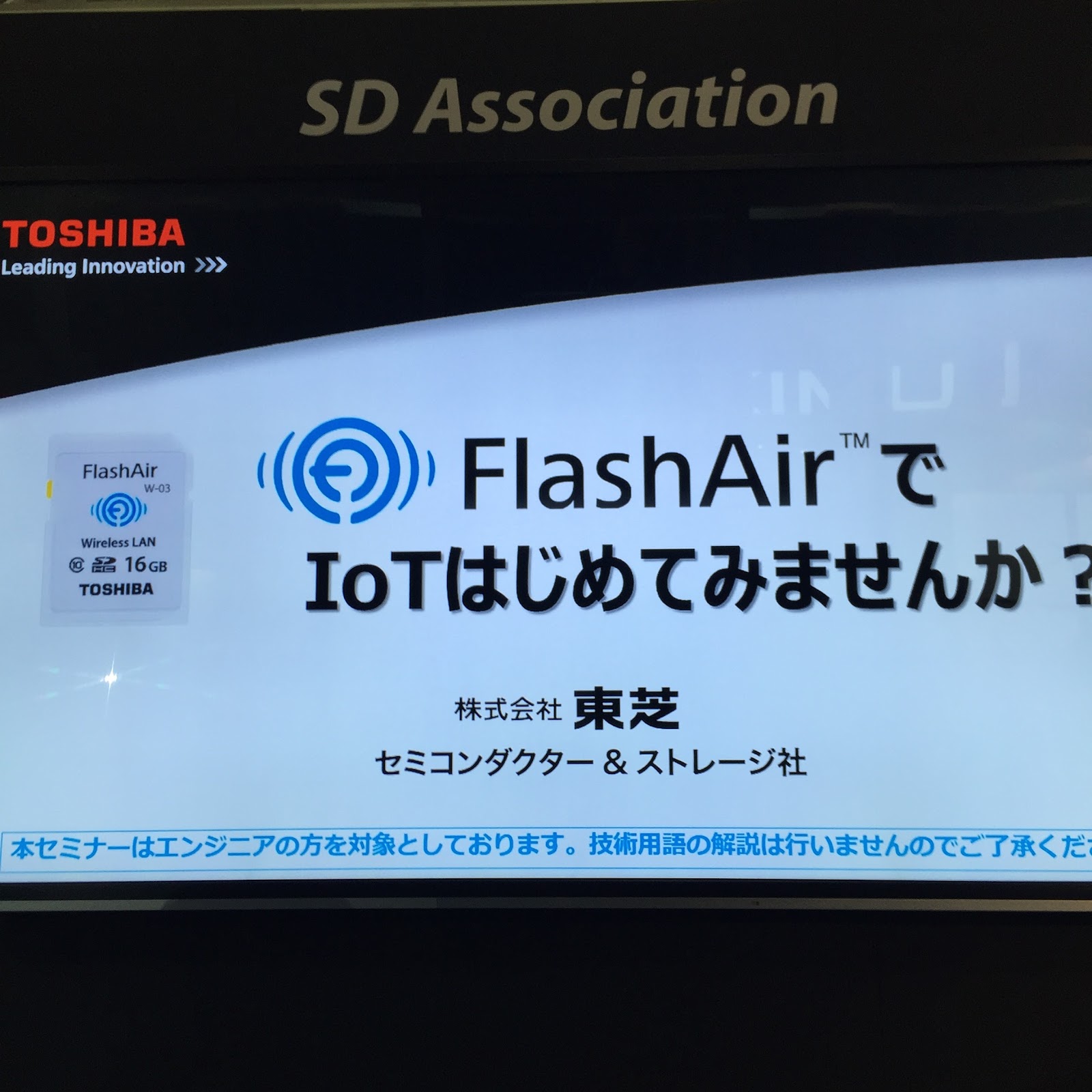
今回は東芝のFlashAirについて東芝の方からプレゼンがありました。

現在FlashAirは第三世代 W-03(SD-WEシリーズ) まで進んでいてる
WebDAVアクセスにも対応したので、PCはもちろんOS Xでファイル共有マウントできるとのこと。
しかし「今のところMacOS最新版OS X El Capitan‎には未対応」と会場で聞きました。
たぶん、アプリケーションのことでしょうねぇ...
(ブラウザーに直接IPアドレスを打ち込めば大丈夫な気がします、持ってないから試せないけど)

設定アプリケーションが用意されている
無線LAN搭載SDHCメモリカード FlashAir™ Mac / Windows® 用ソフトウェア|東芝:パーソナルストレージ
「設定ソフトウェア」をダウンロード


FlashAir、現在の話と可能性の話

FlashAir 東芝:パーソナルストレージ
「FlashAirがIoTに対応した唯一のSDカードである」という説明から始まりました。


これは、気軽に高画質の撮りたて写真を気軽にシェアでき
AUGMなどのEventで使ったら面白いだろうな!と思った
特に懇親会や翌日観光では活用機会が増えそうだ。
スマラポ
スマラポがイベントだけの専用サイトURLを作成
→iPhoneや対応FlashAirを入れたカメラで撮影
→iPhoneなどから随時サーバーにアップロード
→イベント参加者みんなで共有

これまでのSDカードの場合
  1. カメラの画像は一旦iOS端末にアドホックで繋いだネットワークで受け渡し
  2. そこから別のインターネットに接続したネットワークに繋ぎ直して
  3. 30daysアプリなどで所定の場所にアップロードする
という一手間が必要だった。(それでも便利だけど)
これを2ステップくらい省略してくれそうなのがこのサービス。

  1. FlashAirをインターネットに接続したルーターに接続する
  2. ネットワークを一々つなぎ換えることなくそのままインターネット接続できるので
  3. FlashAirの入ったカメラで撮るだけでよい

それと、リンク先の例のように結婚式などに特化しているのはフォトフレームが自動で作られるしかも全てwebベースという点だと思う。(つまり、Flashを使っていないのでiOSでもナニもしなくても見られる)


似たようなものは、すでに 30days(GMO)というサービスがある。
一旦iOS端末に写してからアップロードとなっているが(もしくはPCに取り込んでブラウザーでアップロード)
これも、FlashAir対応の開発が進んだら面白そうです。(パケットが恐いけど)

こちらの応用は電子辞書など広がりをみせそう。
iSDIOによる制御例
Evernoteに作成ファイルをアップロードできる
キングジムのポメラDM100


以下、さらっと


開発用にこんなのもアリマス
秋月電子通商... というところに感じ入った人は少なくないハズ・笑


API情報公開でアプリを作れるそうです
http://www.flashair-developers.com
私にはアイディアがない・笑


以上、気になったメモでした。


CP+ 気になったものメモ2016(その1)


2016年 カメラと写真の総合展示会 CP+ 気になったいくつか

Vixen
星空のことならヴィクセン

去年参考商品として出展し注目していたレンズヒーター
ようやく発売になる模様
充分の内容ではないかしら?
だが、寒いとバッテリーのモチは短くなるとみてよい
10,000円税別

ヒーターときたら次はこれヒーターグローブ
こちらも近日発売 18,000円税別

ミトンの中にセパレート式?の手袋がもう1枚
ミトン式で指3本はタッチパネルなどを
操作できるように指先を切っているタイプ

USBモバイルバッテリー自前で用意の仕様
小さいものなら手の甲に仕込めるらしい

各値段
今年はカメラ用ヒーターラップが参考出展

最近欲しいもの
極軸微動雲台(ポラリエ専用)
ヴィクセンはもう少しじっくり見たかったな...と


NATIONAL GEOGRAPHIC
新ライン Rain Forest

カメラバックの新ライン

Rain Forest
素材が薄くなって、防滴になった
うちにもEarth Explorerという一番最初のラインが1つあるけど
これまでの帆布と比べものにならないほど軽くなってた


NIKON
D5とD500の連写動画(音参考)を録らせて貰いました
OLYMPUSのE-M1で... (^_^;;


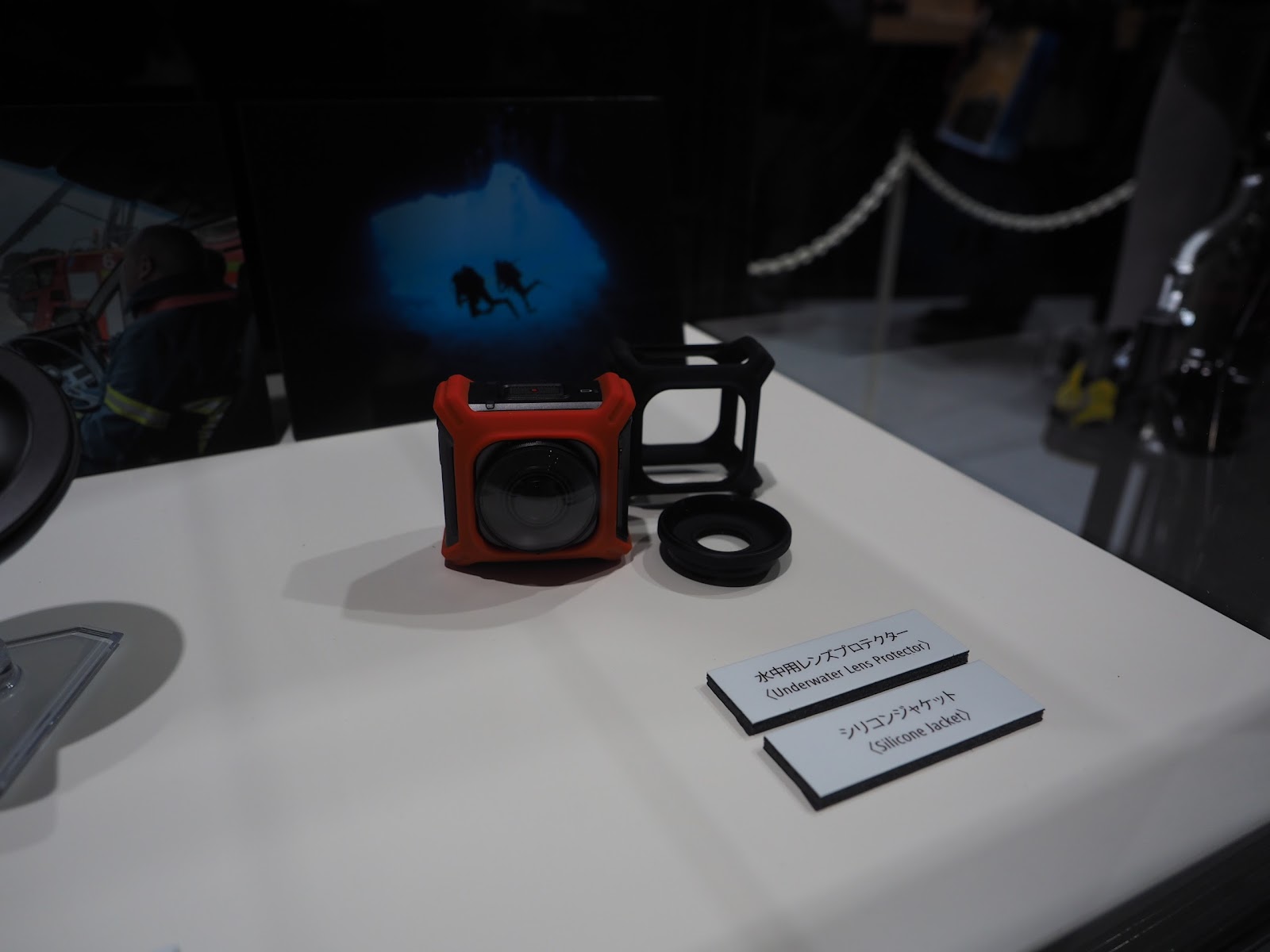
CESで 参考出展すると言ったアクションカメラ「KeyMission 360」は...

4K動画が撮れると噂のアクションカメラ「KeyMission 360」

え、これだけですか? (^_^;;
カタログすらなし。
これはどうなることやら...

関連ページ
「2016 インターナショナル CES」の出展について|ニコンイメージング2016年1月6日


OLYMPUS

もちろん、行ってきました
一番最初に

PEN-F 触ってきました (=゚ω゚)ノ
全てのダイヤルをギュっと詰め込んだ配置は素晴らしかったです
別売りのグリップは絶対買った方がいいと思いました


G-technology
アンバサダーの斎賀先生詣で、取材に入らした某雑誌編集長様をお見かけしました。

電子書籍f編集長様のオシゴト風景をパシャリ!
この後、斎賀先生とGテクさんのブースで待ち合わせて
ちょっとおしゃべりしました

この雑誌です >> 「flick!」の雑誌・書籍  flick! 公式サイト

斎賀先生をお待ちする間、
「Gテクさんは、無線対応のHDDは出さないのですか?」と伺いました。
消極的だということで理由をいくつか

  • バッテリーも持つと弁当箱みたいになるでしょ?
  • 結局電源のあるところでしか使えない(使わない)ではないかという結論

「ですがぁ、MacBookみたいなUSB TypeC 1コという恐ろしいMachineが今後増えてくるようだと、物理的に繋ぐとしても難しいシチュエーションが簡単に想像できます。モバイルバッテリーで補助できる形ですればなんとかならないですかねー、実際今他のメーカーのをそれで使っています」とお話。

ハードディスクじゃなくてシリコン(SSD)で作って欲しいのです。お願いします。

cheero モバイルバッテリー20100mAhと
WDのMy Passport Wireless
My Passport WirelessはPCに繋ぐとWirelessではなくなり、PCにマウントされてしまう。充電しつつWirelessで使うには、モバイルバッテリーまたは壁コンセントからの電源供給でしのぐしかない。

けど、この20100mAhホントに助かってます。


続きは次号で


Related Posts Plugin for WordPress, Blogger...