2013/02/09

ガイドブックをOCR処理して持ち歩こう00


デジタルディバイス持ってるのに、まだ海外旅行にガイド本(ブック)持って行くの?


せっかくだから、iPadやiPhoneにガイドブックが入ったらどうだろうか?
どこまでできるか、既存のアプリと一手間加えた手作りガイドブックなどを較べてみた話の第一弾。


既存のアプリ、どこまで使える?


手始めに、既存のアプリを較べてみた。
アプリで完結できるなら、それが有り難い。と、思ったのがそもそもの始まり。
試したのは代表的なもの2つ。

「まっぷる」でおなじみ
マップルリンク
「るるぶ」でおなじみ
るるぶデジタルストア


まずは、「るるぶデジタルストア」


アプリ(デジタル書籍ブラウザ)は無料。


「デジタルストア」というだけあって
デジタルキャビネットというより、ショーケースのイメージが強く、最初は操作に戸惑う。


やはり、デジタル書籍の販売な印象がここにも。

刷紙の「るるぶ台灣'13」を入手済みの為、「立ち読み」を選択して、無料版をGetしてみた。

ちなみに、紙の方は1冊1,000円。
デジタル版が800円。
だがしかし... である。


無料版を開いたところ。
むむむ... がっかり。


  • テキストのコピーできない
  • テキスト検索できない
  • ページ検索できない
  • オフラインで完結しない

スクリーンショットを残すのが精一杯。

本はただの写真だ。


テキスト情報としては
写真になったページイメージから《スポットリスト》をタップすると出てくるこれが唯一だ。

ただ、テキストのコピーもできないのは相変わらずだ。

これはどうやら、ページに呼応したデータとなっているようなのだが

《電話番号》をタップすると電話が起動し、ダイヤルする(要るか?この機能)


《MAPへ》をタップするとGoogleMapのモバイルサイトが起動して...現場にピンが立っていた。


左図は「国立故宮博物院」をタップした結果。
ご存じの通り、ネットワークに繋がっていなければ表示されない。
これはお世辞にも良心的とはいえない。

で、《A》をタップすると情報が出てくるか? と思いきや  何もなかった。

非常にザンネンなアプリであり、電子書籍である。


次に、「マップルリンク」


結論から言うと、これが素晴らしいアプリなのだ!


このアプリも無料。
これは本当に「アプリ」なのだ。(電子書籍ショーケースではなくて)

マップルリンクには「海外版」と「国内版」の2つがある。
海外版は アイコンに赤いWORLDの帯がある。

このアプリはダウロードの前に、対応書籍を本屋さんで購入する必要がある。

結果 アプリは無料だが、書籍代が必要ということになる。

書籍に綴じ込まれているQRコードをiPhoneで読みとるところから始まる。

iPad miniでもやってみたが対応機種外(たしか5インチ未満対応)ということで、活用できない点が悔やまれる。
アプリ評価で「QRが読み取れない」など使えないとの書き込みを見かけるが、対応機種を読んでから出直してこい と言ってやりたい。


今回、該当書籍はこの2冊。
一旦、キャビネットに登録される。

いきなりダウンロードを始めることはないが、逆に登録して安心したまま渡航すると大変なことになるので(パケット代など)ダウンロードは自宅で済ませておくことを忘れずに。


「トラベルデイズ」をDLすることに。
この書籍は287ページで1,470円。
その情報が73.7MBに集約されている。
追加料金は不要である。


これが主なタスク。
紙の写真は「旅の基本情報」という読み物だけとなっていて、
それ以外の情報は全てこのアプリの為に「データ」というカタチで存在して、適材適所に閲覧できるようになっていた。

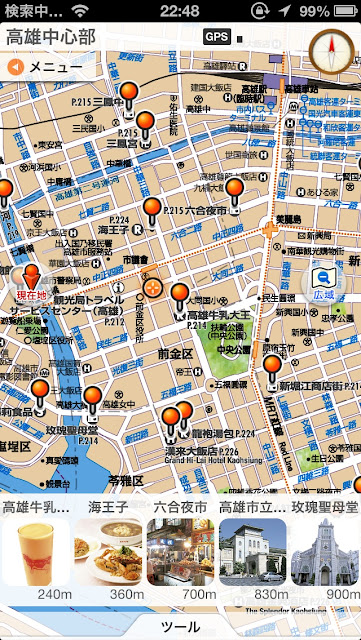
高雄中心部の地図をみてみた

《ツール》で次のステップが選べる。
これがなかなかの優れものだった。


「るるぶ」と較べてみた。


  • テキストのコピーできない
  • テキスト検索できる(一部)
  • ページ検索できる(一部)
  • オフラインで完結できる


地図から掲載ページをみつけて、詳細情報を表示することもできる。

ページ検索でエラーが返って来る箇所も存在することが後日判明したので、追記しておく。


左図は214ページに掲載の情報一覧。

《高雄牛乳大王》の情報が見たかったのだ。

ちなみに《100Km超》とは、現在地(この時は日本)からどれだけ離れているか?ということを示すことができるようだ。

《高雄牛乳大王》の詳細。
細かさは一目瞭然。
これを


オフラインで行える
アプリケーション内で完結できるこういった点がもっとも評価すべきだ。


《ツール》から《周辺検索》してみた。

ボトムに、周辺情報が現れる。
それも《現在地》から近い順に、距離まで表示されている。
検索はカテゴリフィルターも備わっていてすぐに目的のものを探せそうだ。


《高雄阿婆仔冰》をタップしてみた。

ちなみに
日本でいう甘味処(冰は氷の意味)。
台灣では、豊富な南国フルーツとタロ芋など白玉粉のような食感の餅・団子、甘く煮た豆類を併せて、夏冷たく、冬暖かい甘味を出す専門店が多いのが。そして、非常に甘いのも特徴。


《案内地図》は、《現在地》からのルートを表示する機能があるようだ。


ということで、「マップルリンク」に軍配。


書籍が手元にあって、パラパラめくりながら気になる情報を自宅で《お気に入り登録》しておき、実際の街歩きでは、iPhoneに入れたオフラインで活用できるマップルリンクで道案内してもらう というのが理想型な気がした。

さすが、地図の出版社。発想がより実用的で、地図を購入する人の心理分析( =計画が比較的綿密)が会社の気質まで行き届いている気がする。


私の場合、完全に「マップルリンク」向きだった。


「るるぶ」デジタル版は、紙るるぶと全く同じものを写真化して、最低限(あれっぽっち)のものを情報として追加しただけのものだった(それであの値段...)
どちらかしか持たず、デジタルの方がちょっとオトクですよ ってカンジだが、非常に見にくく、付箋することだってできないのだ。

同じ、JTBパブから発売の「ララッチタ台北」も持っている。が、そちらのデジタル版はないので、未テストなのだが、変わらないと思うし、体験版が購入版になったからといって、このヘンのことが劇的によくなっているとも考えにくいので、評価はこのままにしておく。

どなたか、勇気ある「るるぶ派」な方がデジタル購入版を入手されて、「マップルリンク並み」だった場合、このエントリーの訂正版を作成したいと思う。
その時は 誰か、ご連絡をいただきたい。


2013/02/08

SlingBoxって、すばらしい04(応用編


年末年始はエンジョイできた?

SlingBoxのMac・iOSディバイス環境への導入までの道のりをダラダラと書き綴るエントリーの第五弾。 


今扱い方。 リビングの大きいテレビで見る


深海の巨大生物として「ウワサ」の域を出なかった ダイオウイカの生きた映像を初めて撮影したというNHKスペシャルを見逃した。 と、家族が言うので
例のレコーダーで予約録画しておいたものをみんなで見る上映会をリビングで行うことになった。


そんな時ははやり、PCの画面ではなく、テレビで見るのが一番自然だ。


そんな時は、MacBookProのモニタをミラーリング。

MiniDisplayポートに HDMI Adapter を繋いで、HDMIケーブルでテレビに接続する方法がオススメ。

早速やってみた。


作業は簡単。HDMIでPCとテレビを繋ぐだけ


これが肝。
Moshi MiniDisplayポート to HDMI Adapter [Audio Signal Support Model]


Slingboxの操作画面もばっちり

大好評のうちにダイオウイカ上映大会は終了した。


つまり、ミラーリングだから、ネットサーフィンだってこの通り!


もちろん、MacBookPronの蓋を閉じててもダイジョウブ。


HDMIが意外に便利なのは 音声も転送可能だとう点だ。
今まで(VGA/DVI 接続)は画像しか転送できなかったので、音声はPCや別スピーカーに繋ぐ必要があった。
だが、HDMIなら1本のケーブルでテレビから音声・画像を出力することができ、システムがシンプルでよい。
MacBookProを閉じてBluetoothマウスでテレビを見ながら操作もできる。

HDMI、HDMI Adapterは、動作確認されたもの・明記されたもものを使うのがオススメ。オーディオ未サポート品をちゃんと明記せず、ちょっとだけ安い値段で売ってる良心的じゃないショップも見かけるので、心にとめておいて欲しい。


MacBook/Proなどの画面を薄型テレビなどで表示!《今なら即納です!》 moshi [モシ ミニディス...


他製品だと、音声サポートがされていない可能性もある。
この製品は、AppleStoreでも取り扱われているオススメ製品


2013/02/07

訳あって、iPhone5は香港から取寄せることに。


「iPhone5は台灣で買ってこよう!」と... 準備。


今年の小正月は(2月中旬。元宵節を中心に、約1週間)台灣で過ごそうと計画していた。


--- 実は前後するが、この前にiPad mini(64GB/白)を買ったばかりだったりする ---


そこで、日本より遅れて発売したiPhone5(SIMフリー)を台灣で購入すべく、いろいろ根回しを始めた。

台灣にはアップルストア(直営店)は存在しない。
「 Apple Premium Reseller:Appleが認定する基準を満たしたショップ」が多く存在する。
そのうちのひとつである「Studio A」で仕入れるつもりで、先方と何度か「絶対64GBのiPhone5を手に入れるにはどういたらいい?」とやり取りした。

が、遣り取りが噛み合わなかったり、途中から連絡が来なくなったりで「確実」には手に入らないんじゃないか?と思い始めた。


他、以下の理由が前倒し購入を後押しすることになった


  • 円安が進んで来て差益が縮まってきた
  • 台湾で免税扱いで買ったら、現地で使えない
  • いま使っているiPhone4のカメラ起動に10秒以上待たされる時がある(そろそろ限界)
  • 台湾のキャリアがナノSIM対応を始めた


香港を4日夜に出たのに、5日の昼にはもう届いた!


今回、【電脳中心買物隊 in 香港】 に発注した。
私が知る中では最安とまではいなかくとも、思い浮かぶ他ショップより安いことは間違いなかったからで、まず、他の店で買おうとは思わないほど、品揃え・情報量ともに全てにおいて信頼しているからだ。
ただ、クレジットカード決済ができない、それだけが悩みどころだ。


同じ製品でも2種類の買い方がある。
  1. 自分で Apple Store .com/hk で購入、届け先を香港の住所から転送してもらうサービス
  2. 電脳中心買物隊 購入(未開封・未アクチ)の製品を 言い値で買う

1と2では大した差がなく、しかも1では日数が余計にかかる。
今回は早く欲しかったので2を利用した。

すると、入金確認当日に発送→翌日到着。 と、Amazon並みのなのは驚きだった。


IIJのmanoSIM交換プログラム、保護シート、バンパー などなど、
3カ所別々に発注したものが、何故か同じ日に届くという


DHLから、玄関先で追加料金の請求が.... 関税料金徴収された(>_< 約2,500円。
一回開けられた印のテープが。


とりあえず、開封する


電脳中心買物隊で一緒に注文した、標準/マイクロSIMケースと下駄各種


これはオマケでくれた、保護フィルムなどなど(香港だから変換コネクタ)


今回は白にしてみました。ちなみに、3回「出荷時に戻す」ハメに。


バンパーもいろいろ悩んで購入した件は、また以降のエントリーとすることに。


関連ページ

電脳中心買物隊 in 香港/TOPページ
Apple Premium Reseller

2012/12/19

SlingBoxって、すばらしい03(完結編


年末年始の準備はお済み?

SlingBoxのMac・iOSディバイス環境への導入までの道のりをダラダラと書き綴るエントリーの第四弾。 


ミサト!いけるわっ!!! ...ってことで リフトオ〜フ!


セッティング終了後/環境表示

リモートで録画を試してみる

予約一覧 このヘンはレコーダーの範疇。
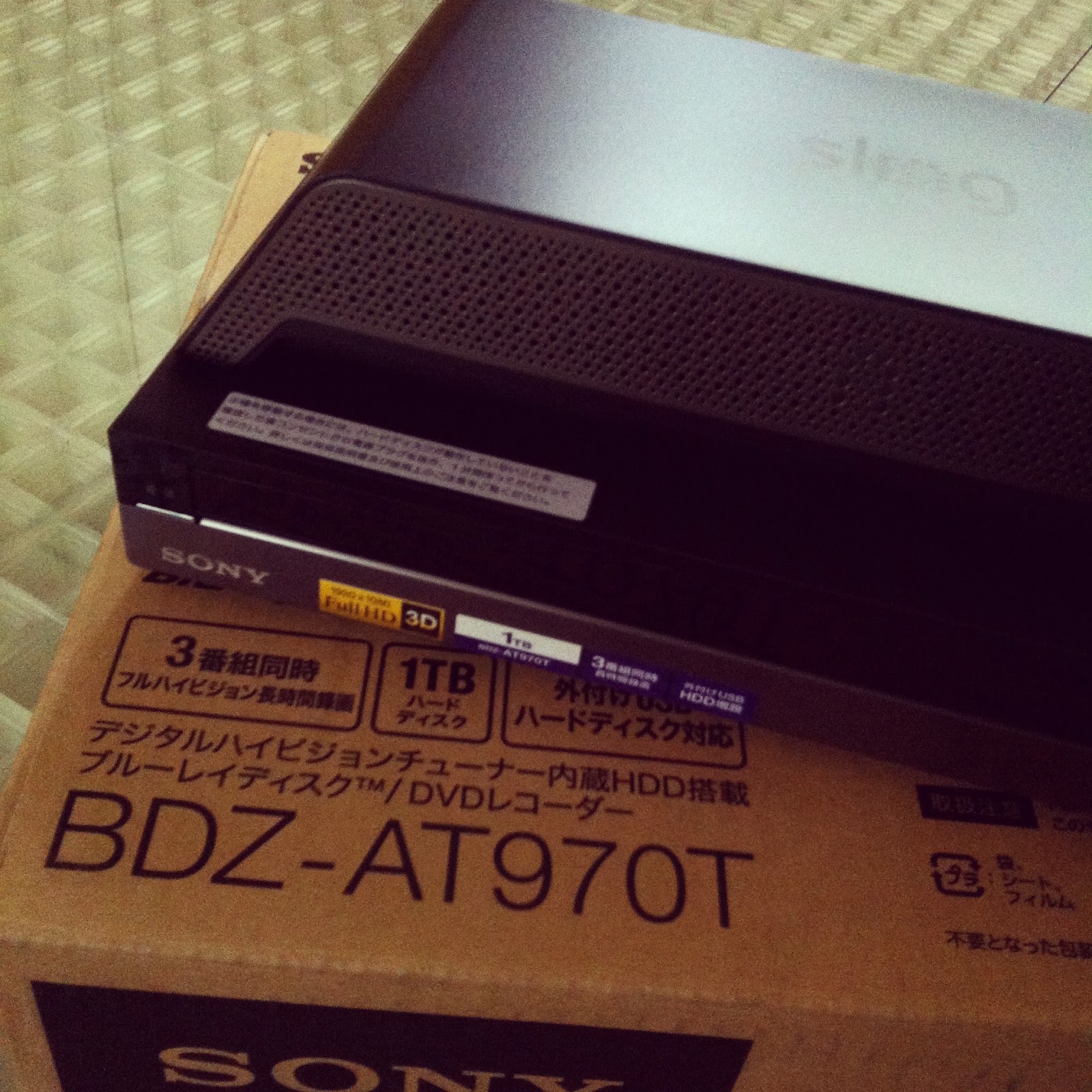
レコーダーは SONY
 BDZ-AT970T


実際、どうなの?


ま、ごちゃごちゃ言うより、見てもらおう。


MacBookProの環境は、高解像度ディスプレイなので1680×1050ピクセル。
それくらいしか、説明要らない... たぶん。


ここからはちょっとBDZ-AT970Tの話


販売員に勧められるまま購入したカタオチのBDZ-AT970Tだが、
使ってみると、なかなかよいかもしれないということがわかった。

総じてSONYデッキの話になるが

マトリクスで、操作一覧が出る方法は解りやすい。
予約番組の傾向を見て「おまかせ録画」するが、その傾向分析はほぼ外さなくなった。
ただ、逆に擦る程度でも録画してくるので、HDDの空き状況はマメにチェックしたほうがいいかもしれない。

「エジプト」というキーワードが分析されているらしく(キーワード登録はしていない)BSニュースでエジプト新政府・ムスリム同胞団絡みのレポートが出ただけで、ニュースの最初から最後まで録画されていた。

シーンサーチできるので、早送りやサラ見は随分楽になって助かってはいるが、やはりチェックは必要だ。


伝え忘れていたので付け加えておくと、
最近のレコーダーではD端子がないものが少なくないそうだ。
だが、Slingbox PRO-HDを HD画質で楽しむ為には D端子が必要だ。

Slingboxでは1080iが必要だと聞いた(じゃぁ、D3でもいんじゃないの?と思うのだが、店員さん曰くD4が必要とのこと)

コンポジット・アナログオーディオ端子でも接続可能だが、PRO -HDが持ちうる最大限の画質を得よう思うなら(他にネット環境も左右するけど)、接続環境はクリアしておきたい課題だ。
このヘンは、心にとめておいてほしい。


次回は、モバイル環境での動作をエントリー予定。
iPhone、iPadアプリをそれぞれ動作確認してみた。
現在、動画鋭意編集中 (`・ω・´)ゞ


2012/12/03

SlingBoxって、すばらしい02(設定編


年末年始の準備はお済み?

SlingBoxのMac・iOSディバイス環境への導入までの道のりをダラダラと書き綴るエントリーの第三弾。 


第二次コンタクト、開始


ちなみに、遅ればせながら ナンで「ヱヴァなのか?」を説明しておくと、

facebook/Instagramで「これからセットアップするよ」宣言をしたとき、
ヱヴァ用語で始めてしまったからに由来する。

そして、このエントリーもそれに基づいてチョイチョイ、ヱヴァをぶっ込んで行こうかと...


セットアップ01


SlingBox PRO-HD
オールカラーのユーザーガイド
2台のレコーダーの接続法など、Webより詳しく示されている
SlingBox PRO-HD
このURLはNotFound!

取説に書いてある「ココにアクセスしてセットアップしてね」のURLはNotFound!
しかし、ネットの接続状況(ファイアーウォールとか、ポート設定とか)によっては、使えない種類の機材だけに一瞬焦る。
あれ、ウチも対象外だったのかしら??? やっぱり、テストは試しておかなくてはいけなかったわねー (T_T)
そう、テストをしていなかったのだ。


取説に書いてある「ココにアクセスしてセットアップね」のURLはNotFound!
しかし、ネットの接続環境によっては、使えないこともある種類の機材だけに一瞬焦る。


よい子は返品の憂き目を見ないためにも、視聴テストしてください。


テストはコチラから→http://www.e-frontier.co.jp/product/slingbox/watch.html

それで、ついでにどんなトラブルとかが予想されるのかも
ひととおり目を通しておくと狼狽えなくてもいいかも。
よくあるご質問と回答(FAQ)http://slingbox.jp/support/faq.html


セットアップ02


あれ? けど、購入検討時にどっかのページで「ココからセットアップ」って見たなぁ... との記憶を手がかりに

URLをたぐり寄せる。

はじめての方へ:ユーザー登録と設定|Slingbox http://slingbox.jp/support/getstarted.html

ユーザー登録の手順:ユーザー登録と設定|Slingbox http://slingbox.jp/support/getstarted/setting.html


アカウント用のメールアドレスが1つ必要。


セットアップ03


早速、本格的に第二次コンタクト開始!

インターフェイスを接続
A10神経接続、異常無し
LCL電化状態は正常
思考形態は日本語を基礎原則としてフィックス


SlingBox PRO-HD

セットアップアクセスURL
http://setup.slingbox.com/
ユーザー登録が完了後。
総ての機器をオンにして、ログインする。
SlingBox PRO-HD


プラグインが必要らしい。
いつもの作業。
  
SlingBox PRO-HD


再起動後、確認。
SlingBox PRO-HD


あれ? と、思う程ちょっと時間がかかるが、気長に待つこと。
SlingBox PRO-HD


設置場所に関する設定
制御するためのパスワードを入力
SlingBox PRO-HD

接続レコーダーの選択を行って
スキャンしていると...

もう番組が見えている!
SlingBox PRO-HD


手持ちのリモコンと同じインターフェイスが現れる。

リモコンボタンをクリックして、動作確認。

このリモコンは、自由に移動できる。
SlingBox PRO-HD


「Internet視聴のテスト」に進む。

実は、ここで一度失敗した。
SlingBox PRO-HD


再度、ここで再設定して
たどり着く。

今度は、ルーターを登録。
うちはTimeCapsuleをMacで利用。
SlingBox PRO-HD


番組表ってなに?
SlingBox PRO-HD


日本では、番組表機能は使えない との説明。
SlingBox PRO-HD エラーメッセージ


こんなメッセージも出た。
あわてず、リトライ。
SlingBox PRO-HD オプション


設定情報の確認一覧

あれれ、Internet設定が完了していない...
ということで、もう一度トライ。

無事、終了。


作業はこれで完了。都合15〜20分ほどだった。
迷うことはほぼなかった。
必要なら、管理権限のない「ゲストアカウント」を作ることができるようだ。

初期コンタクトすべて問題なし
コミュニケーション回線開きます〜
リスト1405までall clear
ハーモニクス値すべて正常
暴走、ありません...      by伊吹マヤ
と、いうわけで
第2次コンタクト完了♪(`・ω・´)ゞ


次は、実際の動作についてエントリー予定。


SlingBoxって、すばらしい01(購入編


まずは
SlingBoxのMac・iOSディバイス環境への導入までの道のりをダラダラと書き綴るエントリーの第二弾。 で、あることをお伝えしておく。


購入の段になって


先にレコーダーを購入するのがスジだろうと思っていた

だが、しかーし!


11月中旬。
イーフロンティアのページでは
11月23日まで購入、25日応募締め切り として
3,000円キャッシュバックキャンペーン を展開していた。

これは急がねば〜〜〜! ε=ε=┏( >_<)┛ と、
在庫がはっきりしている楽天のショップで、有り金ならぬ有りポイントを叩いて速攻ポチった。キャンペーン締め切り2日前のことだった。

現在、年内(2012年12月21日まで)のキャンペーンに変更されたようだ。

検討の方は是非、年内に!


セッティング の、前にレコーダー購入


そんなこんなで
図らずも、新しくOBTしたMacBookPro15吋と同じタイミングでSlingBoxが届いてしまった。
が、
Macのセットアップの方が先だろっ。 と、暫くそのままになっていた。

SlingBox PRO-HD
未開封だった SlingBox PRO-HD


せめてもの抵抗で、レコーダー購入は月変わりでの購入に。

ゆっくり、レコーダーを決めよう と思っていたハズだが、
立ち寄った量販店で「オススメのデッキある? パナとか三菱とか考えてたんだけど」と、店員さんに聞くと

「型落ちモデルがオススメです!」ときた。
とりあえず、「3チューナーだったら、何でもいいよ。それで、予算は5万円までね。(実際の支払いはカードだけど)」 
こんないい加減な客は居ないかもしれない。

けれど、絶妙な価格設定だと思っていたりする。

ほぼ各社に共通してみられる傾向は
3チューナーだと2TBは内蔵されている。
3チューナーでエントリーモデルということはない。
トップモデルの映像エンジンが最新じゃないってくらいだ。
あとは、価格設定は店次第でしょ、、、笑


SONY型落ち(展示品)59,800円税込を薦められた。
ここで、SDカードへのデータ持ち出しが必須だとかいうなら、パナソニックになるからSONYの選択肢はない。だが、今回それは考慮対象外。

1年前の商品か... けど、安くない?
ま、延長保障に入ればダイジョウブでしょう ということで、即決するハメに。

「SlingBoxに繋げる」なんて話したら、売り場で唯一ユーザーだという販売員にスイッチ。
専用テレビを設置せず、Macでモニターする予定だと話せば
「じゃ、どうせ開封品ですし、レコーダーの初期設定を全部店でやりましょう」ということになった。
本当にテレビに1度も繋がずに済むので、これは有り難かった。
ちなみに、このレコーダーは兵庫県で展示されていたようで、地域設定がそうなっていた。


結果予算は
nikonD800の購入ポイントの一部だとか、HDMIケーブル要らないからとか、いろいろ足したり引いたりで、支払い自体のトータルは5万円以内に収まってしまった。
予算折衝は一切しなくての結果なので、ゴネたりすれば或いは変わったかもしれないが、さほど買い叩く必要もないので、スマートに購入した。


サポートページを確認して、対応のリモコンデザインがある製品かをチェック。 http://slingbox.jp/support/remote/remotelist.html
サポートページを確認して、対応のリモコンデザインがある製品かをチェック。
対応リモコン一覧http://slingbox.jp/support/remote/remotelist.html
なくても動くが、あると便利。


BDZ-AT970T 特別不満はないのだが、

唯一の誤算は2TBだと思っていたら1TBだったっていう。

2TBがフツウなのはここ数ヶ月ってことだったのね。


ま、アホみたいに撮り溜めることもないだろうし... とか、ジブンに言い聞かせる。
キーワード録画の元祖はSONYだったしね(たしか3ワードしか登録できなかった)


BDZ-AT970T カタログ/型落ちだから、店頭からは排除
購入後立ち寄ったスタバでスペック確認するとか...
私には有り得ん展開! (>_<


記念撮影、など。


SlingBoxは軽くて、小さい
一応、格好良く撮影。 SlingBox PRO-HDとBDZ-AT970T

最近、上位モデルに3D付いてますが
3Dなんて、どれだけの人がホンキで必要だと思っているんでしょうね?
そんなの要らないから、安いの出してほしいわ... とか言ってみる。


接続確認


購入前に、接続確認できるページはコチラ SlingBox 接続方法 

SlingBox PRO-HD 接続方法
ウチは SlingBoxの為だけの専用レコーダーと繋ぐ方法で。

SlingBox PRO-HD 接続
分波器の用意も忘れずに  D端子コンポーネント、オーディオケーブルは梱包されている。


梱包の取説には、レコーダーを2台接続する時の方法なども載っている。


とりあえず、仮置きで電源投入


とりあえず、仮置きで電源投入 
活躍のなくなったシネマディスプレイ(当時49万円)の前に設置。

エントリープラグ挿入
脊椎連動システム開放
第一次コンタクト開始
エントリープラグ注水
主電源接続完了      by ヱヴァンゲリヲン

第二次コンタクトは、次のエントリーで!  (`・ω・´)ゞ


Related Posts Plugin for WordPress, Blogger...